
Greiðsluskrá Konto fyrir bankakröfur
Skráin sýnir þær kröfur sem voru greiddar á ákveðnu tímabili, ásamt upplýsingum um höfuðstól, dráttarvexti, innheimtukostnað og fjármagnstekjuskatt. Bókari getur notað skrána til að stofna kröfur í dk (eða öðru bókhaldskerfi) og stemma af sölu. Mikilvægt: Áður en bókað er í dk er mikilvægt að sækja fyrst söluna úr Konto. Þannig tryggir þú að allir skuldunautar séu til í dk áður en greiðsluskráin er lesin inn.
- 1
Í Konto: Kröfur og innheimta > Greiðsluskrá
Til að sækja greiðsluskrá ferðu í
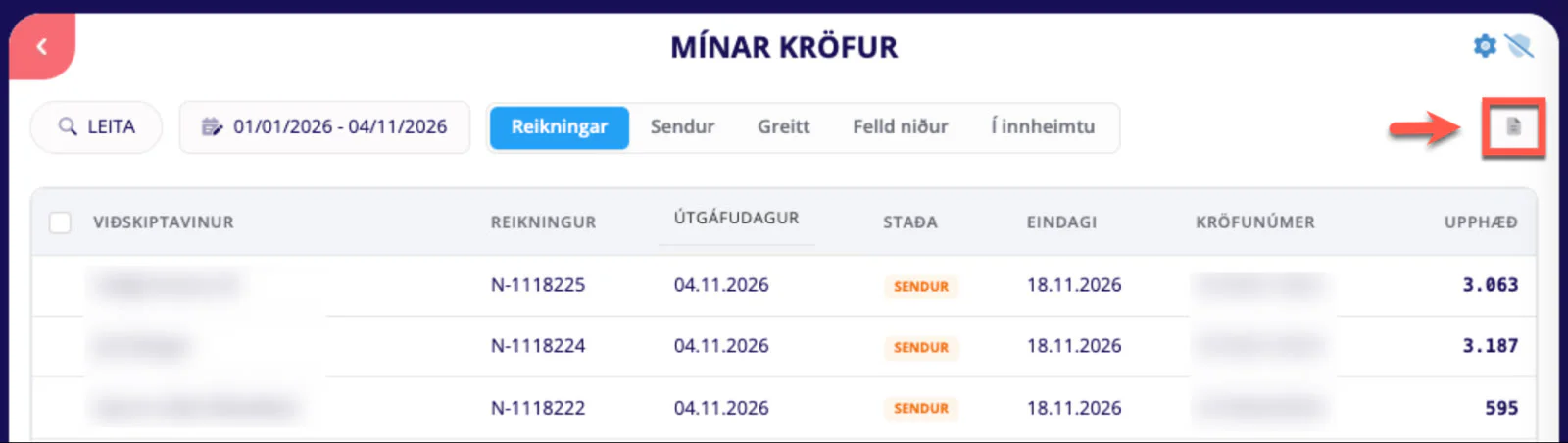
Aðgerðir og umsjón → Kröfur og innheimta.Því næst smellirðu á hnappinn „Greiðsluskrá“ (sjá mynd).
- 2
Sækja greiðsluskrá
Þá opnast glugginn „Sækja greiðsluskrá“ þar sem þú velur viðkomandi greiðslutímabil, þ.e. tímabilið sem kröfurnar voru greiddar á.
Gátreiturinn „Innheimtufyrirtæki sér um innheimtu fyrir mig“ stýrir því hvernig innheimtukostnaður á kröfu (ef við á) bókast í bókhaldskerfinu.
- Hafðu óhakað (algengast) ef viðskiptavinurinn notar ekki innheimtuþjónustu eða notar innheimtuþjónustu Konto (enda rennur þá innheimtukostnaðurinn til viðskiptavinarins).
- Hakaðu við ef viðskiptavinurinn lætur utanaðkomandi innheimtufyrirtæki sinna innheimtu fyrir sig, s.s. Inkasso, Gjaldskil eða Motus.
Með því að setja músina yfir (i) geturðu séð nánari skýringu á því hvernig gátreiturinn virkar og hvenær hann á við.
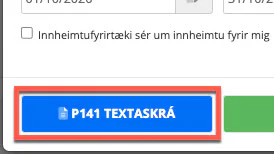
Smelltu síðan á „P141 TEXTASKRÁ“ til að sækja greiðsluskrána.
- 3
Í dk: Sækja innborganir
Mikilvægt: Áður en bókað er í dk er mikilvægt að sækja fyrst söluna úr Konto. Þannig tryggir þú að allir skuldunautar séu til í dk áður en greiðsluskráin er lesin inn.
Til að hlaða inn greiðsluskrá ferðu í
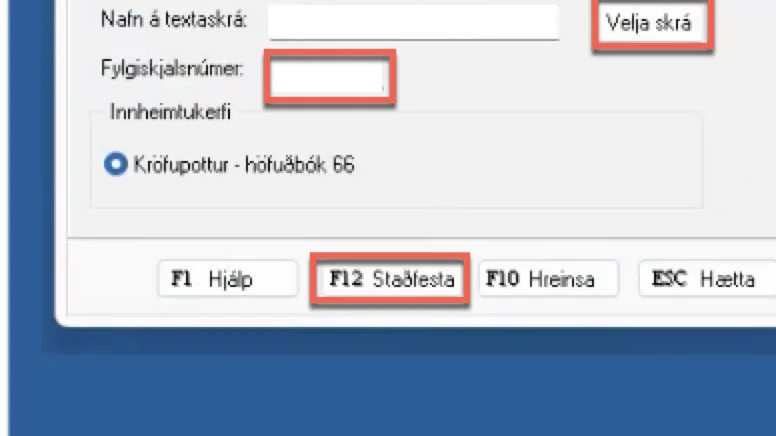
Skuldunautar → Innheimtukerfi banka → Sækja innborganir.Smelltu síðan á „Velja skrá“ og veldu greiðsluskrána sem þú sóttir úr Konto.
Settu inn „Fylgiskjalsnúmer“ (það þarf ekki að vera rétt – þú getur uppfært það seinna í ferlinu).
Veldu „F12 Staðfesta“.
- 4
Stofna kröfur út frá innborgunum
Farðu síðan í „Skoða sóttar innborganir“.
Þar velurðu
F5 → Stofna kröfur út frá innborgunum.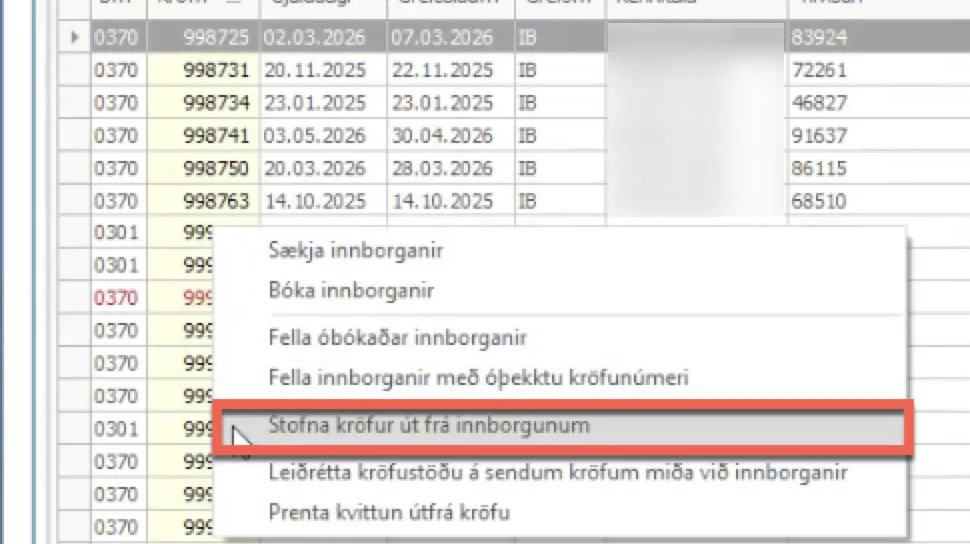
- 5
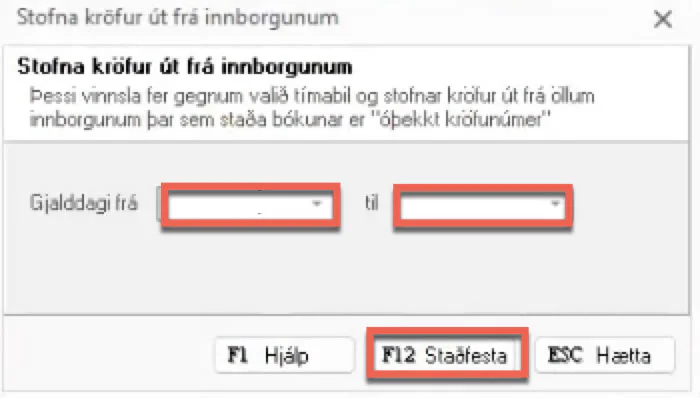
Tímabil fyrir gjalddaga
Hér seturðu inn „tímabil fyrir gjalddaga“.
Við mælum með að setja inn mjög vítt tímabil, t.d. fjögur ár aftur í tímann og út yfirstandandi ár (t.d. 1.1.2022 – 31.12.2026) svo að allar kröfur sem voru greiddar á tímabilinu sem þú ert að bóka séu örugglega teknar með.
Veldu „F12 Staðfesta“.
- 6
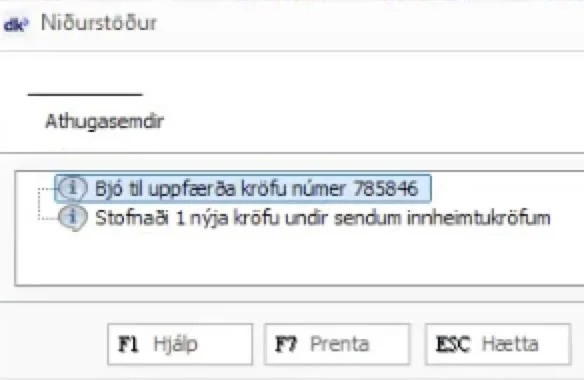
Niðurstöður
Þá birtist glugginn „Niðurstöður“ sem þú lokar með „ESC Hætta“.
- 7
Bóka innborganir
Þú ert þá enn þá í „Skoða sóttar innborganir“ og velur þar
F5 → Bóka innborganir.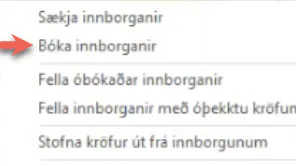
- 8
Greiðslumáti og fylgiskjalsnúmer
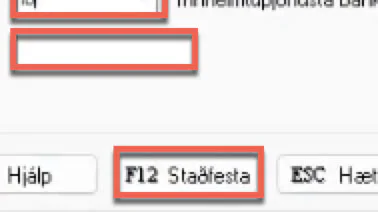
Þá opnast glugginn „Bóka innborganir“.
Í „Greiðslumáti“ slærðu inn: ib
Sláðu inn næsta „Fylgiskjalsnúmer“.
Veldu „F12 Staðfesta“.
- 9
Upplýsingar
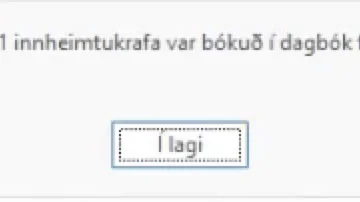
Þá birtist glugginn „Upplýsingar“ sem þú lokar.
- 10
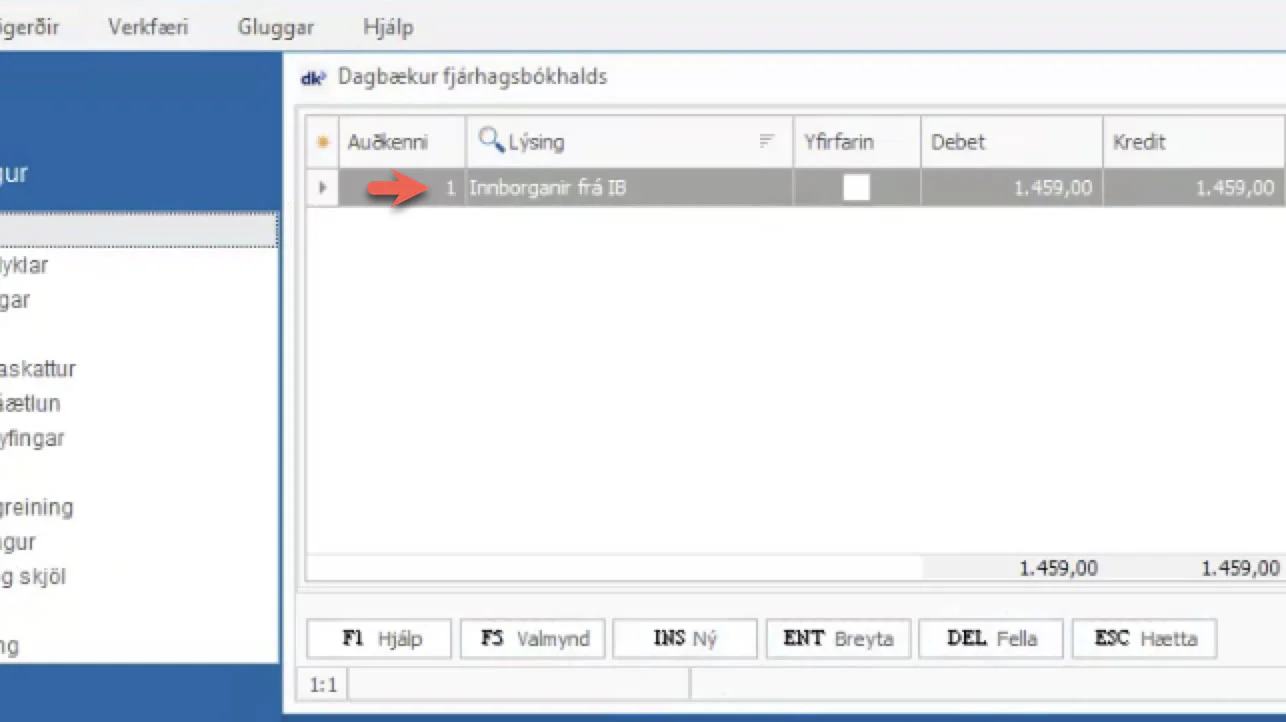
Fjárhagur > Dagbók
Farðu þá í
Fjárhagur → Dagbók.Veldu að opna nýju dagbókina „Innborganir frá IB“.
- 11
Yfirfara skráningu
Þá opnast „Skráning dagbókar“.
Þar velurðu
F5 → Yfirfara skráningu.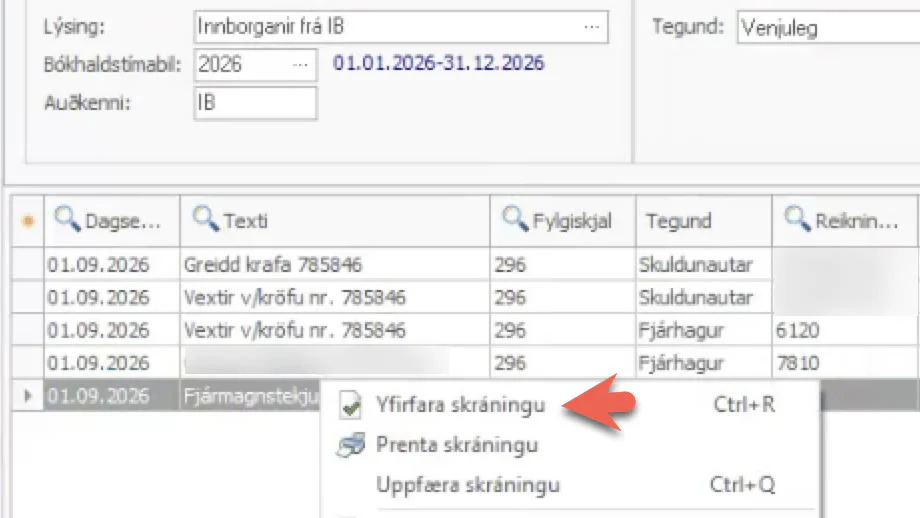
- 12
Val fyrir skýrslu - dagbók
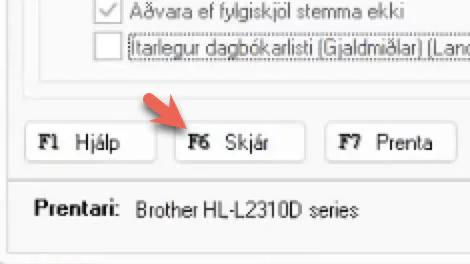
Þá opnast glugginn „Val fyrir skýrslu - dagbók“.
Veldu „F6 Skjár“.
- 13
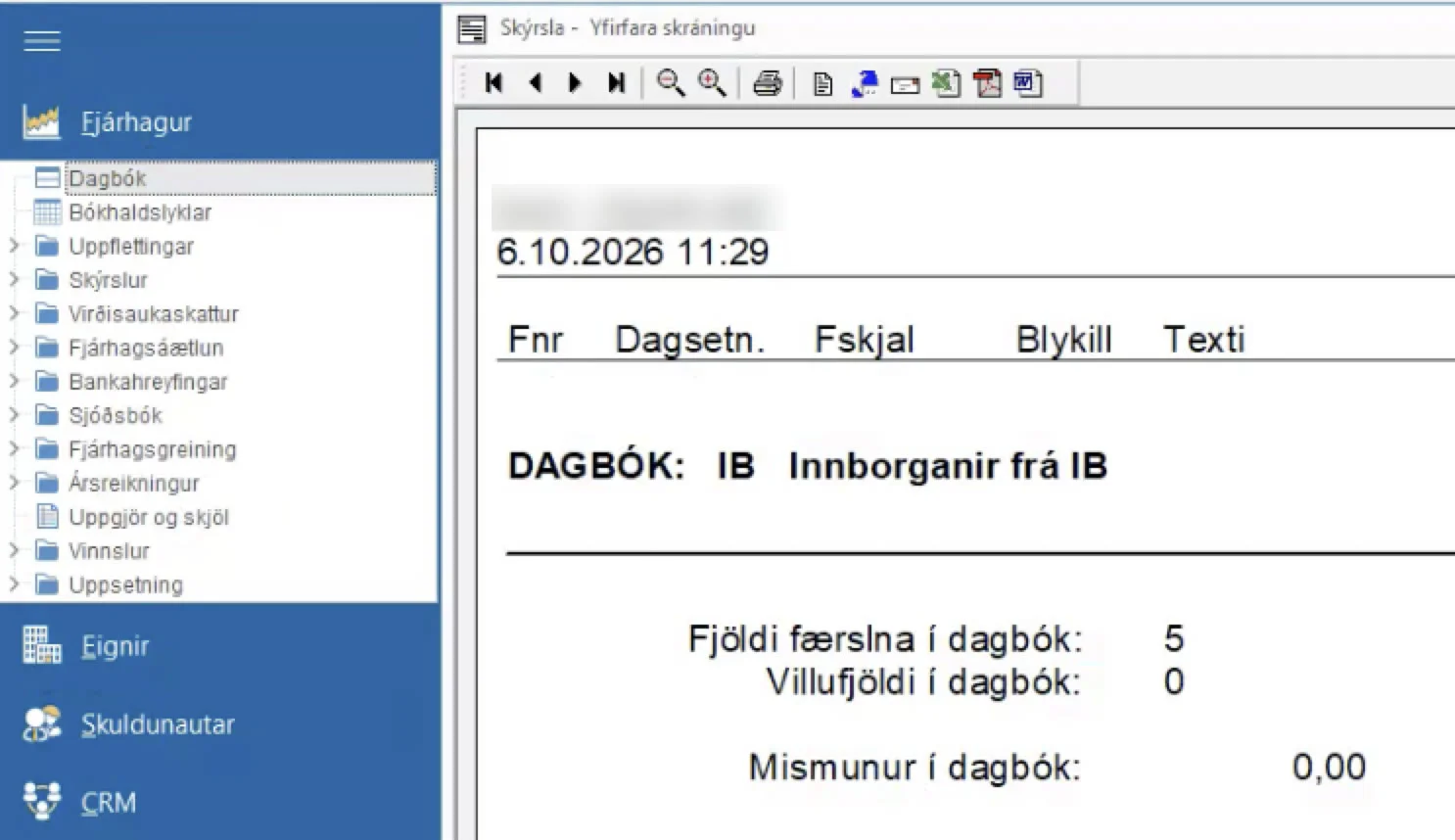
Skýrsla - Yfirfara skráningu
Þá opnast „Skýrsla - Yfirfara skráningu“.
Skýrslan ætti að vera villulaus.
Í undantekningartilvikum, þegar dk les inn hundruð eða þúsundir krafna í einu, getur vantað kennitölu á örfáar færslur. Einnig kemur upp villa ef fylgiskjal (sölureikningur) vantar fyrir tiltekna kröfu.
Til að laga villur þarftu að byrja á að slökkva á ritvörn. Það er gert með því að fara aftur í
Skráning dagbókar → F5 Valmynd → Ritvörn.Síðan ferðu í dagbókina „Innborganir frá IB“, finnur línuna þar sem villan kemur fram og bætir við þeim upplýsingum (kennitölu) sem vantar.
- 14
Prenta og uppfæra skráningu
Í „Skráning dagbókar“ er hægt að velja
F5 → Prenta skráninguef bókarinn vill nota dagbókina sem fylgiskjal í bókhaldi (valkvætt).Að lokum er valið
F5 → Uppfæra skráningu.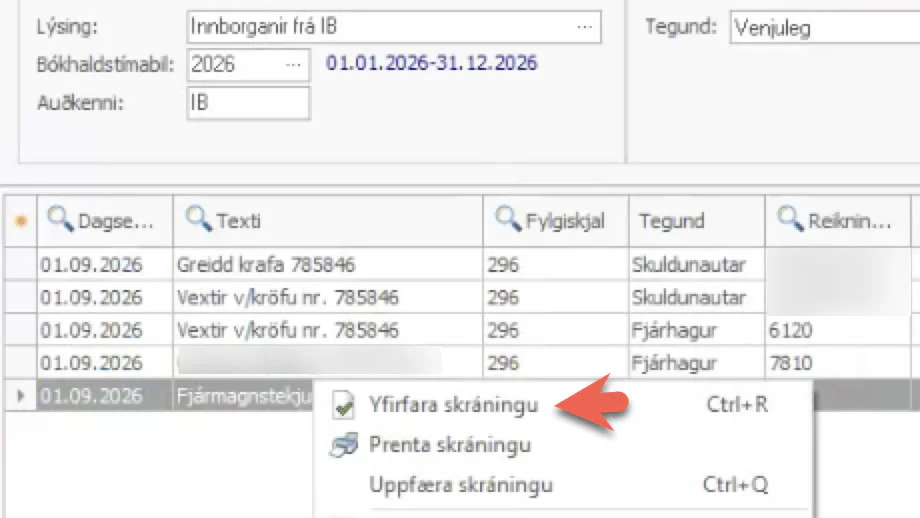


Spurningar? support@konto.is