
Wyślij fakturę ponownie w Konto, gdy odbiorca jej nie otrzymał
Gdy musisz ponownie wysłać fakturę w Konto — na przykład dlatego, że odbiorca twierdzi, iż jej nie dostał — rozwiązanie jest proste. Otwórz fakturę w Przegląd faktury, przejrzyj historię dokumentu, aby sprawdzić, jak i kiedy została wysłana, zweryfikuj adres e-mail i kennitala odbiorcy, a następnie kliknij „Wyślij ponownie”. Duzi nabywcy i instytucje publiczne często akceptują wyłącznie faktury elektroniczne (XML) — Konto obsługuje obie metody, zarówno na komputerze, jak i na telefonie.
- 1
Ponowne wysłanie faktury w Konto: otwórz Przegląd faktury
Zaloguj się na konto.is i wybierz
Przegląd fakturyna pasku bocznym. Widoczna jest tu lista wszystkich wystawionych faktur. Znajdź fakturę, której odbiorca twierdzi, że nie dostał, i kliknij ją, aby otworzyć panel szczegółów po prawej stronie.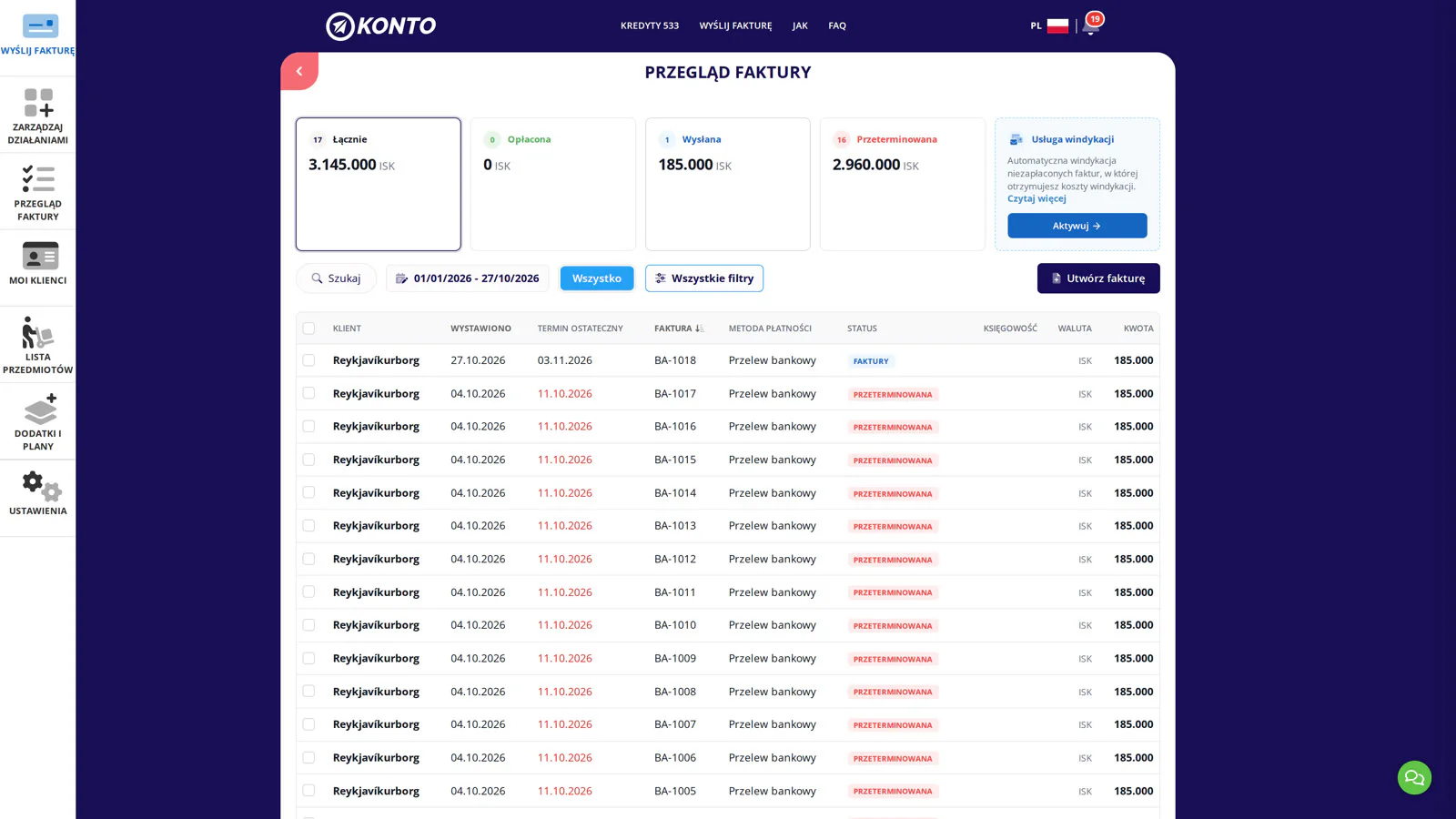
- 2
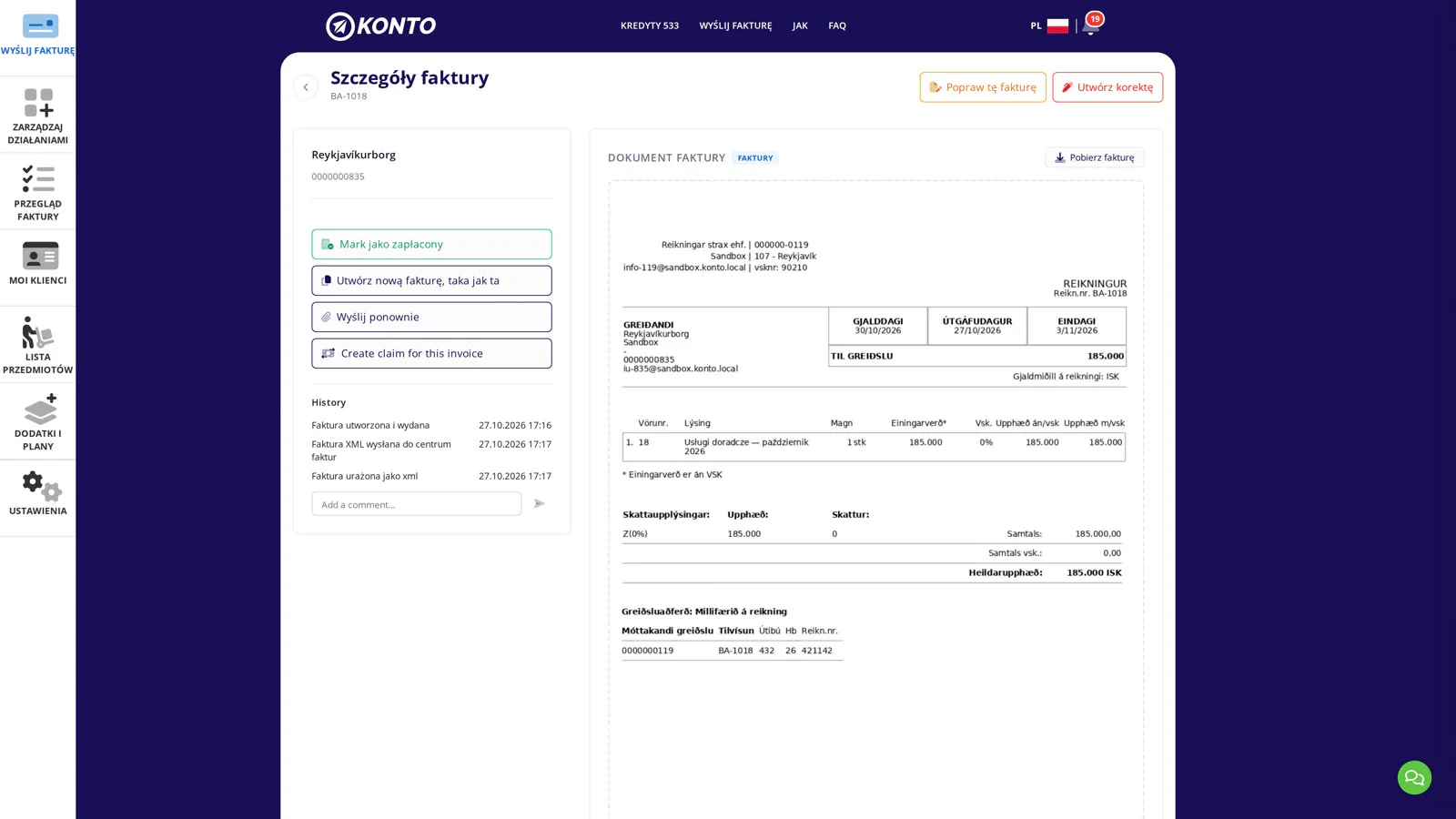
Odczytaj historię dokumentu i kliknij „Wyślij ponownie“
W panelu szczegółów znajdź sekcję „History“. Widać tu, kiedy faktura została wysłana, czy dotarła do serwera odbiorcy (delivered) i czy została otwarta (opened).
Uwaga dotycząca znacznika „opened“: pochodzi on teraz bezpośrednio ze zdarzenia SendGrid, a nie z momentu, w którym nasz webhook odebrał pakiet. Automatyczne otwarcia — powodowane przez skanery e-mail na domenach takich jak hi.is czy kirkjan.is oraz przez Apple Mail Privacy Protection — są oznaczone w historii osobno i nie stanowią wiarygodnego dowodu na to, że odbiorca faktycznie przeczytał fakturę.
Sprawdź, czy faktura poszła e-mailem czy jako XML przez sieć wymiany dokumentów. Jeśli adres e-mail lub kennitala wydaje się nieprawidłowy, popraw go w karcie kontrahenta w sekcji
Viðskiptavinir. Gdy będziesz gotowy, kliknij przycisk „Wyślij ponownie“ w panelu.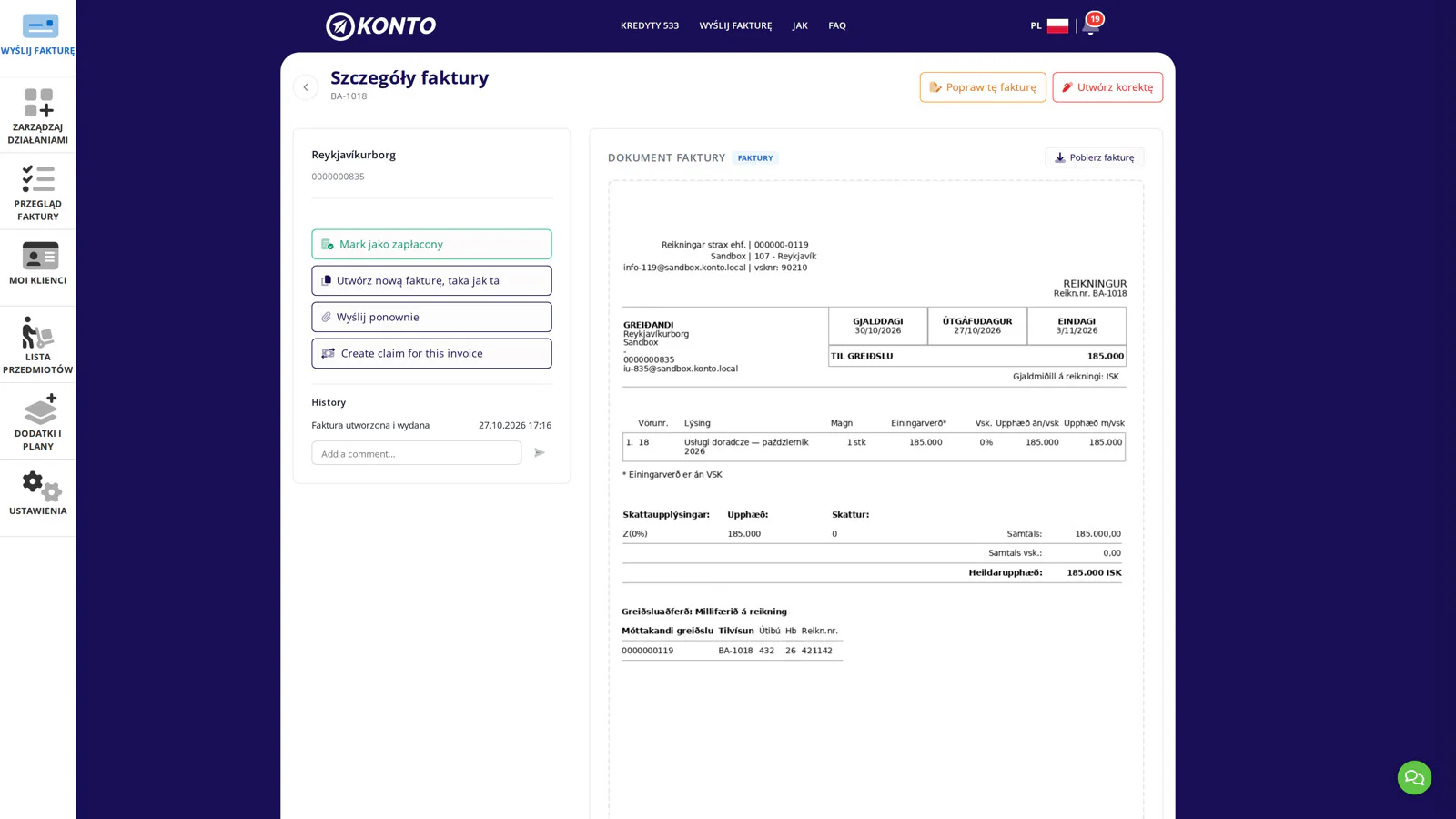
- 3
Wybierz metodę dostarczenia w oknie dialogowym
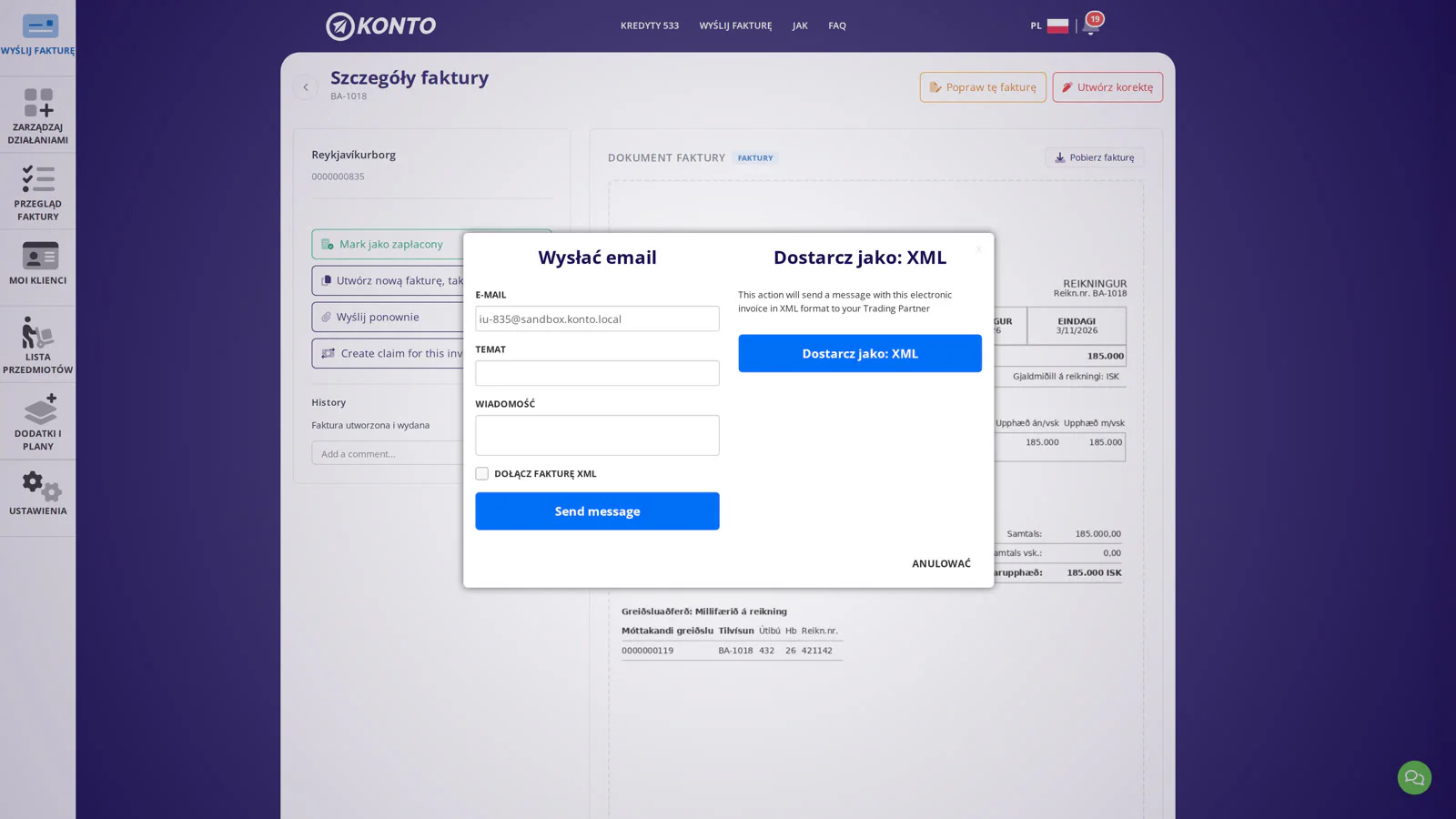
W oknie dialogowym wybierz sposób dostarczenia faktury:
- „Wysłać email” — Wysyła fakturę jako PDF na adres e-mail odbiorcy. Odpowiednie dla osób prywatnych i mniejszych firm.
- „Dostarcz jako: XML” (faktura elektroniczna) — Przekazuje fakturę bezpośrednio do systemu finansowego odbiorcy przez sieć wymiany dokumentów. Duzi nabywcy, gminy i instytucje publiczne często akceptują wyłącznie XML. Możesz wybrać XML nawet jeśli faktura była pierwotnie wysłana e-mailem.
- 4
Potwierdź wysyłkę XML przez sieć wymiany dokumentów
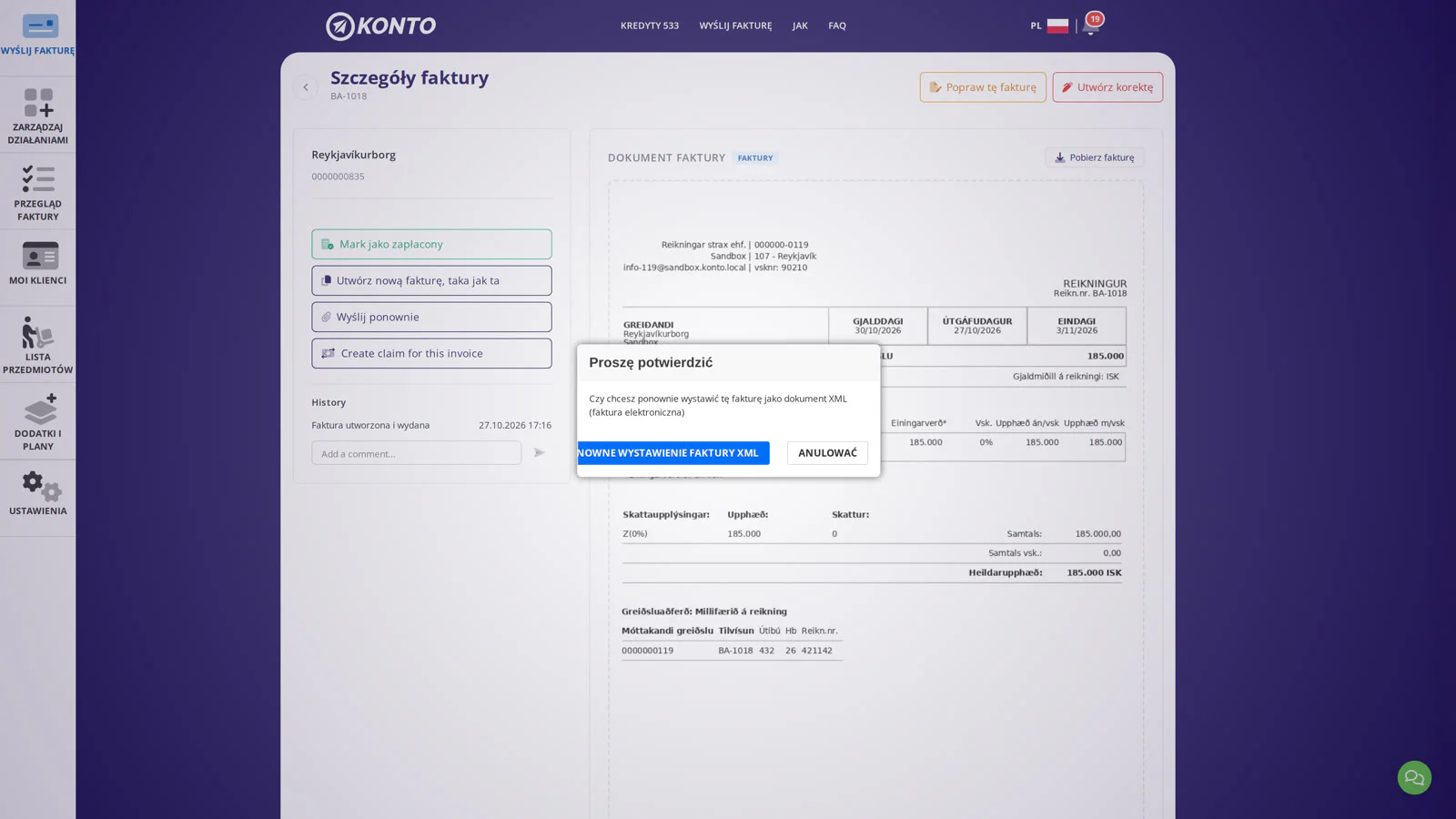
Jeśli wybrałeś XML, pojawia się okno potwierdzenia. Jeśli żądanie płatności nie pojawia się w bankowości internetowej płatnika, najczęstszą przyczyną jest błędny kennitala — sprawdź go dokładnie przed potwierdzeniem. Kliknij „Nowne wystawienie faktury XML”, aby zakończyć ponowne wysyłanie.
- 5
Historia dokumentu potwierdza ponowne wysłanie faktury
Po wysłaniu historia dokumentu odświeża się i wyświetla nowy wpis „Faktura XML wysłana do centrum faktur”. Potwierdza to, że faktura została wysłana ponownie. Poczekaj kilka minut — kolejny wpis może pojawić się, gdy serwer pocztowy odbiorcy potwierdzi odbiór.


- 1
Ponowne wysłanie faktury: Otwórz przegląd faktur
Zaloguj się na konto.is i naciśnij
Invoice overview[Przegląd faktury] w menu. Lista pokazuje wszystkie wystawione faktury. Znajdź fakturę, której odbiorca twierdzi, że nie otrzymał, i naciśnij ją, aby otworzyć kartę szczegółów.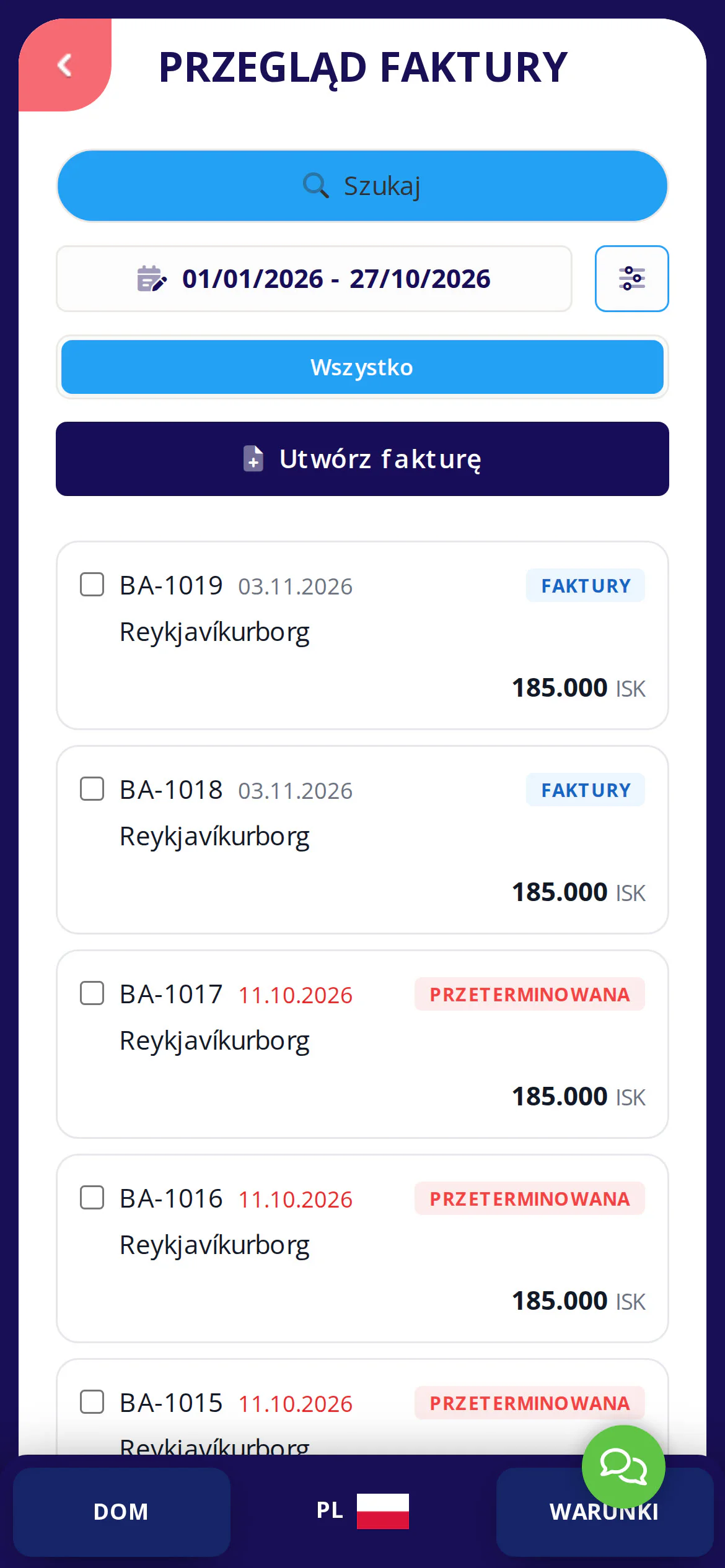
- 2
Sprawdź historię dokumentu i naciśnij „Wyślij ponownie”
Na karcie szczegółów zobaczysz sekcję „History”. Pokazuje ona, kiedy faktura została wysłana, czy dotarła (delivered) i czy została otwarta.
Sprawdź znacznik czasu „opened” [otwarto]: Znacznik czasu pochodzi teraz bezpośrednio z SendGrid — nie z czasu otrzymania webhooka. Automatyczne otwarcia, np. spowodowane skanerami e-mail w domenach takich jak hi.is lub kirkjan.is oraz Apple Mail Privacy Protection, są osobno oznaczone w historii i nie są wiarygodnym wskaźnikiem tego, że odbiorca faktycznie przeczytał fakturę.
Sprawdź, czy faktura została wysłana na adres e-mail czy jako XML przez sieć komunikatów. Jeśli adres e-mail lub numer identyfikacyjny wydaje się nieprawidłowy, popraw go na karcie klienta w sekcji
Customers[Klienci] przed kontynuowaniem. Gdy będziesz gotowy, naciśnij przycisk „Wyślij ponownie” widoczny na karcie.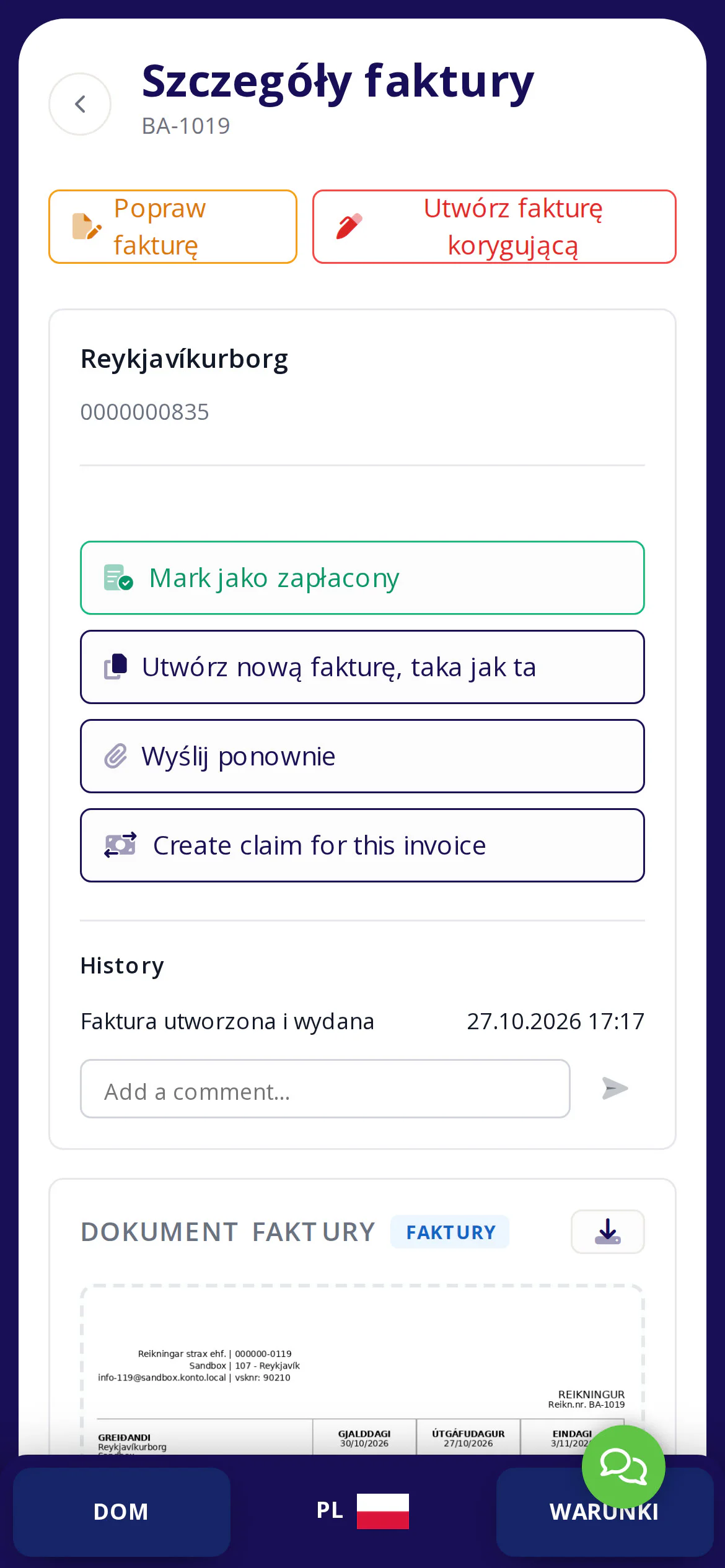
- 3
Wybierz metodę dostarczenia w oknie dialogowym
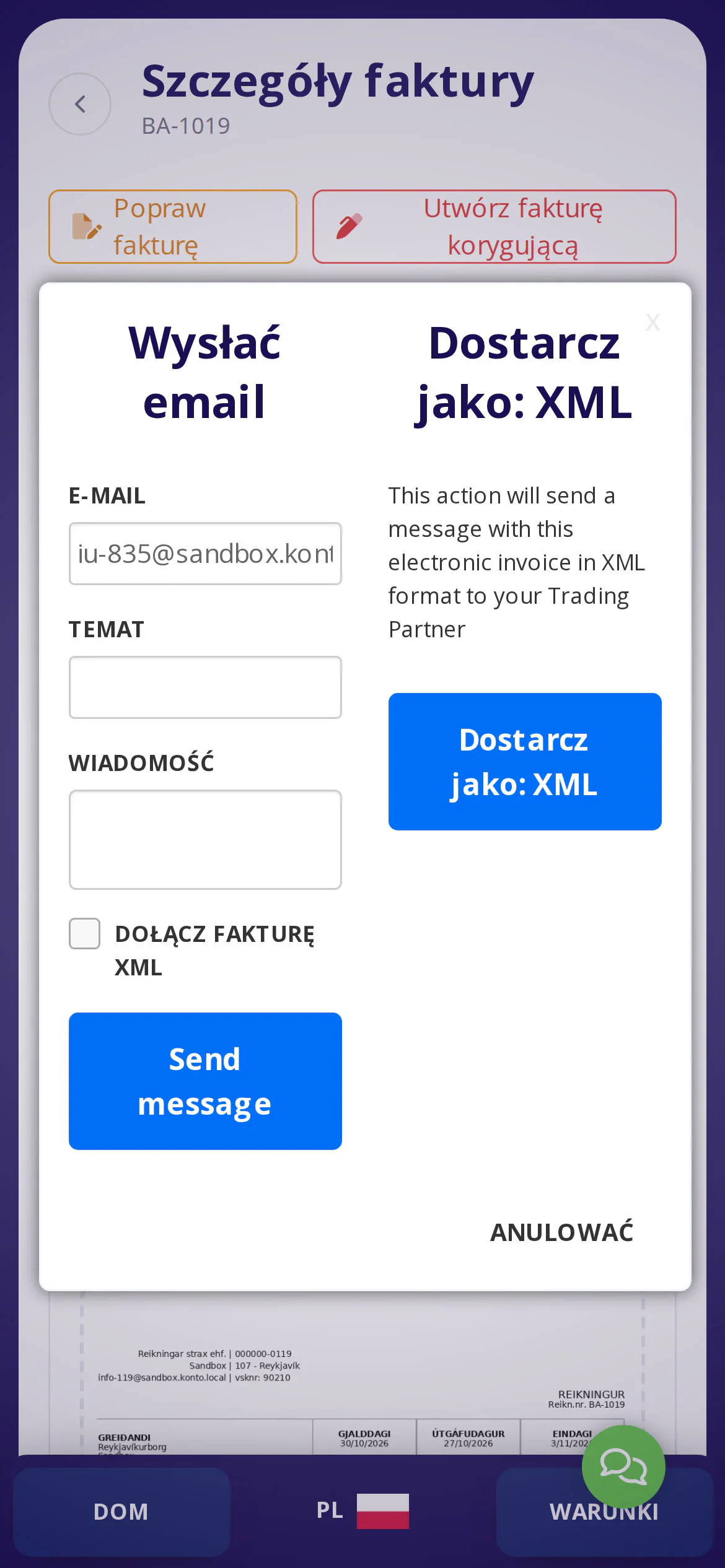
W oknie dialogowym „Resend” [Wyślij ponownie] możesz wybrać metodę dostarczenia:
- „Wysłać email” — faktura PDF odpowiednia dla osób fizycznych i mniejszych firm.
- „Dostarcz jako: XML” (faktura elektroniczna) — wysyłana przez sieć komunikatów bezpośrednio do systemu biznesowego odbiorcy. Duzi nabywcy, gminy i instytucje rządowe często akceptują wyłącznie XML. Możesz wysłać jako XML nawet jeśli faktura była pierwotnie wysłana na adres e-mail.
- 4
Potwierdź dostarczenie XML przez sieć komunikatów
Jeśli wybierzesz XML, pojawi się okno potwierdzenia, w którym potwierdzasz wysyłkę. Jeśli żądanie nie pojawia się w bankowości internetowej płatnika, zazwyczaj jest to spowodowane nieprawidłowym numerem identyfikacyjnym — sprawdź go dokładnie przed potwierdzeniem. Naciśnij „Dostarcz jako: XML”, aby zakończyć ponowne wysyłanie.
- 5
Historia dokumentu potwierdza ponowne wysłanie faktury
Po wysłaniu sekcja „History” [Historia dokumentu] aktualizuje się i pokazuje nowy wpis sent [wysłano]. Potwierdza to, że faktura została wysłana ponownie. Poczekaj kilka minut — potwierdzenie delivered [dostarczono] może również pojawić się, gdy serwer pocztowy odbiorcy potwierdzi odbiór.


Wskazówki
Wyślij ponownie jako XML do dużych nabywców
Jeśli odbiorca to gmina, instytucja publiczna lub duża sieć handlowa, prawdopodobnie akceptuje wyłącznie faktury elektroniczne (XML) przez sieć wymiany dokumentów. Jeśli wysłałeś PDF e-mailem i faktura nadal nie dotarła, spróbuj wysłać ponownie jako XML — faktura trafi bezpośrednio do systemu finansowego odbiorcy.
Kennitala odbiorcy a żądania płatności w bankowości internetowej
Jeśli żądanie płatności nie jest widoczne dla płatnika w jego bankowości internetowej, najczęstszą przyczyną jest błędny kennitala w karcie kontrahenta. Przejdź do Viðskiptavinir, otwórz odpowiednią kartę i popraw kennitala przed ponownym wysłaniem.
Wyślij na więcej niż jeden adres e-mail
Możesz dodać dodatkowe adresy e-mail dla każdego kontrahenta: przejdź do Viðskiptavinir → [kontrahent] → Viðbótarupplýsingar → Aukanetföng. Adresy oddzielaj przecinkiem bez spacji, np. konto@konto.is,ksiegowosc@firma.pl.
Najczęstsze pytania
Jak wysłać ponownie fakturę, której odbiorca nie otrzymał?
Otwórz fakturę w Przegląd faktury, sprawdź historię dokumentu i kliknij „Wyślij ponownie”. Możesz wybrać ponowne wysłanie e-mailem (PDF) lub jako XML przez sieć wymiany dokumentów — albo obie opcje, jeśli to konieczne.
Dlaczego żądanie płatności nie pojawia się w bankowości internetowej płatnika?
Najczęstszą przyczyną jest błędny kennitala w karcie kontrahenta. Przejdź do Viðskiptavinir, otwórz kartę i sprawdź kennitala. Upewnij się również, że funkcja kröfustofnun (wystawianie żądań płatności) jest aktywna na Twoim koncie.
Czy status „opened” w historii dokumentu jest zawsze wiarygodny?
Niekoniecznie. Skanery e-mail i Apple Mail Privacy Protection mogą automatycznie uruchamiać piksel śledzący. Takie automatyczne otwarcia są oznaczone w historii osobno i nie stanowią wiarygodnego dowodu na to, że odbiorca przeczytał fakturę. Znacznik czasu „opened” pochodzi teraz ze zdarzenia SendGrid, a nie z czasu odbioru przez webhook — jest więc dokładniejszy niż wcześniej.
Czy mogę ponownie wysłać fakturę PDF jako XML?
Tak. Nawet jeśli faktura była pierwotnie wysłana e-mailem (PDF), możesz kliknąć „Wyślij ponownie” i wybrać XML. Faktura zostanie wówczas przekazana przez sieć wymiany dokumentów bezpośrednio do systemu finansowego odbiorcy.
Co oznacza „delivered” w historii dokumentu?
Delivered oznacza, że serwer pocztowy odbiorcy przyjął wiadomość od SendGrid. Nie gwarantuje to, że faktura trafiła do skrzynki odbiorczej — mogła zostać odfiltrowana jako spam. Jeśli delivered w ogóle nie pojawia się w historii, sprawdź, czy adres e-mail został wpisany poprawnie.
Czy mogę zaktualizować adres e-mail odbiorcy przed ponownym wysłaniem?
Tak. Przejdź do Viðskiptavinir, otwórz kartę kontrahenta i popraw adres e-mail. Przy następnym wysłaniu faktura trafi na zaktualizowany adres.
Czym jest numer GLN i czy jest potrzebny do wysyłki XML?
GLN (Global Location Number) to elektroniczny adres używany przy przekazywaniu faktur XML. W większości przypadków jest taki sam jak kennitala kontrahenta i wypełnia się automatycznie w karcie kontrahenta. Większe organizacje mogą mieć dedykowane numery GLN lub identyfikatory centrum kosztów.
Pytania? support@konto.is