
Konto WooCommerce — konfiguracja: płatność zleceniem bankowym
Konfiguracja Konto w WooCommerce wymaga dwóch kroków w Konto i trzech w WordPress. Po zakończeniu konfiguracji islandzcy klienci mogą wybrać metodę płatności zleceniem bankowym przy kasie, podać swój numer kennitala i otrzymać zlecenie bezpośrednio w swoim banku internetowym — Konto automatycznie tworzy fakturę i aktualizuje zamówienie po potwierdzeniu płatności. Ten poradnik omawia połączenie i przepływ płatności; stany magazynowe i zwroty i faktury korygujące są omówione w pozostałych częściach serii.
- 1
Konto WooCommerce konfiguracja: otwórz usługi sieciowe w Konto
Zaloguj się do Konto i przejdź do
Ustawienia → Usługi internetowe (API). W sekcji Aktywne dodatki kliknij „Usługi internetowe (API)”, aby otworzyć stronę połączenia.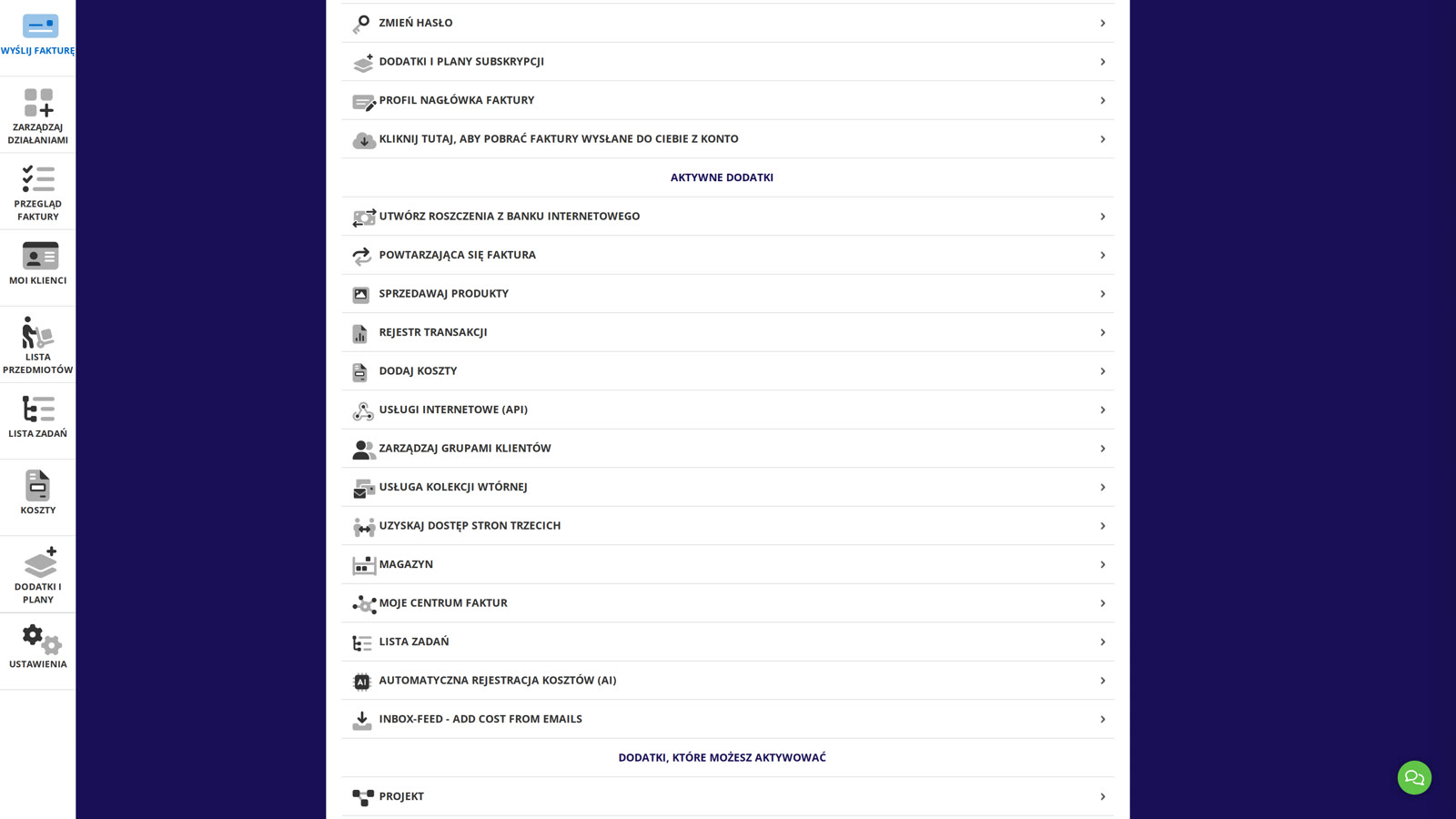
- 2
Skopiuj nazwę użytkownika i klucz API
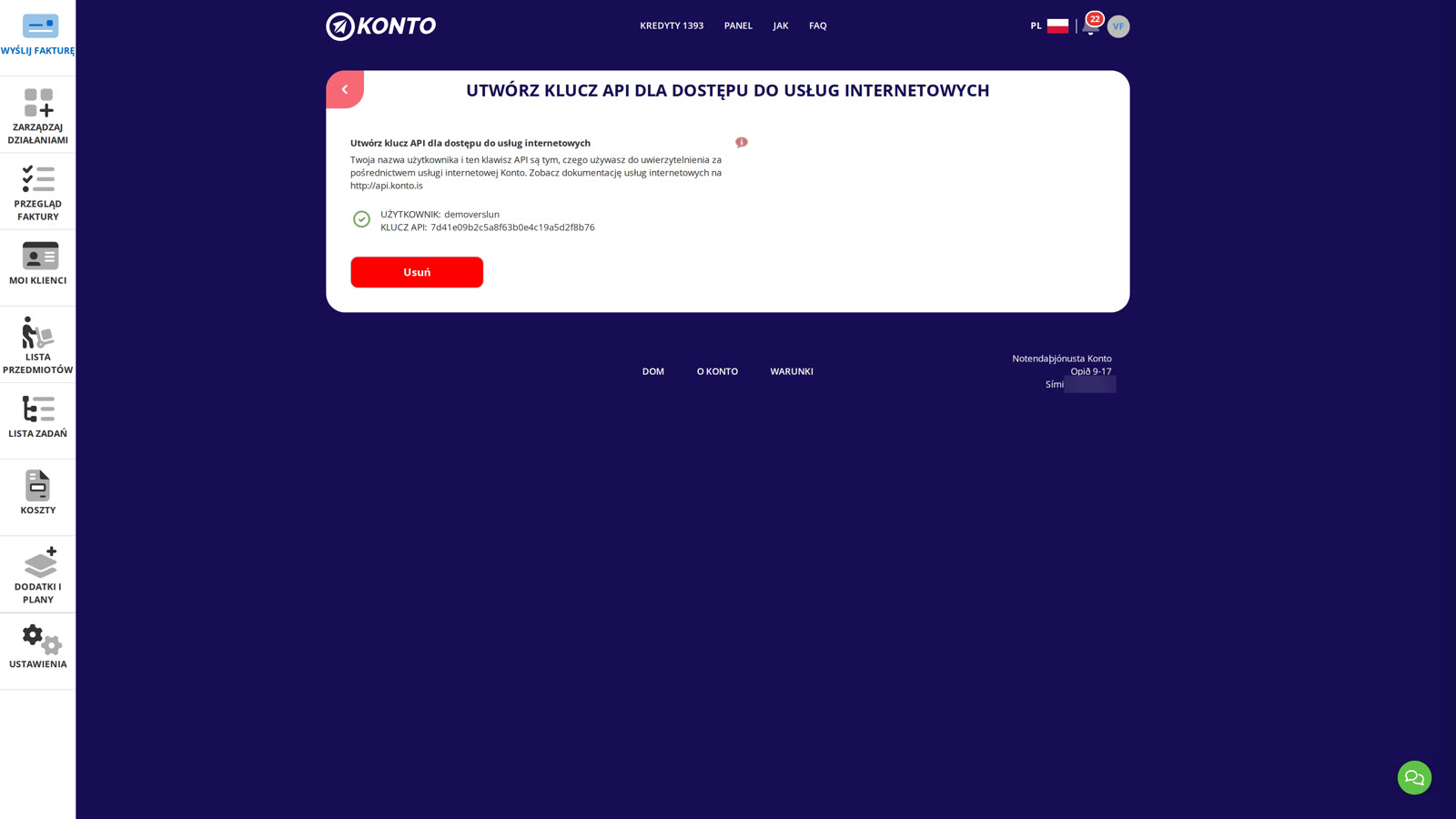
Na stronie Utwórz klucz API dla dostępu do usług internetowych zobaczysz pola UŻYTKOWNIK (nazwa użytkownika) i KLUCZ API (klucz API). Skopiuj obie wartości — będą potrzebne podczas konfigurowania wtyczki płatności w WooCommerce.
- 3
Zainstaluj wtyczkę Konto w WordPress
Przejdź do
Plugins → Add New Pluginw panelu WordPress. Wyszukaj konto.is, znajdź Konto Checkout for WooCommerce i kliknij Install Now. Kliknij Activate po zakończeniu instalacji.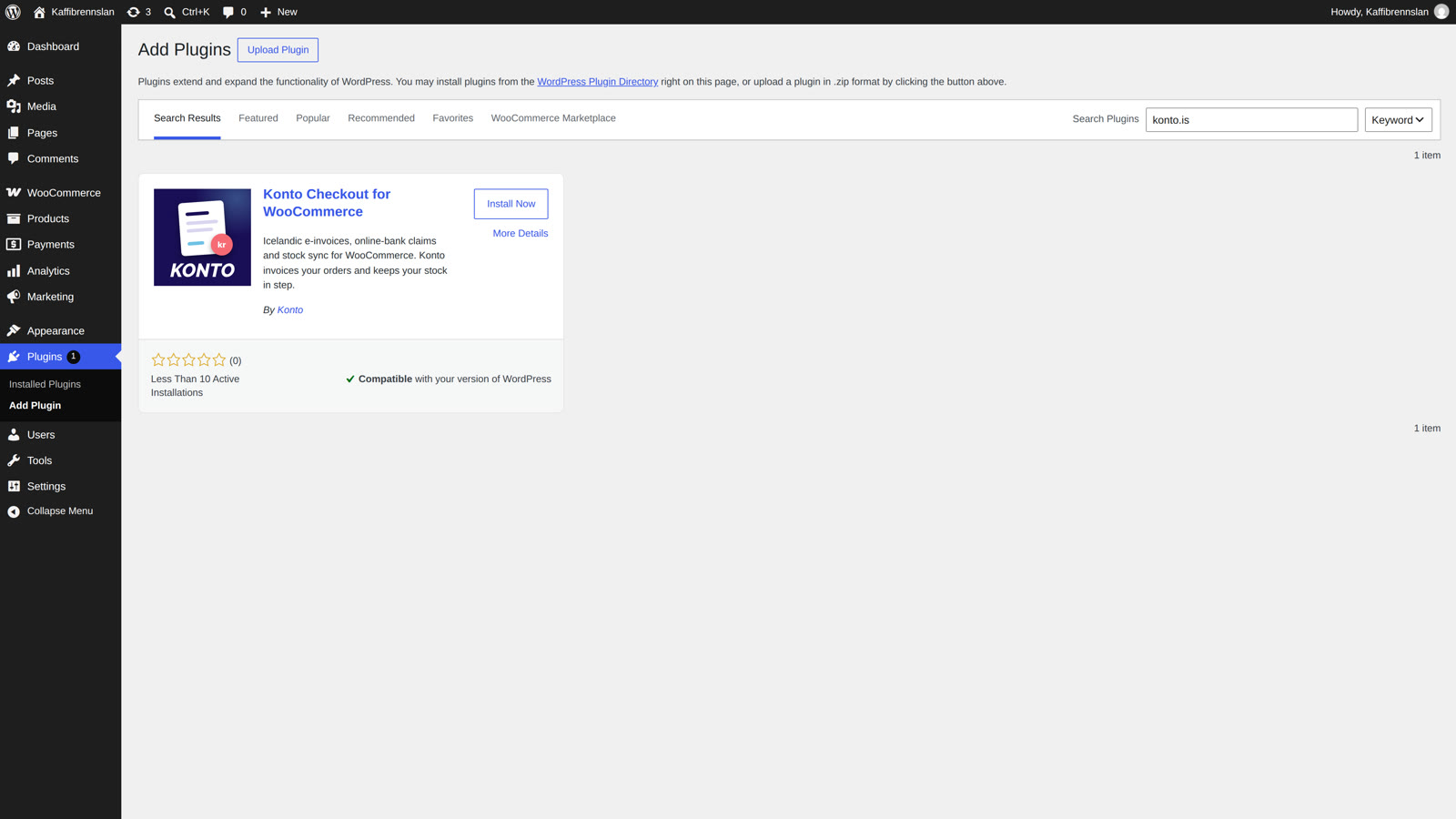
- 4
Otwórz ustawienia płatności Konto w WooCommerce
Przejdź do
WooCommerce → Settings → Payments. Konto pojawi się na liście dostawców płatności. Kliknij Manage, aby otworzyć ustawienia.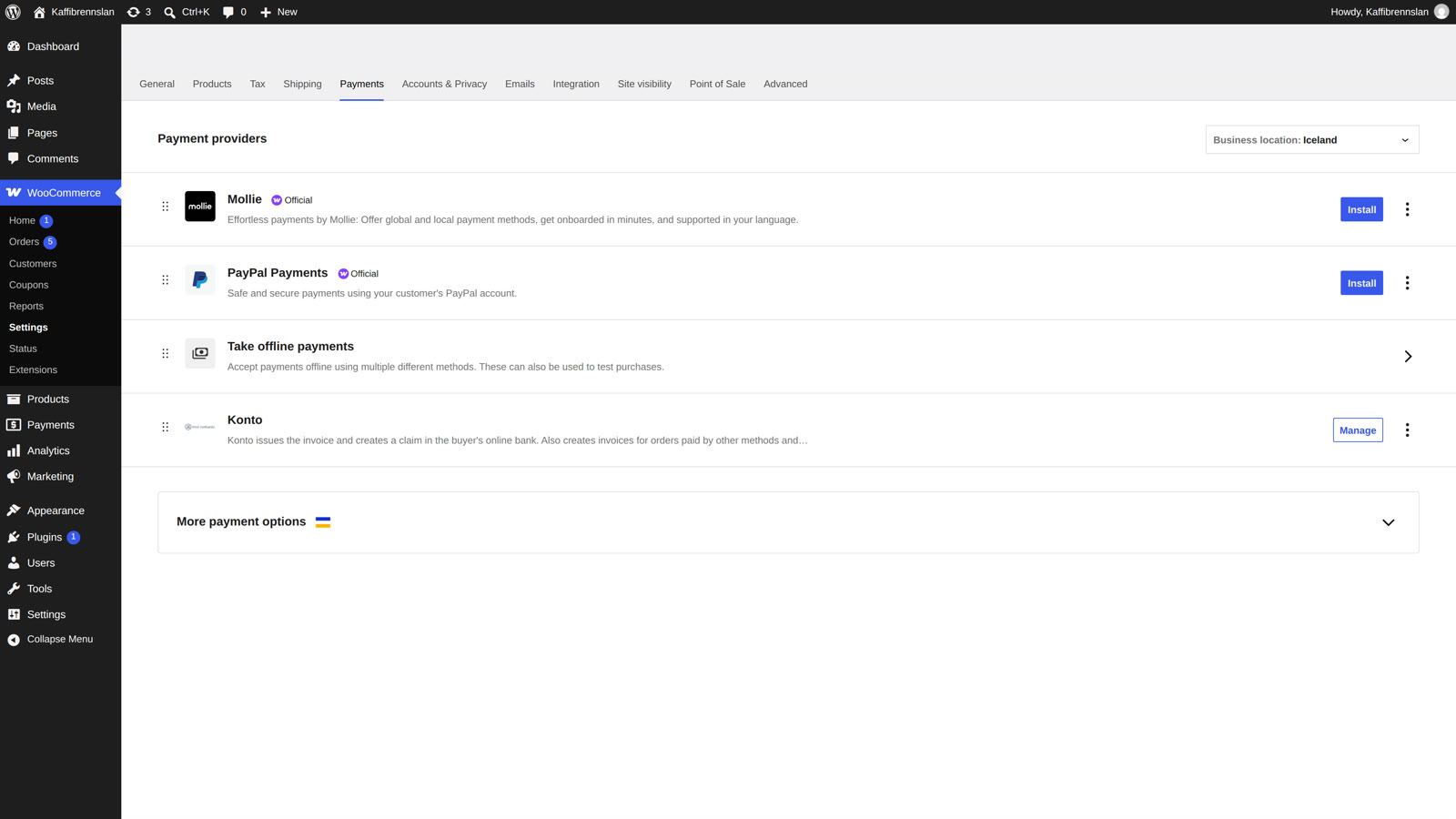
- 5
Konto WooCommerce konfiguracja: włącz Konto i wprowadź dane dostępowe
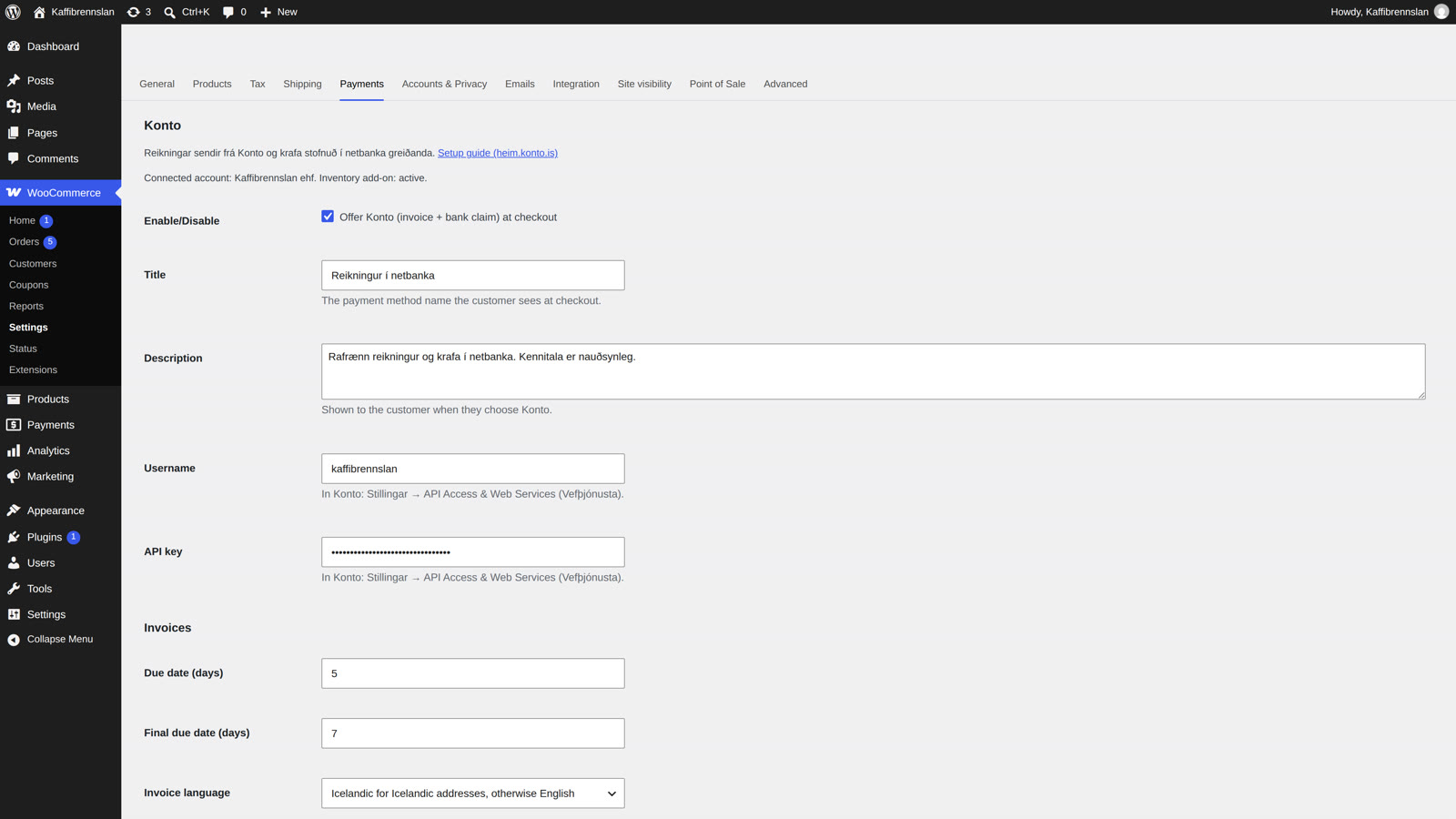
Zaznacz opcję Offer Konto (invoice + bank claim) at checkout, aby włączyć Konto jako metodę płatności. Uzupełnij pole Title (tytuł widoczny dla klienta przy kasie, np. „Reikningur í netbanka”) oraz Description (opis metody płatności). Wklej wartość NOTANDI w pole Username, a wartość API LYKILL w pole API key (z kroku 2).
- 6
Skonfiguruj opcje faktury i zapisz zmiany
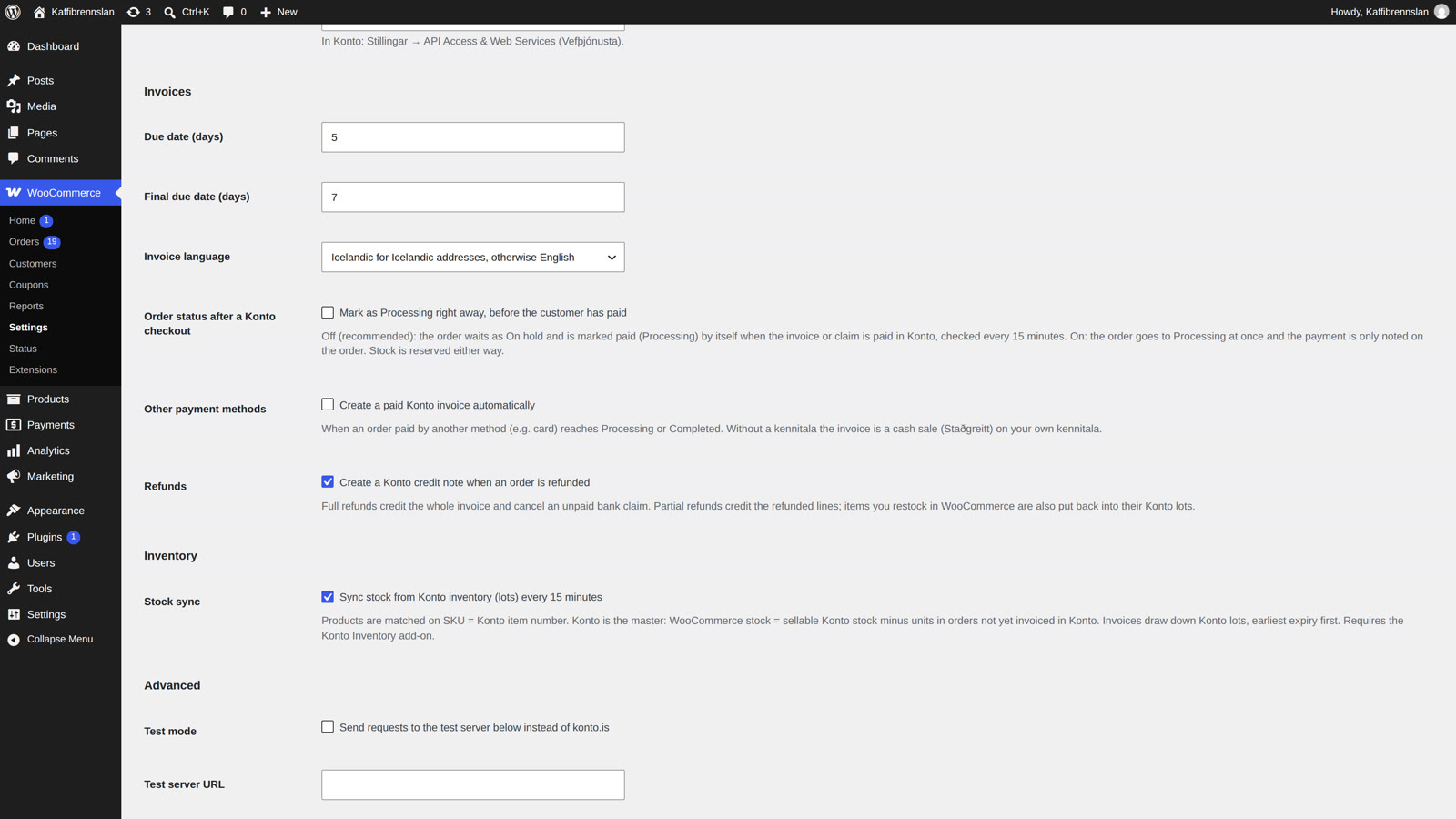
Ustaw Due date (liczba dni do terminu płatności) i Final due date (ostateczny termin). Wybierz Invoice language (język faktury). W sekcji Order status after a Konto checkout domyślnie opcja „Mark as Processing right away, before the customer has paid” jest odznaczona — zamówienie otrzymuje status On hold przy kasie i automatycznie przechodzi do Processing, gdy Konto potwierdzi płatność. W sekcji Other payment methods zaznacz „Create a paid Konto invoice automatically”, jeśli chcesz, aby Konto tworzyło opłaconą fakturę również przy płatnościach kartą. Kliknij Save changes.
- 7
Klient wybiera płatność zleceniem bankowym przy kasie
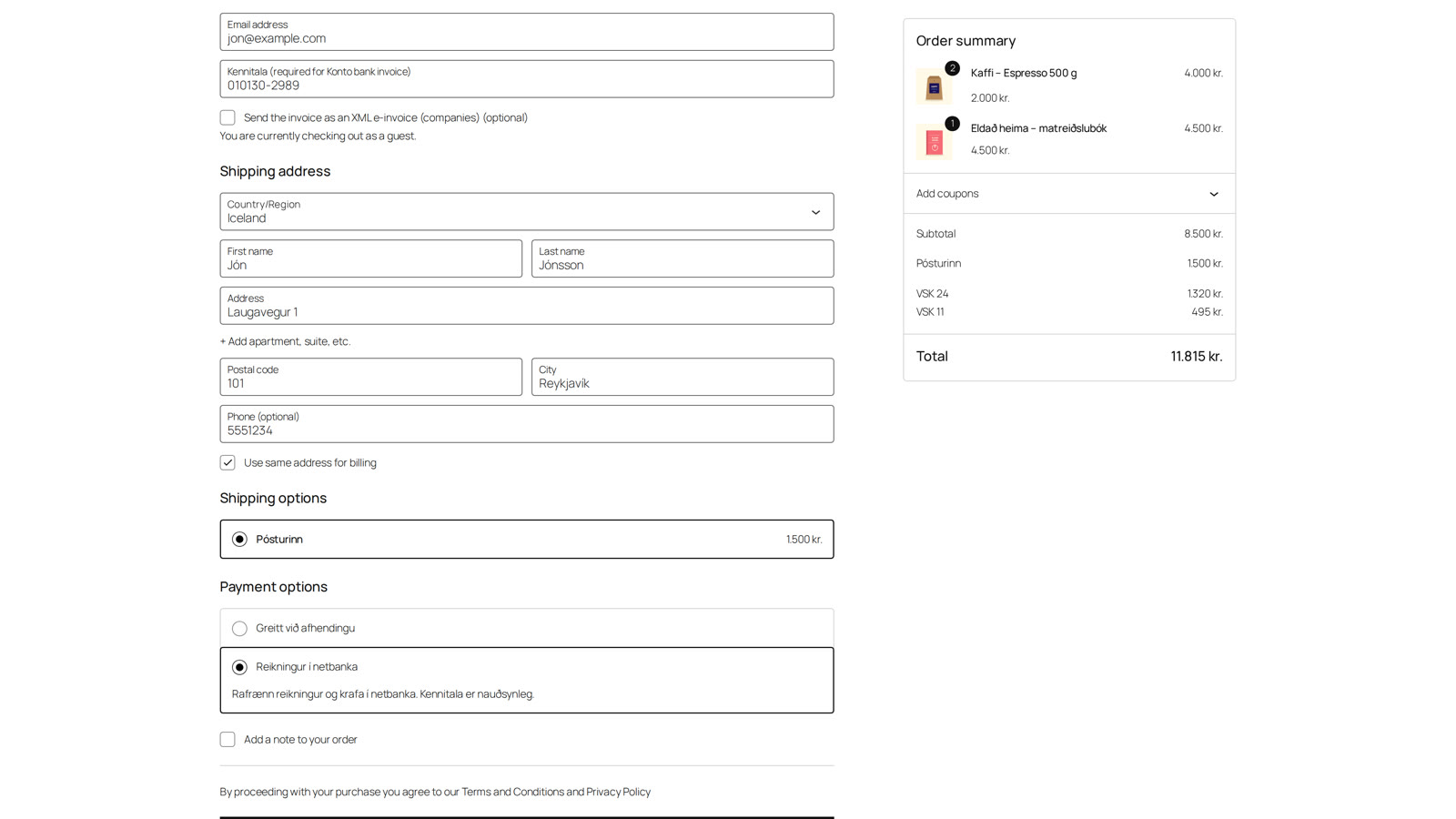
Gdy klient przechodzi przez kasę w Twoim sklepie, zobaczy metodę płatności, którą nazwałeś — np. „Reikningur í netbanka”. Pole kennitala pojawia się wyłącznie po wybraniu tej metody płatności. Klient podaje swój numer kennitala i składa zamówienie; Konto tworzy fakturę i wysyła zlecenie bankowe bezpośrednio do jego banku internetowego.
- 8
Zamówienie pokazuje numer faktury Konto
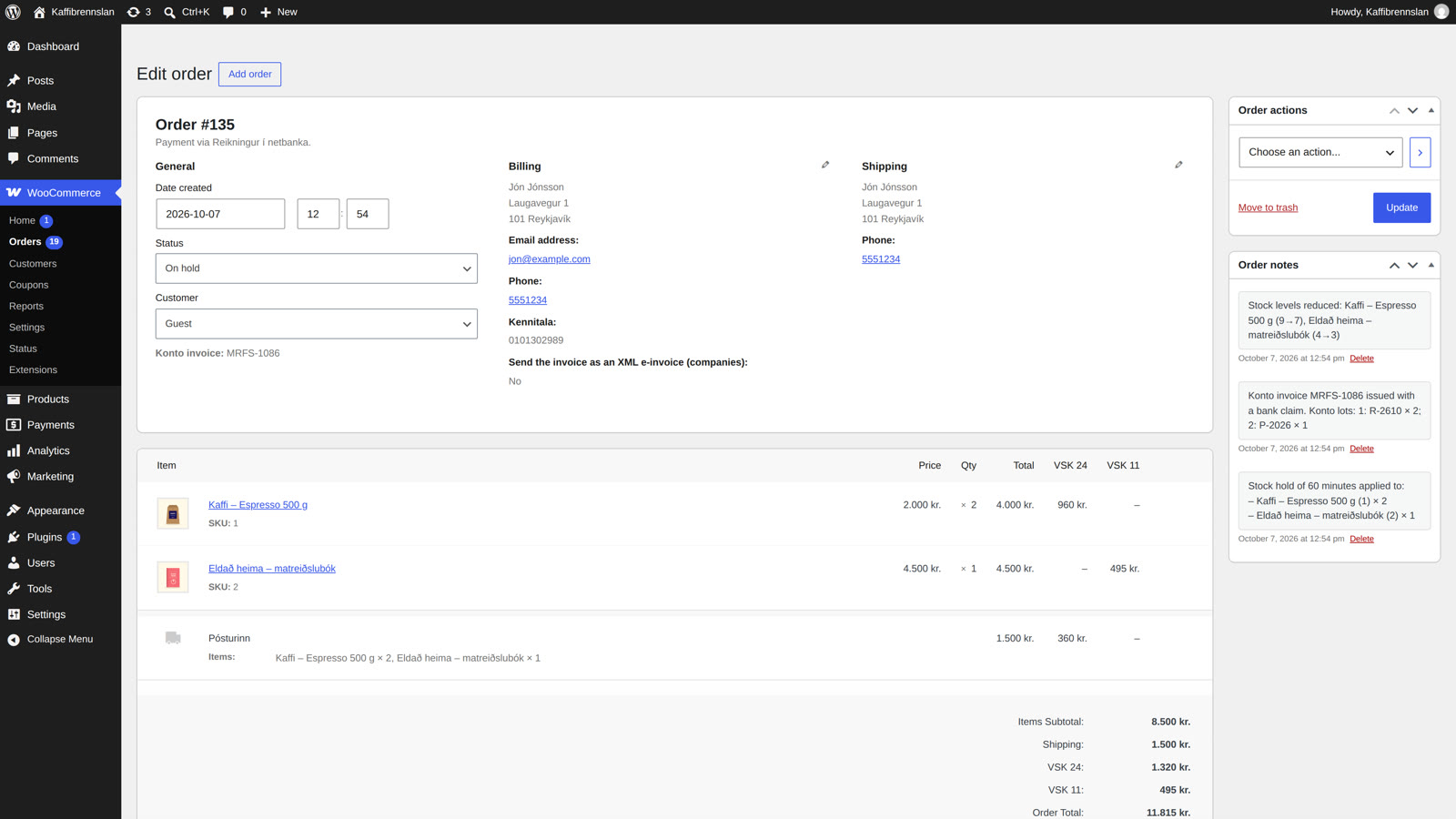
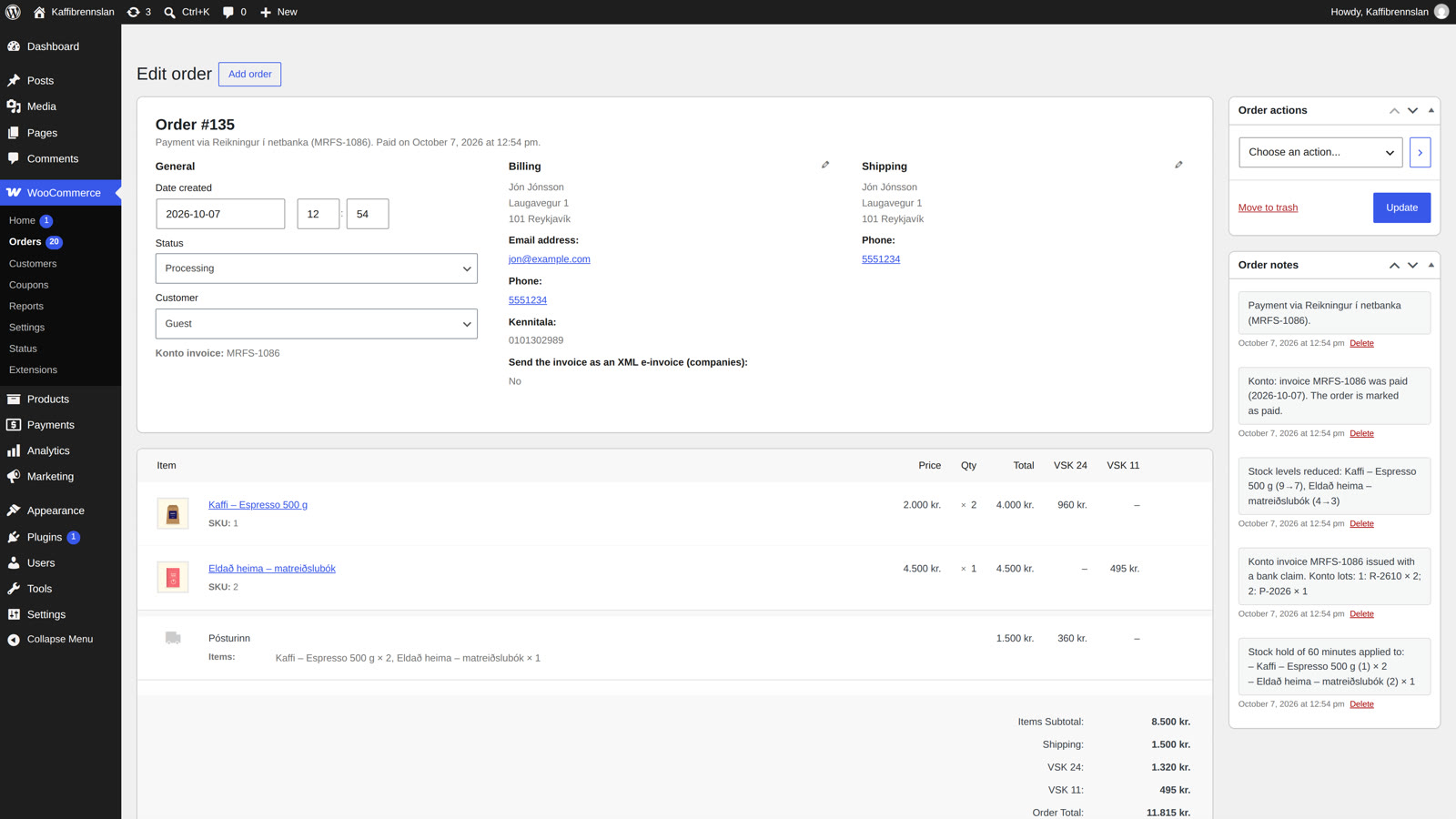
W zamówieniu WooCommerce zobaczysz numer faktury Konto zarówno w polu „Konto invoice” w panelu zamówienia, jak i w Order notes. Zamówienie ma status On hold do czasu otrzymania płatności.
- 9
Zamówienie aktualizuje się automatycznie po opłaceniu faktury Konto
Gdy klient opłaci zlecenie w banku internetowym, Konto wysyła potwierdzenie do WooCommerce i zamówienie automatycznie przechodzi ze statusu On hold do Processing. W Order notes pojawia się wpis taki jak „Konto: invoice MRFS-1086 was paid (2026-10-07). The order is marked as paid.” Cały proces jest w pełni automatyczny — nie musisz podejmować żadnych działań. Aby zobaczyć, jak aktualizują się stany magazynowe, przeczytaj część 2 serii o stanach magazynowych.


Wskazówki
Inne metody płatności też mogą tworzyć fakturę Konto
Włącz opcję „Create a paid Konto invoice automatically” w sekcji Other payment methods w kroku 6, jeśli chcesz, aby Konto automatycznie tworzyło opłaconą fakturę przy płatnościach kartą lub inną metodą. To idealne rozwiązanie, gdy chcesz, aby wszystkie zamówienia miały ważną islandzką fakturę, niezależnie od metody płatności.
Kennitala jest wymagana do zlecenia bankowego
Konto potrzebuje numeru kennitala klienta, aby utworzyć zlecenie bankowe. Pole kennitala pojawia się automatycznie, gdy klient wybierze Konto jako metodę płatności, ale nie pojawia się przy wyborze innych metod.
Potrzebujesz płatnej subskrypcji Konto
Usługi sieciowe i tworzenie zleceń bankowych są dostępne wyłącznie na planach Fræ, Sprotar, Vöxtur i Sérlausnir. Upewnij się, że masz odpowiednią subskrypcję przed rozpoczęciem — sprawdź konto.is/verd.
Najczęstsze pytania
Czy konfiguracja Konto WooCommerce działa na wszystkich planach subskrypcji?
Nie. Usługi sieciowe łączące Konto z WooCommerce są dostępne wyłącznie na planach Fræ, Sprotar, Vöxtur i Sérlausnir. Plan Grunnur nie obsługuje usług sieciowych. Zobacz konto.is/verd.
Co się dzieje, gdy klient finalizuje zamówienie przez Konto — czy od razu trafia do realizacji?
Nie. Zamówienie otrzymuje status On hold od razu przy kasie. Gdy klient opłaci zlecenie bankowe, Konto automatycznie wysyła potwierdzenie i zamówienie przechodzi do statusu Processing — żadna ręczna interwencja nie jest potrzebna.
Czy klient musi mieć islandzki numer identyfikacyjny (kennitala), aby zapłacić przez Konto?
Tak. Zlecenie jest wysyłane do islandzkiego banku internetowego i wymaga islandzkiej kennitali (osoby fizycznej lub firmy). Zadbaj o to, aby zagraniczni klienci mieli dostęp do innej metody płatności.
Czy mogę samodzielnie ustawiać termin płatności i ostateczny termin?
Tak. W ustawieniach płatności Konto w WooCommerce (krok 6) możesz ustawić Due date (liczba dni od daty wystawienia do terminu płatności) i Final due date (ostateczny termin) zgodnie z potrzebami firmy.
Czy mogę wystawiać faktury w języku angielskim lub polskim przez wtyczkę WooCommerce?
Tak. W ustawieniach metody płatności Konto w WooCommerce (krok 6) możesz wybrać język faktury w polu Invoice language. Dotyczy to wszystkich faktur tworzonych automatycznie przy kasie.
Co się stanie, jeśli klient nie zapłaci do ostatecznego terminu?
Jeśli zlecenie bankowe nie zostanie opłacone do ostatecznego terminu, Konto automatycznie naliczy odsetki. Możesz również włączyć bezpłatny automatyczny proces windykacji w Konto.
Co zrobić, jeśli połączenie między Konto a WooCommerce przestanie działać?
Przejdź do Ustawienia → Usługi internetowe (API) w Konto i wygeneruj nowy klucz API. Następnie wróć do ustawień płatności Konto w WooCommerce (krok 5), wklej nowy klucz w pole API key i zapisz. Złóż zamówienie testowe, aby potwierdzić poprawność połączenia.
Pytania? support@konto.is