
Konto IS dla Shopify: automatyczne faktury dla każdego zamówienia
Konto IS dla Shopify łączy Twój sklep internetowy z Konto i automatycznie wystawia zgodne faktury, gdy tylko zamówienie zostanie opłacone. Nie musisz nic robić ręcznie — aplikacja zajmuje się wszystkim: od wystawiania faktur po noty kredytowe przy zwrotach. Wiadomości e-mail z fakturami z Konto zawierają teraz znaczniki schema.org, dzięki którym Gmail wyświetla kartę podsumowania rachunku na górze wiadomości z kwotą, terminem płatności i przyciskiem do zapłaty. Kupujący nie musi już otwierać pliku PDF, aby zobaczyć szczegóły płatności.
- 1
Zainstaluj Konto IS dla Shopify z App Store
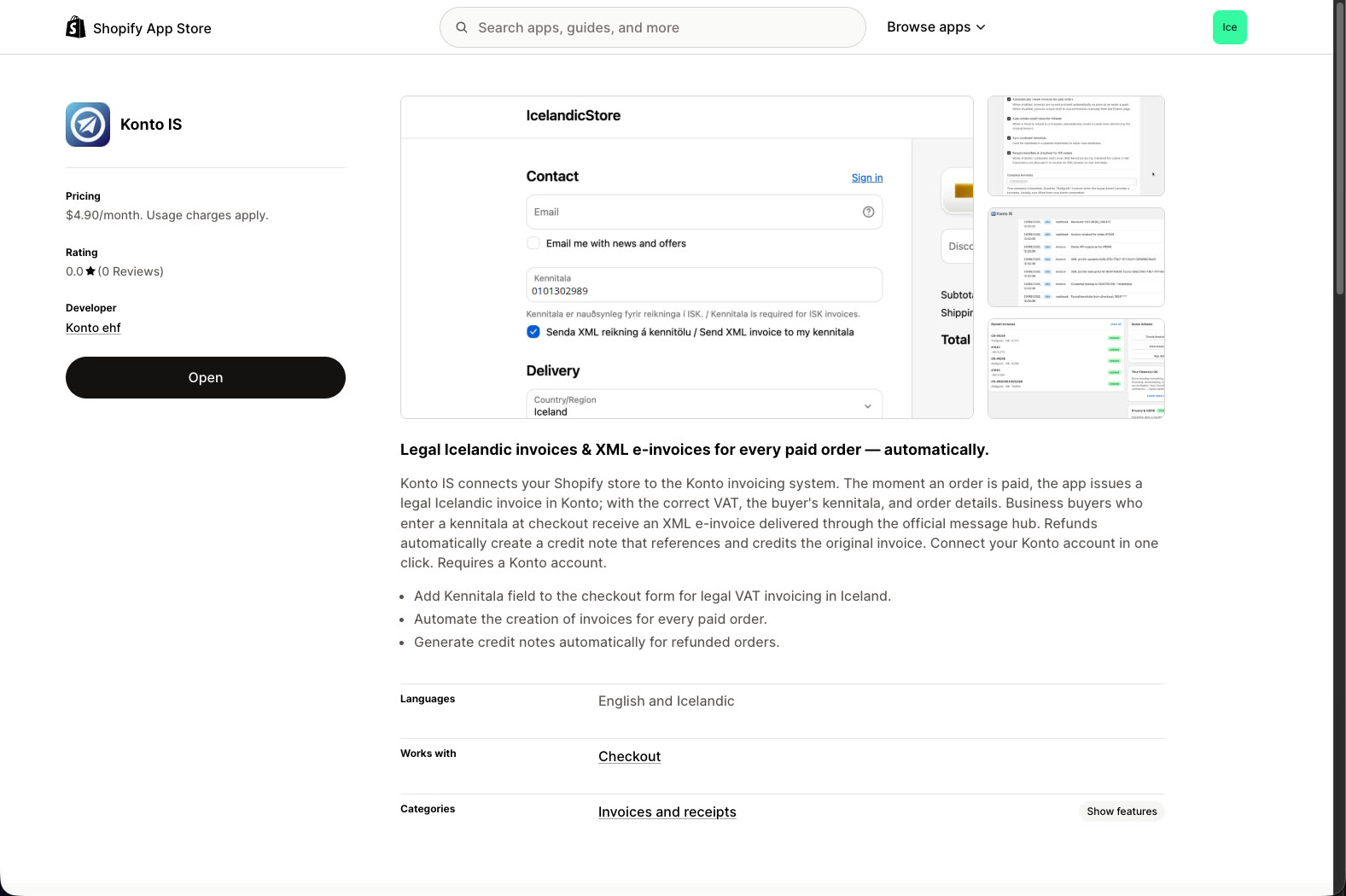
Przejdź do Shopify App Store i wyszukaj „Konto IS”. Kliknij Open, aby zainstalować aplikację w swoim sklepie.
- 2
Otwórz Konto IS w panelu administracyjnym Shopify
Po zakończeniu instalacji aplikacja jest dostępna w sekcji
Apps → Konto IS. Żółty baner „Connect your Konto account” informuje, że połączenie z Konto nie zostało jeszcze skonfigurowane.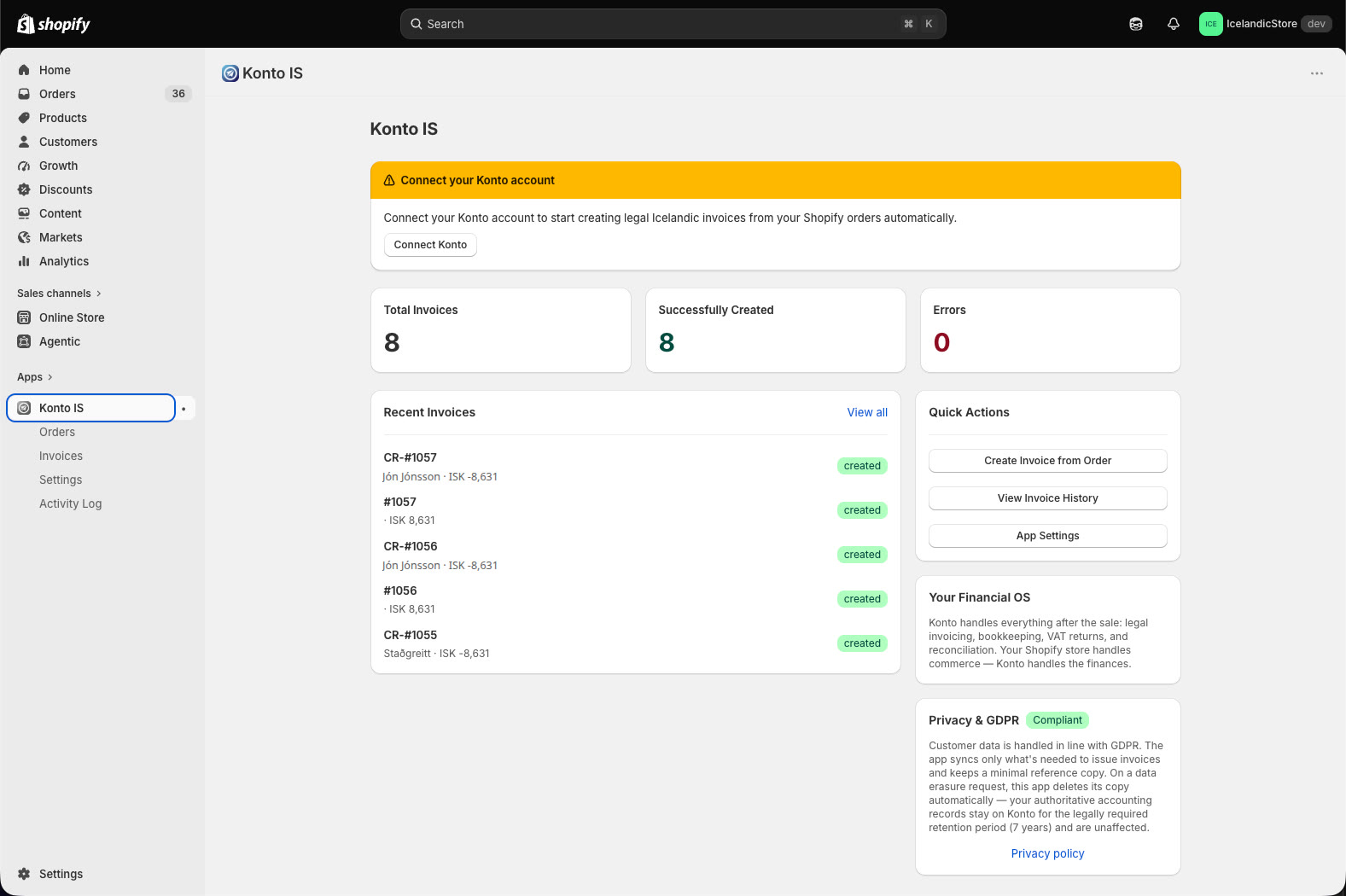
- 3
Przejdź do ustawień i rozpocznij połączenie
Przejdź do
Konto IS → Settings. W sekcji Konto Connection kliknij Connect Konto Account.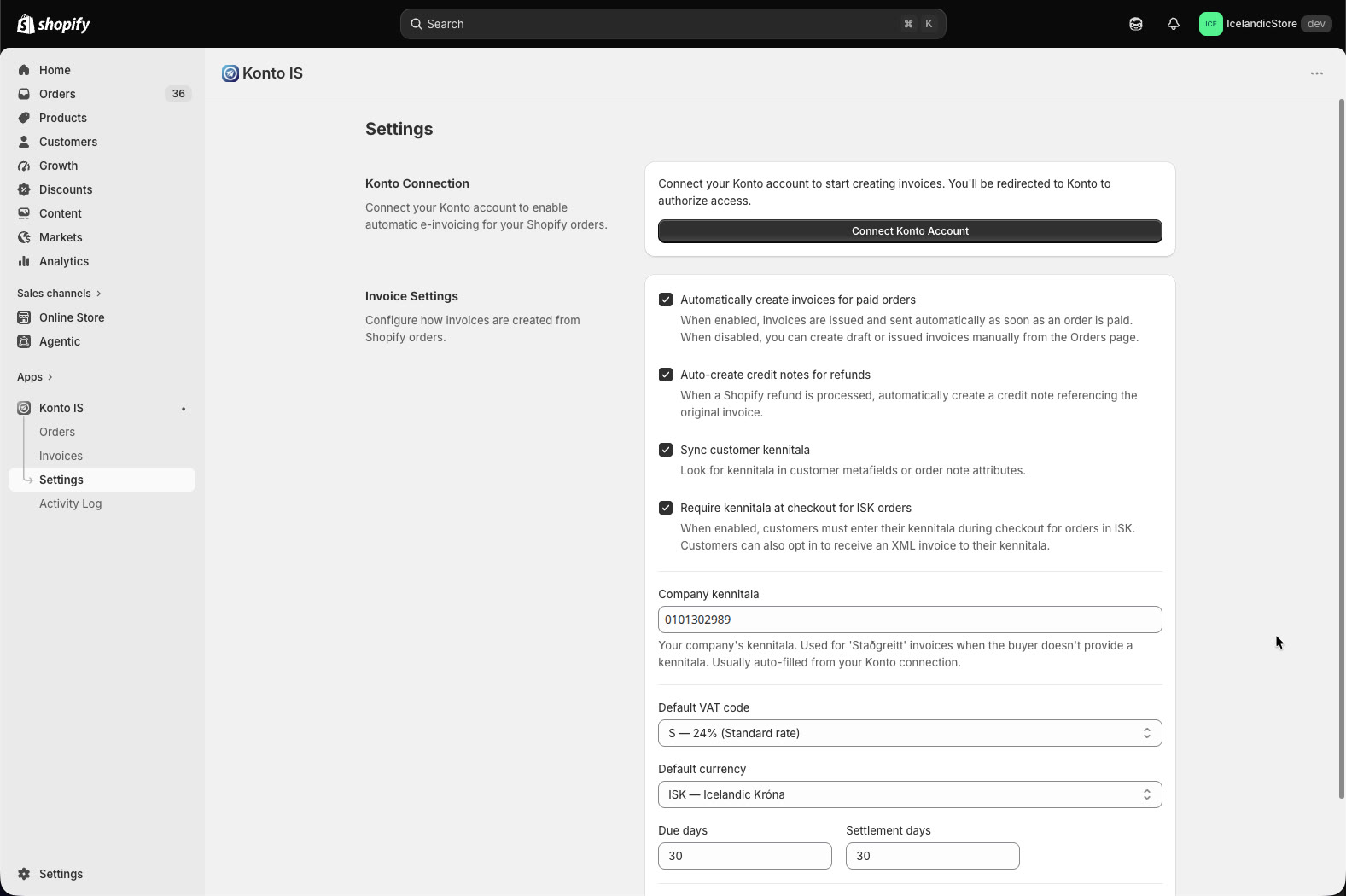
- 4
Autoryzuj dostęp w Konto
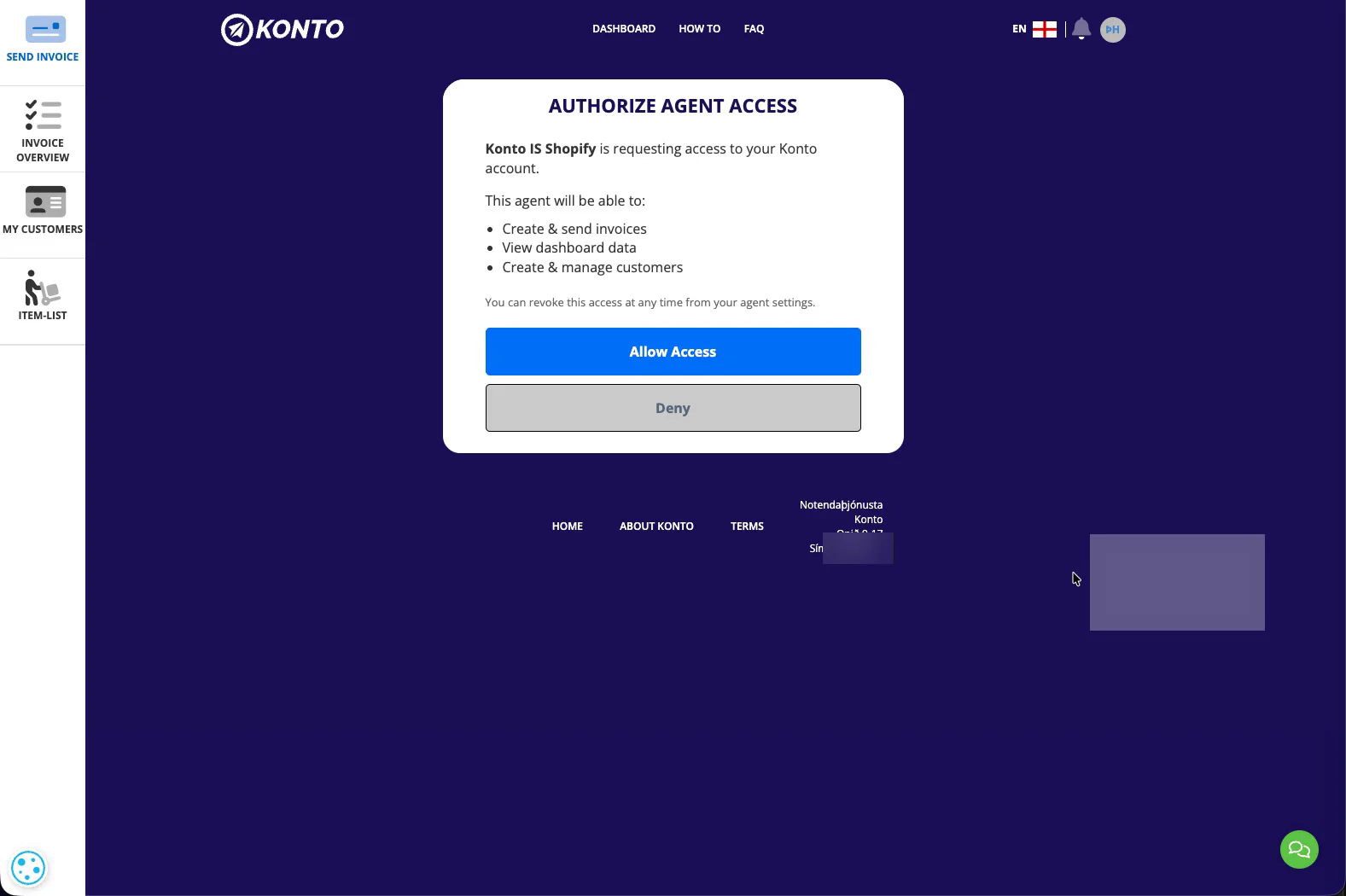
Zostaniesz przekierowany na konto.is, gdzie „Konto IS Shopify” prosi o uprawnienia do tworzenia i wysyłania faktur, przeglądania danych panelu oraz zarządzania klientami. Kliknij Allow Access.
- 5
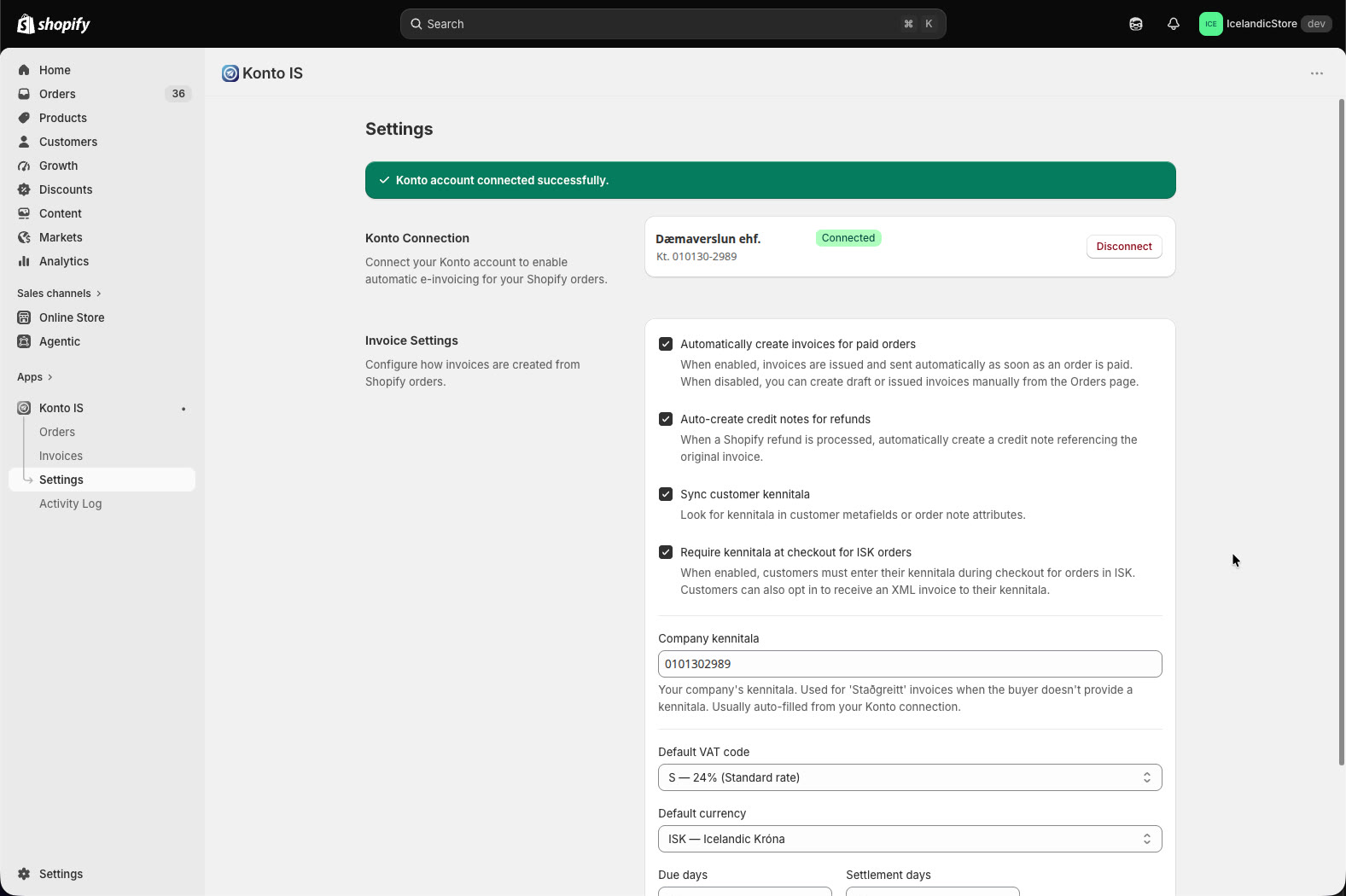
Potwierdź połączenie i skonfiguruj ustawienia faktur
Komunikat „Konto account connected successfully.” potwierdza połączenie. Karta wyświetla teraz nazwę i kennitala Twojego konta Konto.
Skonfiguruj następujące ustawienia:
- „Automatically create invoices for paid orders” — faktura tworzona automatycznie, gdy zamówienie zostanie opłacone.
- „Auto-create credit notes for refunds” — nota kredytowa tworzona automatycznie przy zwrocie.
- „Require kennitala at checkout for ISK orders” — kupujący musi podać kennitala przy kasie.
- Due days / Settlement days — liczba dni do terminu płatności faktury.
- 6
Otwórz edytor motywu, aby dodać pole kennitala
Aby kupujący mogli podać kennitala przy kasie, musisz dodać blok Kennitala do procesu płatności. Przejdź do
Online Store → Themes → Customizei wybierz „Checkout and customer accounts” z selektora stron.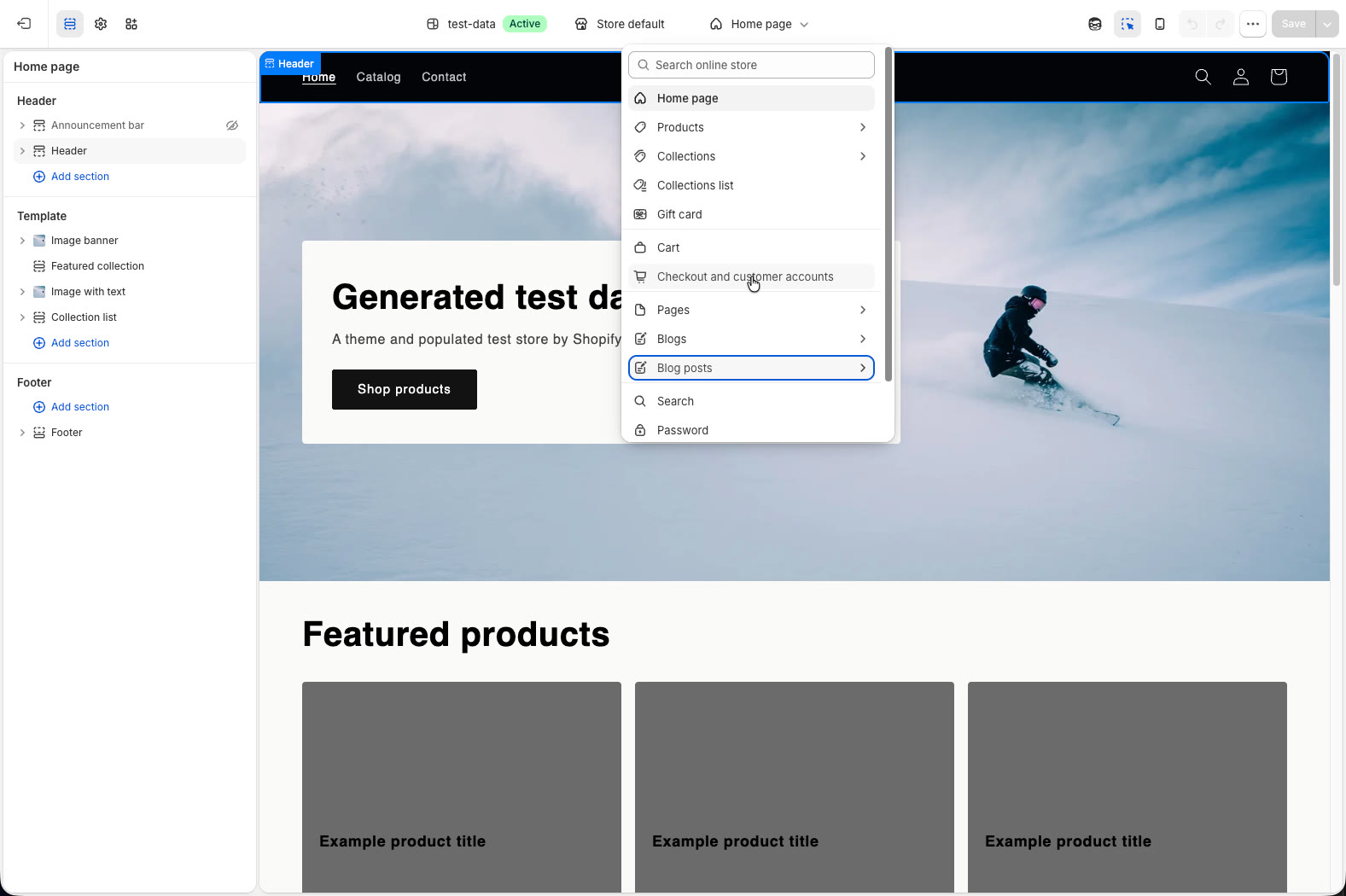
- 7
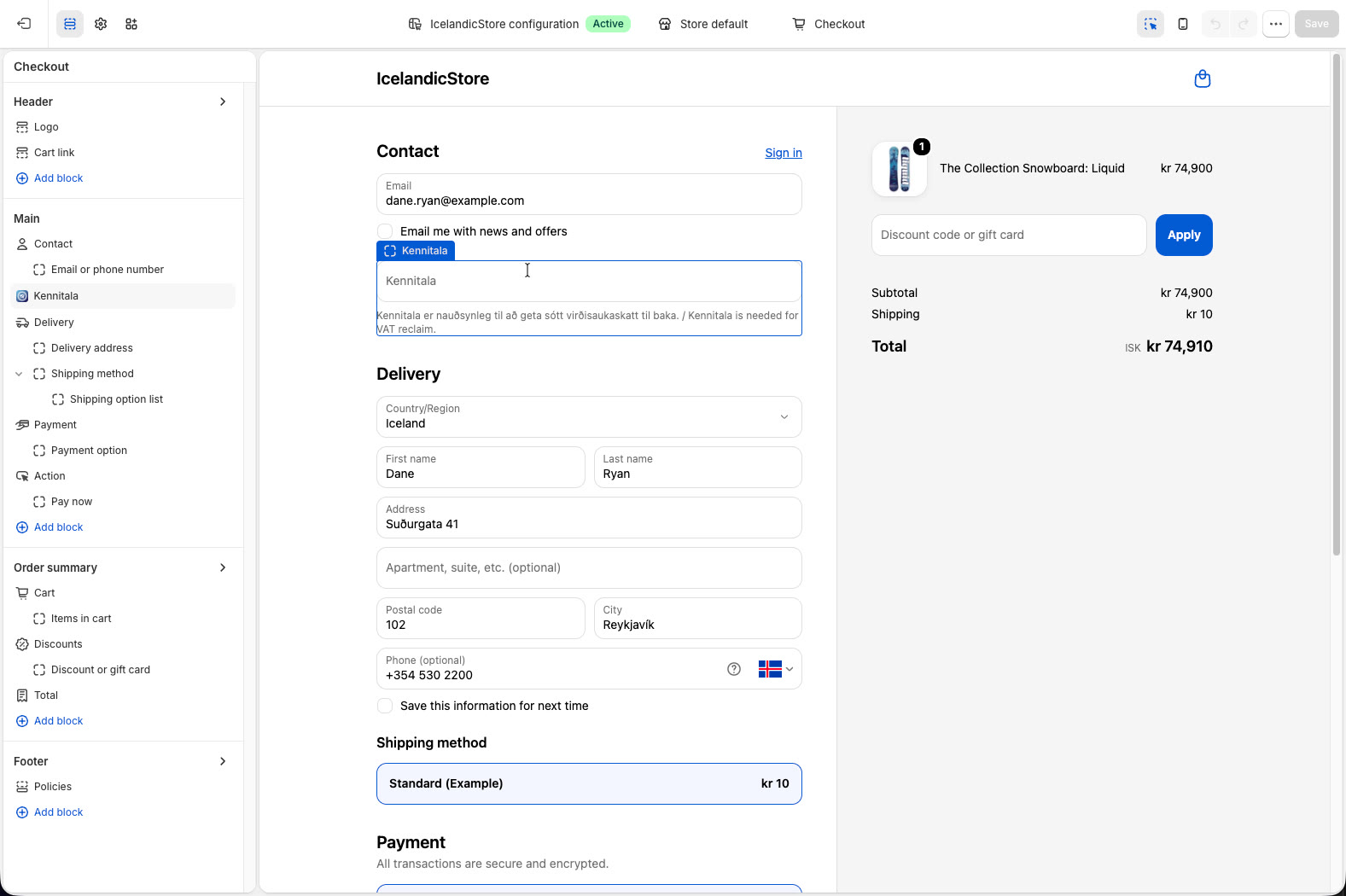
Dodaj blok Kennitala do procesu płatności
W edytorze kasy znajdź blok Konto o nazwie „Kennitala” i dodaj go w sekcji Contact. Kliknij Save. Kupujący będą teraz widzieć pole kennitala przy kasie — z informacją, że jest ono wymagane do odliczenia VAT.
- 8
Przejrzyj automatycznie wystawione faktury w Shopify
Przejdź do
Konto IS → Invoices. Zobaczysz faktury do wszystkich opłaconych zamówień. Zamówienia złożone bez kennitala są rejestrowane jako „Staðgreitt”. Zwroty automatycznie generują noty kredytowe (CR-#...).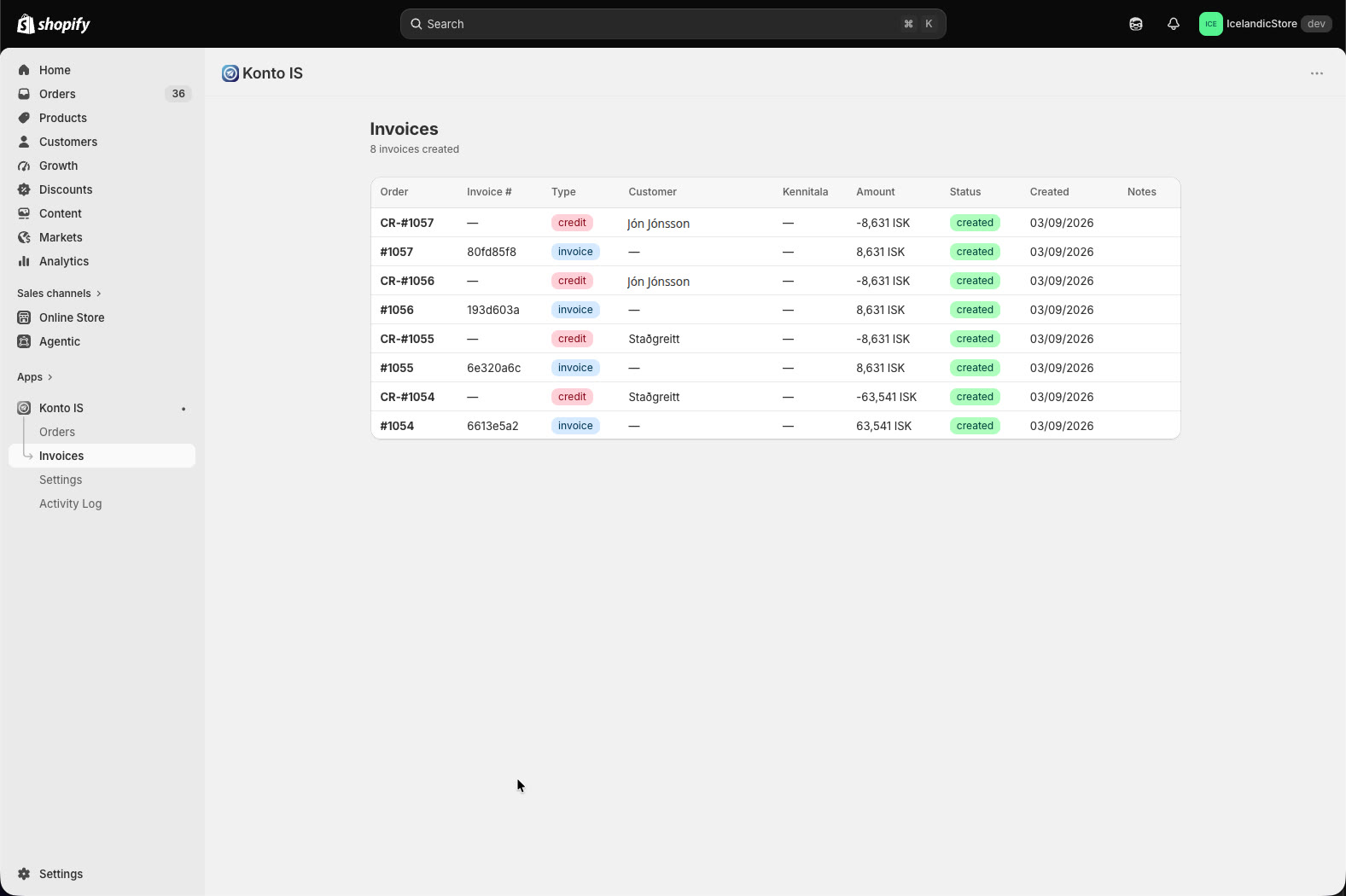
- 9
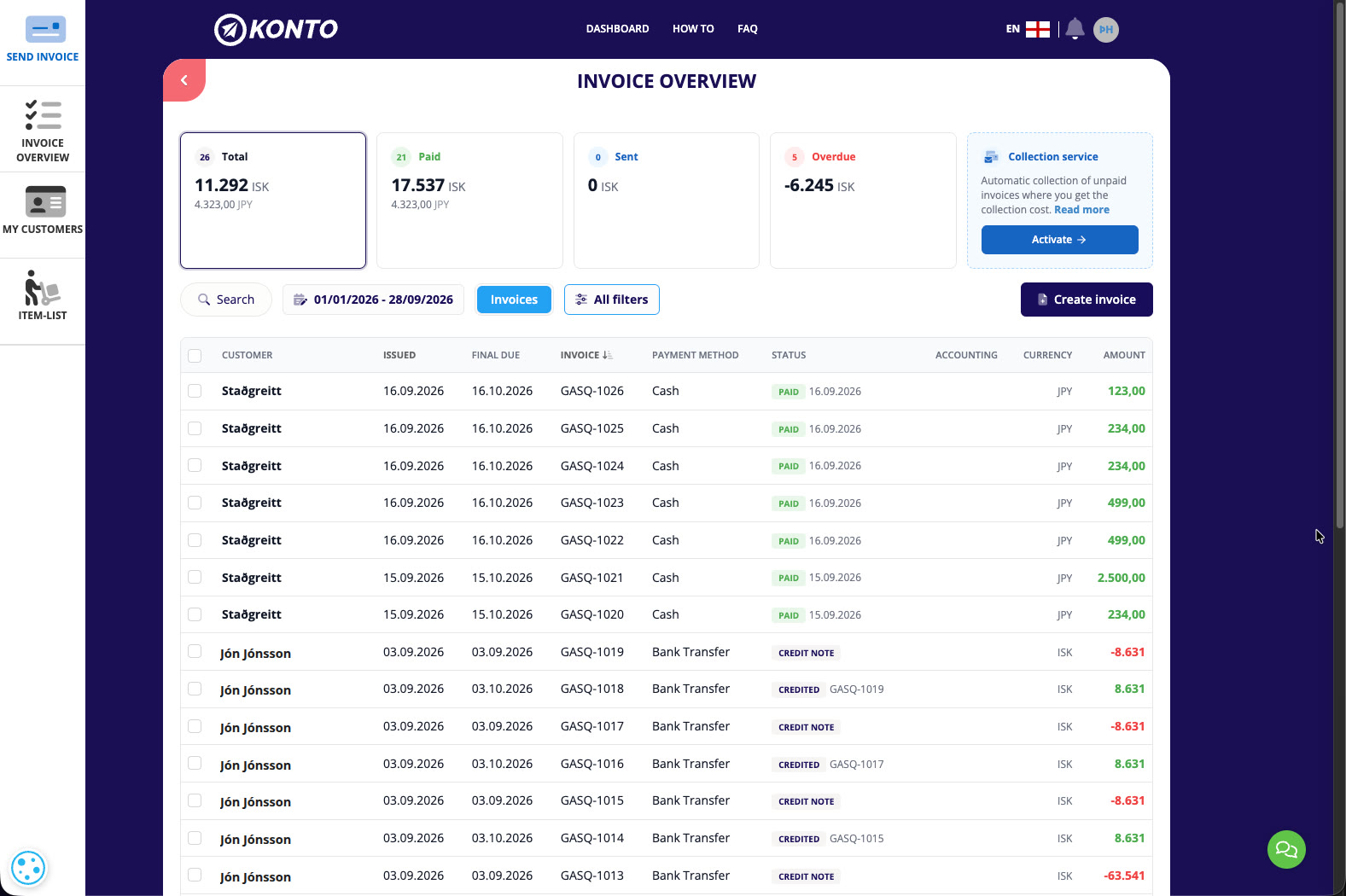
Konto IS dla Shopify: faktury gotowe w Konto
Konto IS dla Shopify automatycznie przesyła faktury i noty kredytowe do Konto. Otwórz konto.is i sprawdź „Invoice Overview” — te same faktury Shopify są tam gotowe do księgowania i rozliczenia VAT.


Wskazówki
Konto IS dla Shopify: Gmail automatycznie wyświetla kartę płatności
Wiadomości e-mail z fakturami z Konto zawierają teraz znaczniki JSON-LD schema.org. Gmail odczytuje je i automatycznie wyświetla kartę podsumowania rachunku na górze wiadomości — z kwotą, terminem płatności i przyciskiem „Pay”. Kupujący nie musi otwierać pliku PDF, aby zobaczyć szczegóły płatności, co zmniejsza ryzyko opóźnień.
Zamówienia bez kennitala trafiają do Staðgreitt
Jeśli kupujący nie poda kennitala przy kasie, faktura jest wystawiana na „Staðgreitt” zamiast na dane kupującego. Jest to odpowiednie rozwiązanie dla sprzedaży detalicznej, gdzie kupujący nie odlicza VAT.
Połącz faktury Shopify z księgowością
Wszystkie faktury wystawione przez Konto IS pojawiają się natychmiast w przeglądzie faktur Konto i są gotowe do księgowania i rozliczenia VAT. Jeśli używasz dk, zapoznaj się z przewodnikiem importu faktur sprzedaży z Konto do dk.
Najczęstsze pytania
Czy potrzebuję osobnego konta Konto, aby używać Konto IS dla Shopify?
Tak, potrzebujesz aktywnego konta Konto na konto.is. Możesz założyć konto bezpłatnie i połączyć aplikację Shopify zgodnie z powyższymi krokami.
Którego planu Konto potrzebuję?
Konto IS dla Shopify działa ze wszystkimi planami Konto, w tym z planem Grunnur (bezpłatnym). Aktualne ceny znajdziesz na stronie konto.is/verd.
Czy faktury są prawnie zgodne?
Tak. Konto wystawia prawnie zgodne faktury elektroniczne spełniające wymogi rozporządzenia nr 505/2013 w sprawie faktur elektronicznych.
Co się dzieje, jeśli kupujący nie poda kennitala?
Faktura jest wystawiana na „Staðgreitt” zamiast na dane kupującego. Jest to standardowe postępowanie w transakcjach detalicznych, gdzie odliczenie VAT nie ma zastosowania.
Jak działają noty kredytowe przy zwrotach?
Gdy przetwarzasz zwrot w Shopify i opcja „Auto-create credit notes for refunds” jest włączona, aplikacja automatycznie tworzy notę kredytową w Konto powiązaną z oryginalną fakturą sprzedaży.
Czym są znaczniki schema.org i jak pomagają kupującym?
Wiadomości e-mail z fakturami z Konto zawierają teraz znaczniki JSON-LD schema.org. Gmail odczytuje je i wyświetla kartę podsumowania rachunku na górze wiadomości z kwotą, terminem płatności i przyciskiem „Pay” — kupujący nie musi otwierać pliku PDF, aby sprawdzić, ile i kiedy należy zapłacić. To zmniejsza ryzyko opóźnień w płatnościach.
Jak sprawdzić, czy kupujący otrzymał fakturę?
Otwórz fakturę w Konto i sprawdź sekcję Historia dokumentu. Zobaczysz, czy wiadomość e-mail została dostarczona, a w wielu przypadkach również czy kupujący ją otworzył. Zobacz również przewodnik dotyczący ponownego wysyłania faktury.
Pytania? support@konto.is