
Synchronizacja stanów magazynowych z Konto do WooCommerce
Synchronizacja stanów Konto WooCommerce działa w pełni automatycznie — co 15 minut Konto przesyła zaktualizowane ilości do WooCommerce i nigdy nie musisz ich edytować ręcznie. Integracja opiera się na polu SKU w WooCommerce, które musi dokładnie odpowiadać numerowi produktu w Konto. Aby skorzystać z tego poradnika, musisz najpierw ukończyć konfigurację Konto dla WooCommerce.
- 1
Ustaw SKU dla synchronizacji stanów Konto WooCommerce
Przejdź do
Produkty → Edytuj produkti kliknij zakładkę Inventory w sekcji Product data. Wprowadź numer produktu z Konto w polu „SKU” — to jest klucz dopasowania między WooCommerce a Konto. Następnie włącz opcję „Track stock quantity for this product”, aby WooCommerce mógł odbierać stany magazynowe z Konto.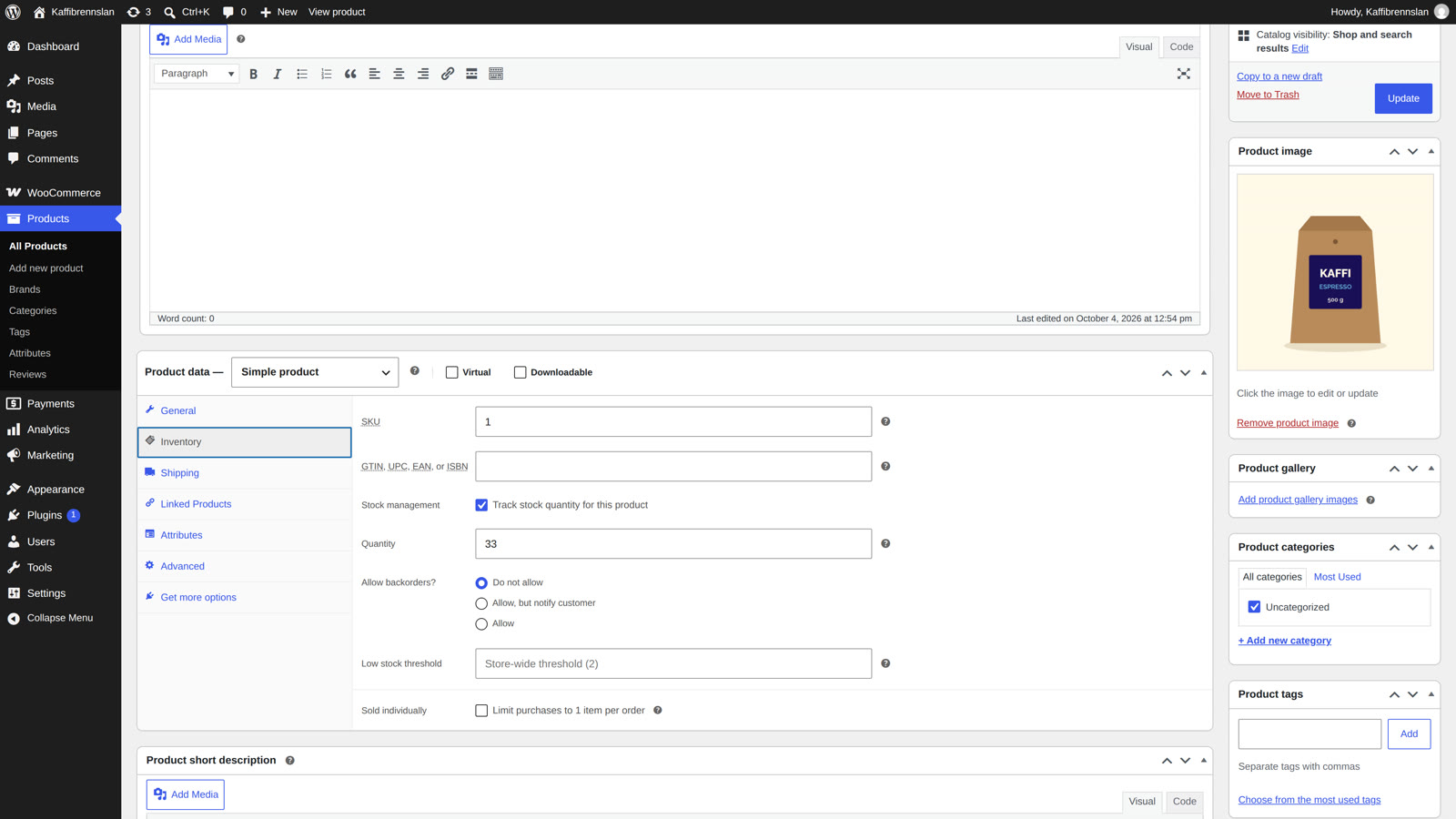
- 2
Włącz synchronizację stanów magazynowych w ustawieniach Konto
Przejdź do
WooCommerce → Ustawienia → Płatności → Konto. W sekcji Stock sync włącz opcję „Sync stock from Konto inventory (lots) every 15 minutes” i zapisz ustawienia. Od tej chwili Konto będzie wysyłać zaktualizowane stany magazynowe co 15 minut.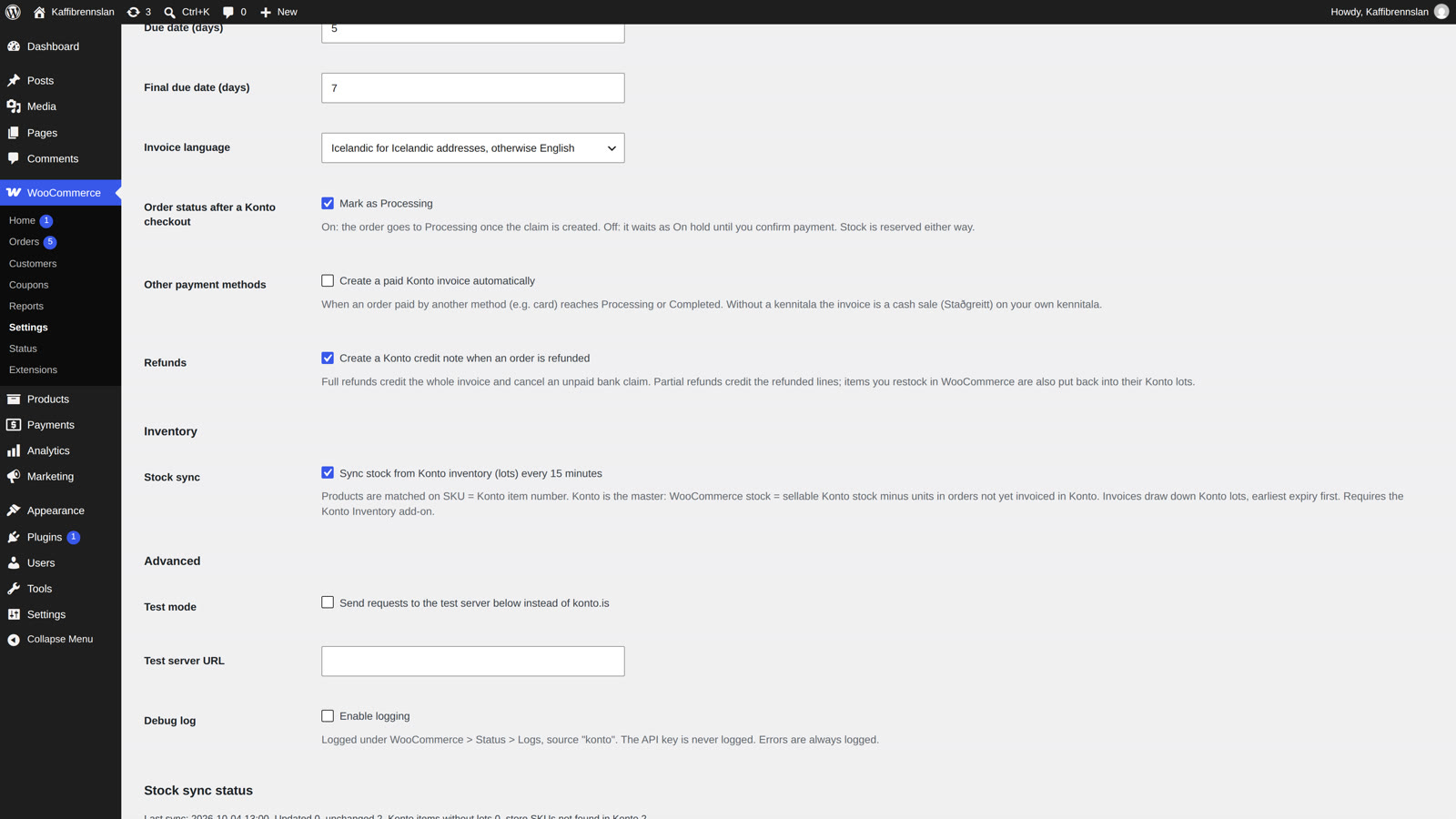
- 3
Sprawdź status synchronizacji i uruchom ją natychmiast
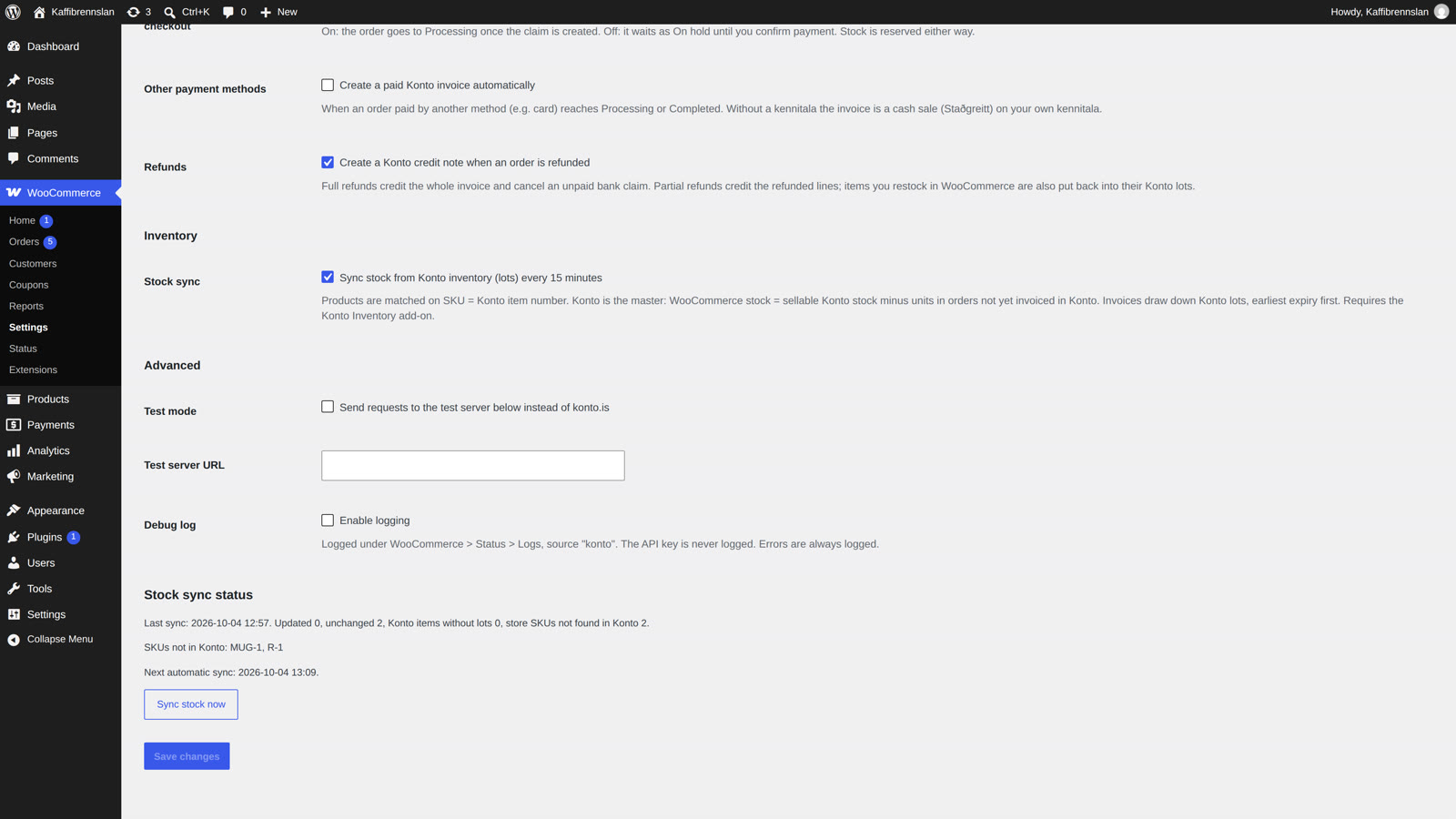
Nieco niżej na tej samej stronie znajdziesz sekcję Stock sync status: kiedy odbyła się ostatnia synchronizacja i ile produktów zostało dopasowanych do Konto. Kliknij „Sync stock now”, aby uruchomić synchronizację natychmiast — przydatne po korekcie lub dodaniu towaru w Konto.
- 4
Potwierdź stan magazynowy na liście produktów WooCommerce
Przejdź do
WooCommerce → Produkty. W kolumnie Stock zobaczysz teraz ilość z Konto — np. „In stock (33)”. Jeśli liczba jest nieprawidłowa, sprawdź, czy SKU produktu dokładnie odpowiada numerowi produktu w Konto, a następnie kliknij „Sync stock now” w ustawieniach.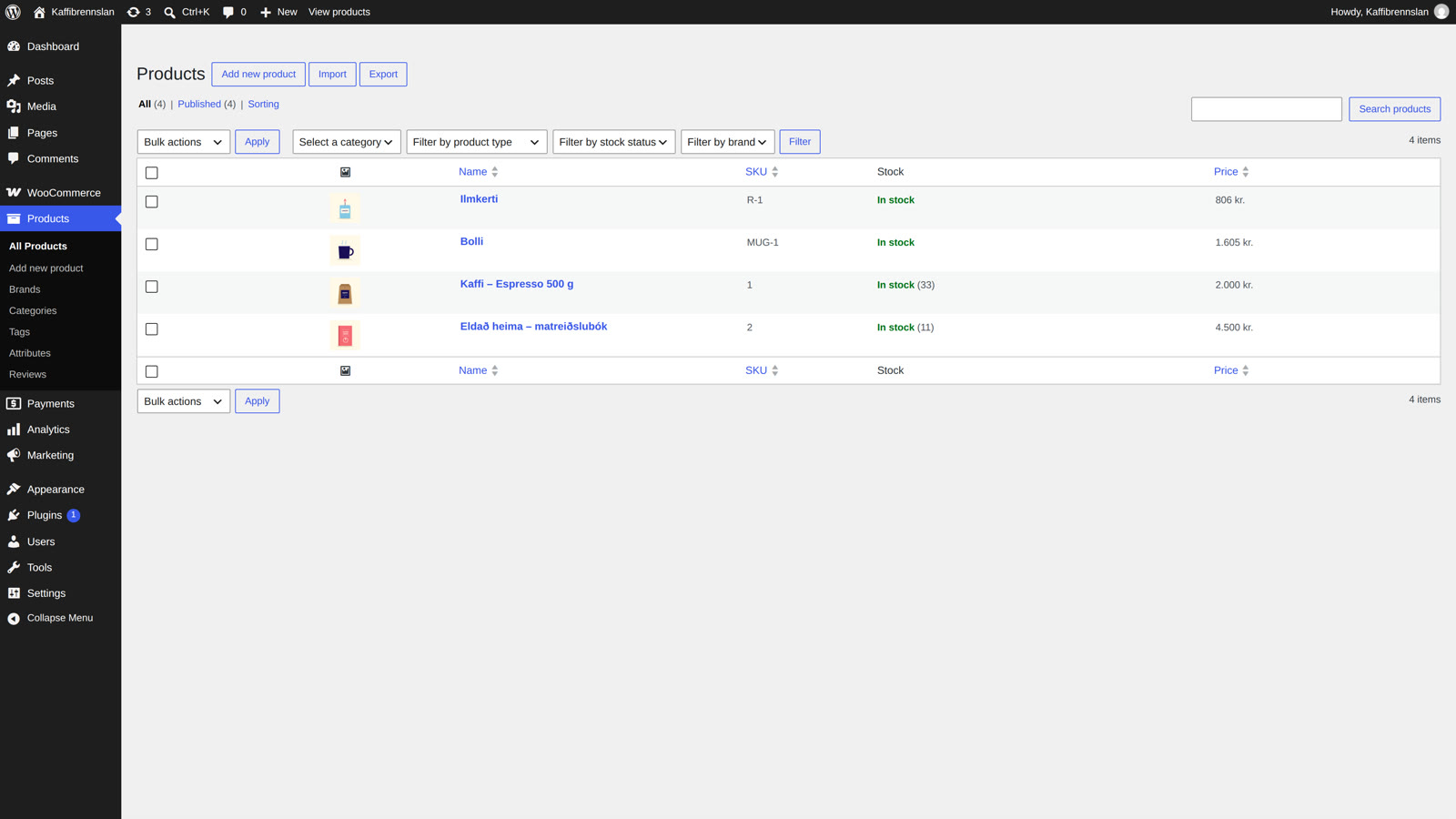
- 5
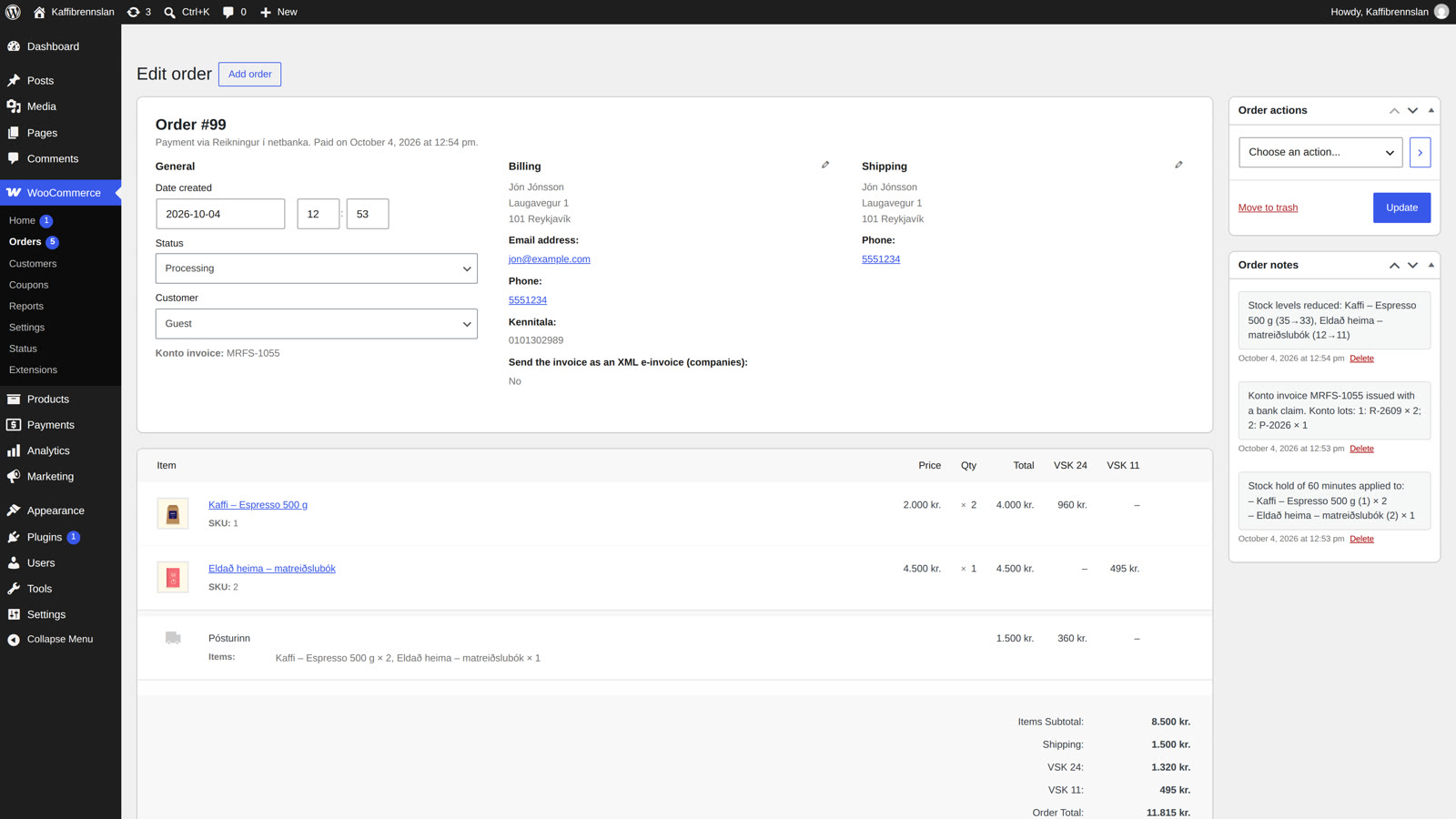
Partie Konto w notatce do zamówienia
Gdy opłacone zamówienie WooCommerce trafi do Konto, system pobiera towar z odpowiednich partii według daty ważności — najstarsze pierwsze (FEFO: First Expired, First Out). W notatce do zamówienia w WooCommerce zobaczysz, które partie zostały użyte, np. „Konto lots: 1: R-2609 × 2; 2: P-2026 × 1”. Zapewnia to pełną identyfikowalność dla zarządzania magazynem i datami ważności.
Następna część serii dotyczy zwrotów i faktur korygujących w WooCommerce.


Wskazówki
Konto jest zawsze systemem nadrzędnym
Nigdy nie edytuj stanów magazynowych ręcznie w WooCommerce dla produktów synchronizowanych z Konto — Konto nadpisze tę zmianę przy następnej synchronizacji. Zawsze aktualizuj stany w Konto, korzystając z partii lub ręcznego wpisu.
Aktualizuj natychmiast po korekcie w Konto
Jeśli dodasz partię lub poprawisz stany magazynowe w Konto i chcesz, aby WooCommerce od razu to odzwierciedlił, kliknij „Sync stock now” w WooCommerce → Ustawienia → Płatności → Konto. W przeciwnym razie aktualizacja pojawi się w ciągu 15 minut.
Historia stanów magazynowych wyświetla teraz czytelny tekst
Po aktualizacji z października 2026 (KI-1404) historia zmian stanów magazynowych na stronie produktu w Konto wyświetla czytelny tekst — np. „Breytti Fjöldi úr 0 í 50” zamiast surowego kodu qty_new. Ułatwia to śledzenie zmian.
Najczęstsze pytania
Jak często stany magazynowe są synchronizowane z Konto do WooCommerce?
Synchronizacja uruchamia się automatycznie co 15 minut. Aby zaktualizować natychmiast, kliknij „Sync stock now” w WooCommerce → Ustawienia → Płatności → Konto.
WooCommerce wyświetla nieprawidłowy stan magazynowy — co zrobić?
Sprawdź najpierw, czy SKU produktu w WooCommerce dokładnie odpowiada numerowi produktu w Konto. Jeśli tak, kliknij „Sync stock now” i odśwież stronę. Upewnij się również, że opcja „Track stock quantity for this product” jest włączona dla tego produktu.
Gdzie znajdę numer produktu w Konto?
Przejdź do Produkty w Konto i otwórz odpowiedni produkt. Numer produktu wyświetla się u góry strony produktu. Ten sam numer należy wpisać w polu SKU w WooCommerce.
Czym są partie (lots) w Konto i jak działają?
Partie to grupy towarów, do których można przypisać datę ważności (best before). Gdy zamówienie przychodzi z WooCommerce, Konto pobiera towar z partii według daty ważności — najstarsze pierwsze (FEFO). Dzięki temu starszy towar jest zawsze sprzedawany przed nowszym.
Czy WooCommerce automatycznie zmniejsza stany magazynowe w Konto po złożeniu zamówienia?
Tak. Gdy opłacone zamówienie WooCommerce trafi do Konto, system aktualizuje stany magazynowe i pobiera towar z odpowiednich partii. Stan magazynowy w WooCommerce zostaje zaktualizowany przy następnej synchronizacji — lub natychmiast po kliknięciu „Sync stock now”.
Co oznacza „Konto lots: …” w notatkach do zamówienia w WooCommerce?
Gdy Konto przetwarza zamówienie, rejestruje, które partie zostały użyte i ile jednostek pobrano z każdej z nich. Zapewnia to pełną identyfikowalność dla zarządzania magazynem i datami ważności.
Czy potrzebuję specjalnego planu Konto, aby korzystać z synchronizacji stanów magazynowych?
Wtyczka Konto WooCommerce musi być zainstalowana i aktywna. Zapoznaj się z instrukcją konfiguracji, jeśli nie ukończyłeś jeszcze tych kroków. Nie jest wymagany żaden dodatkowy plan poza tym, czego wymaga sama instalacja wtyczki.
Pytania? support@konto.is