
Lista zadań w Konto
Dzięki Liście zadań w Konto możesz tworzyć zadania dla swoich klientów, rejestrować czas i zamieniać wykonaną pracę w fakturę w kilku prostych krokach. Lista zadań to osobny dodatek dostępny w planach Sprotar, Vöxtur i Sérlausnir — jeśli nie jest aktywny, przejdź do Ustawień i go włącz. Ten poradnik przeprowadzi Cię przez cały proces: od otwarcia Listy zadań do wysłania faktury.
- 1
Otwórz Listę zadań w Konto
Na pulpicie widoczne są kafelki dla głównych modułów aplikacji. Kliknij kafelek „Tasklist”, aby go otworzyć. Jeśli kafelek nie jest widoczny, dodatek nie jest aktywny — przejdź do
Ustawieńi włącz go tam. Lista zadań jest dostępna w planach Sprotar, Vöxtur i Sérlausnir.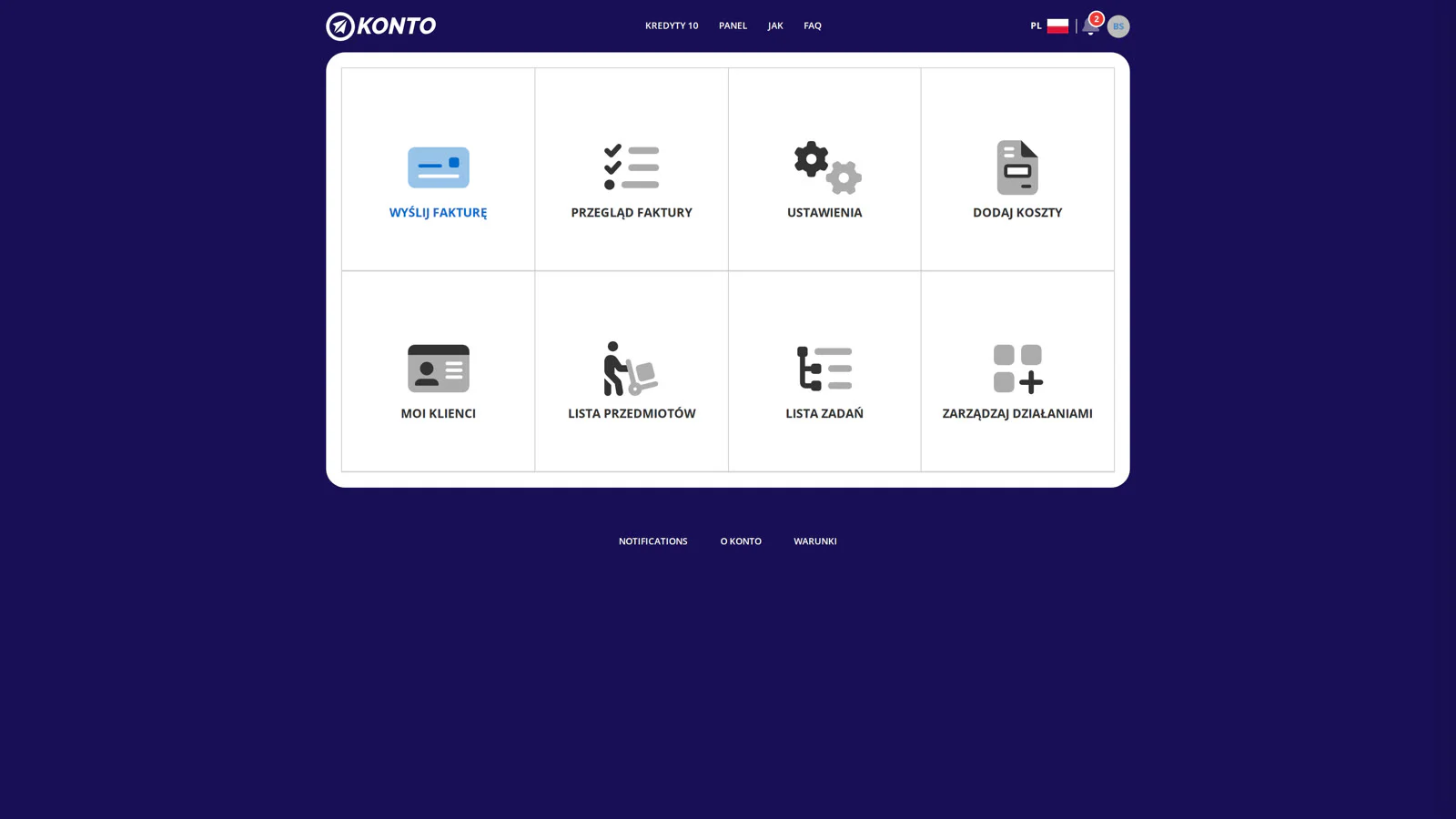
- 2
Utwórz nowe zadanie
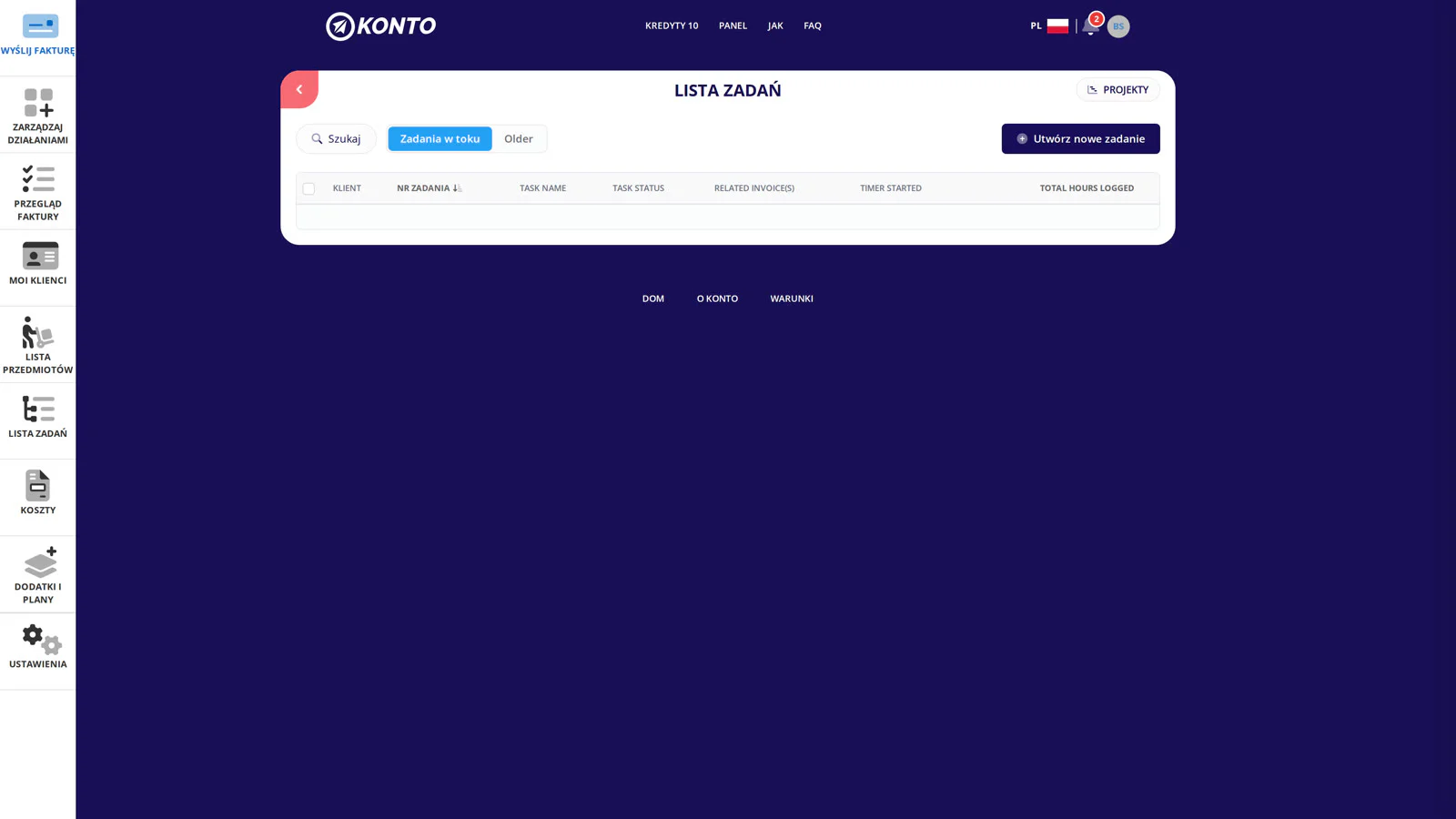
Lista zadań wyświetla wszystkie zarejestrowane zadania. Kliknij „Utwórz nowe zadanie”, aby otworzyć formularz tworzenia.
- 3
Uzupełnij nazwę, klienta i produkt
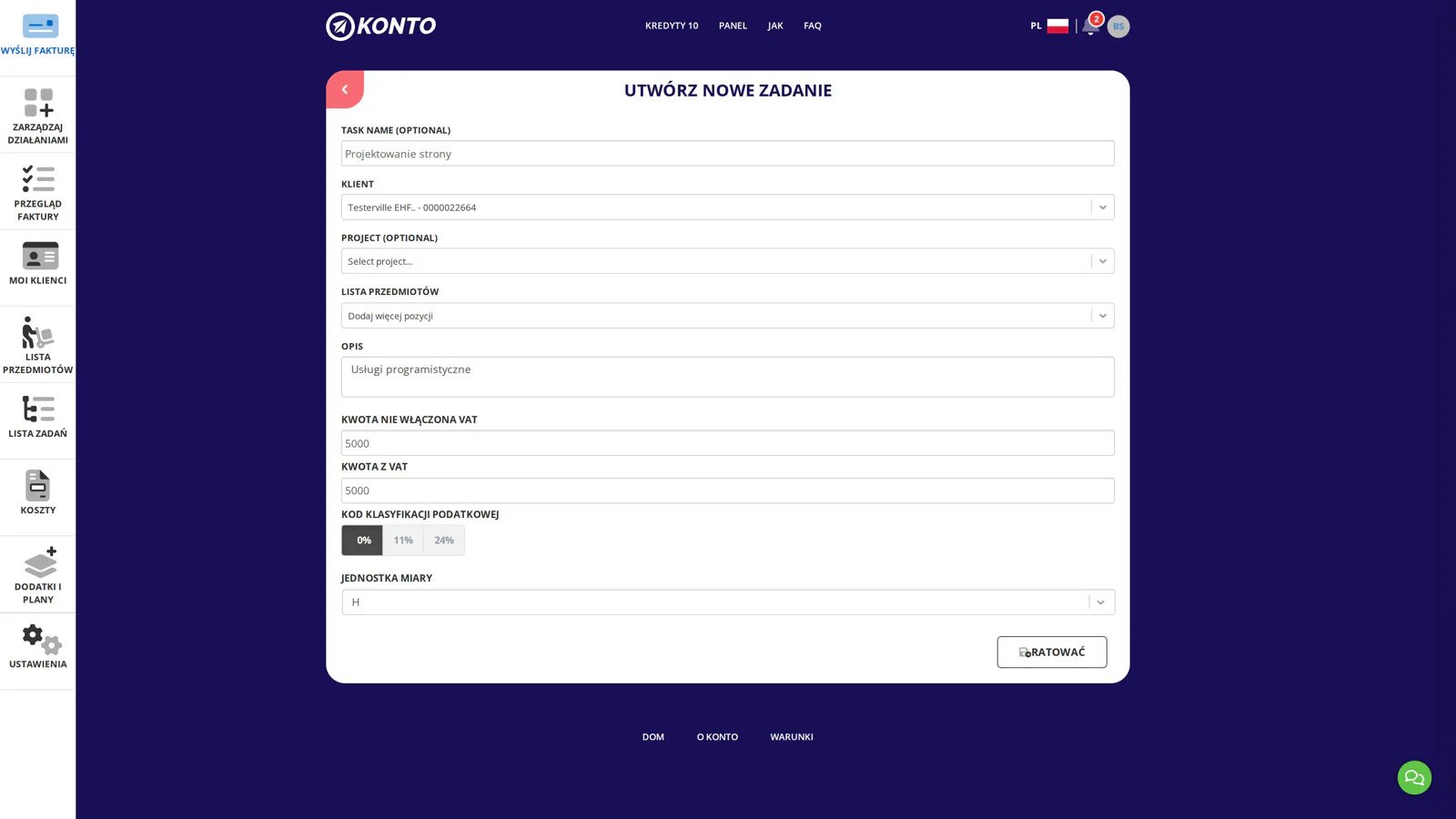
Nazwa, klient i produkt są polami wymaganymi — wpisz nazwę zadania, wybierz klienta i wybierz produkt z listy produktów. W razie potrzeby możesz dodać opis i inne informacje. Kliknij „Zapisz”, gdy będziesz gotowy.
- 4
Otwórz zadanie z listy
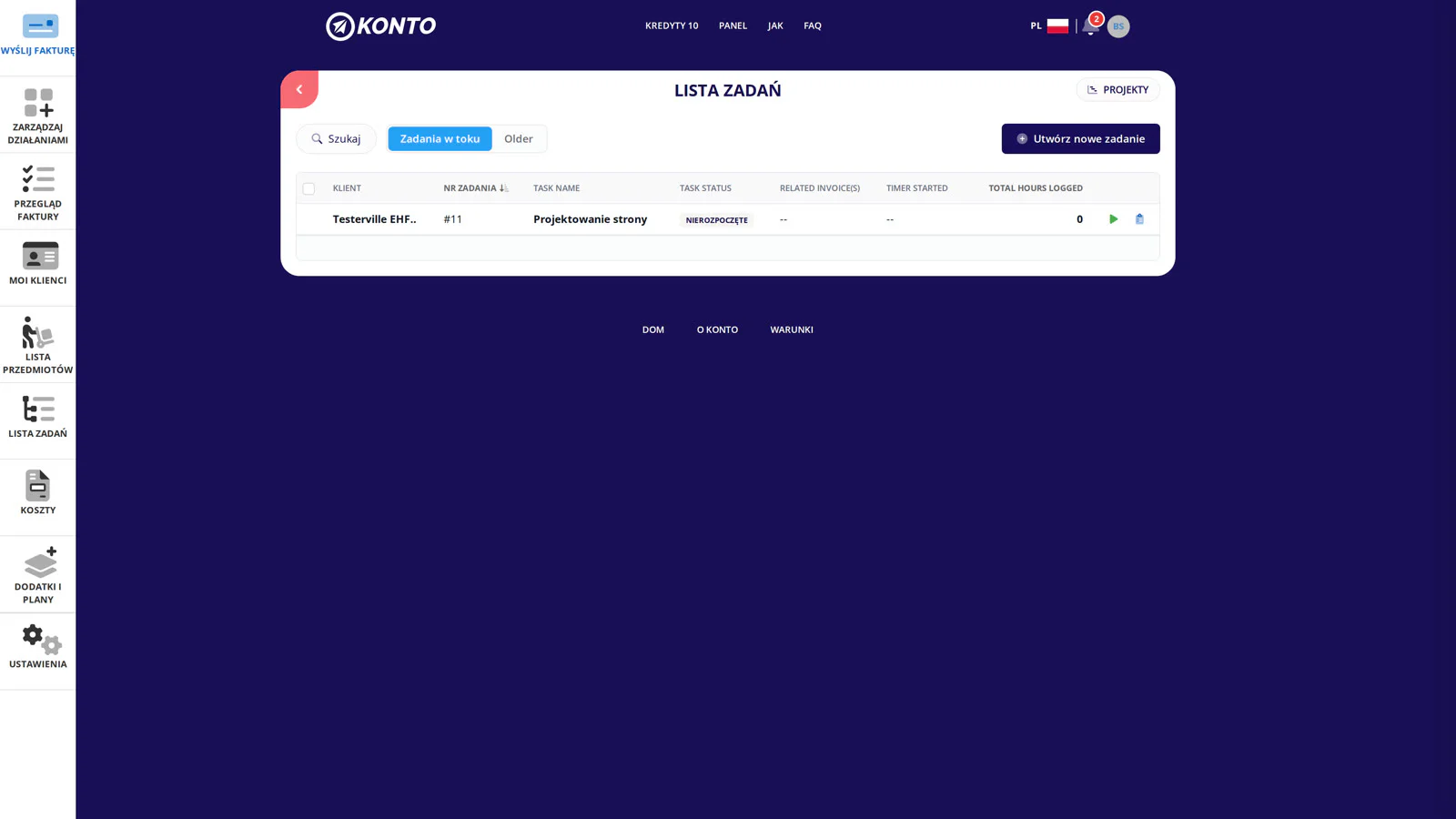
Nowe zadanie pojawia się teraz na Liście zadań. Kliknij jego nazwę, aby otworzyć widok szczegółów, w którym rejestrujesz czas i śledzisz postęp.
- 5
Dodaj wpis czasu
W widoku szczegółów widoczny jest zarejestrowany czas i inne informacje. Kliknij „Dodaj wpis czasu”, aby otworzyć okno rejestrowania czasu.
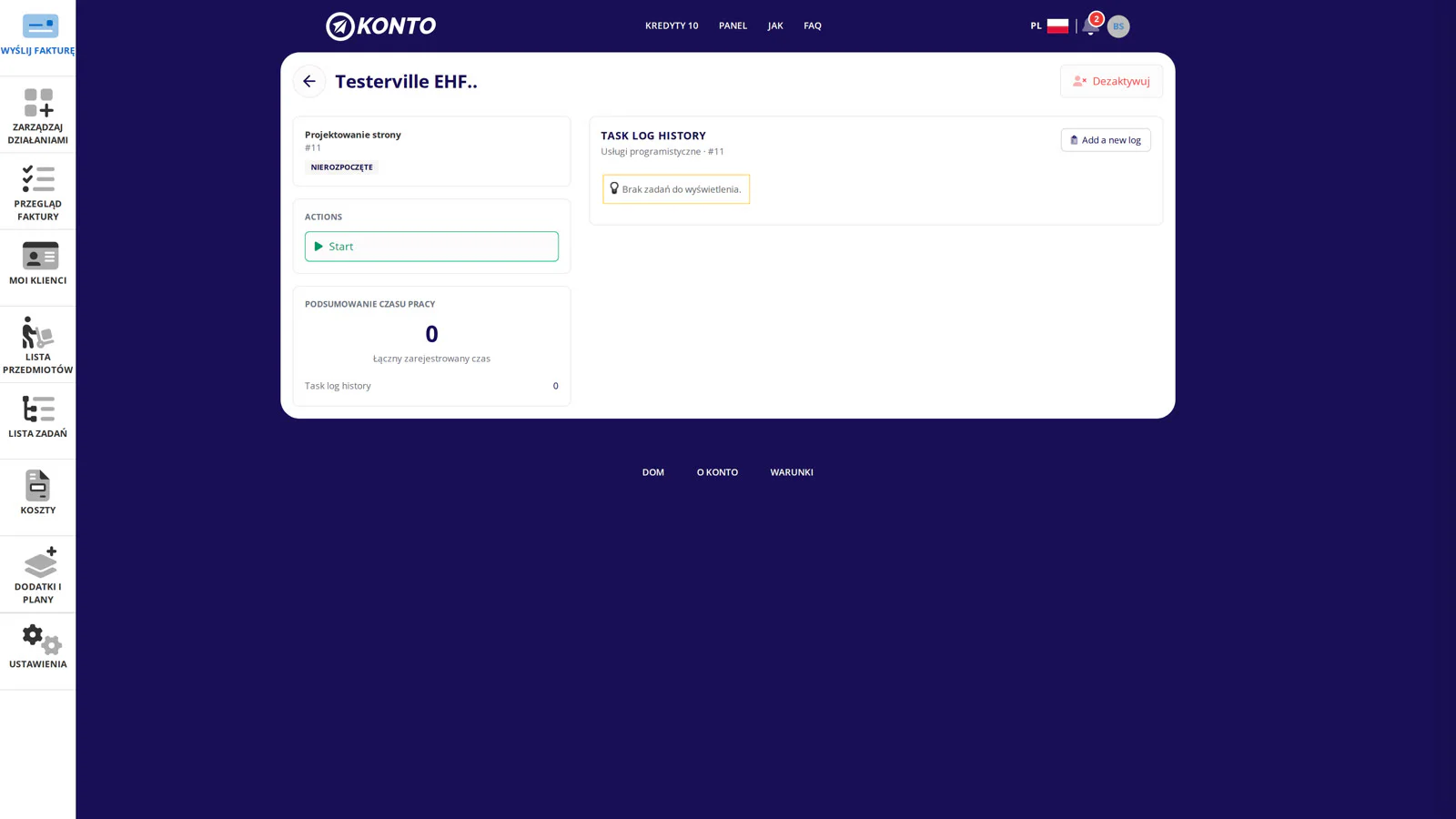
- 6
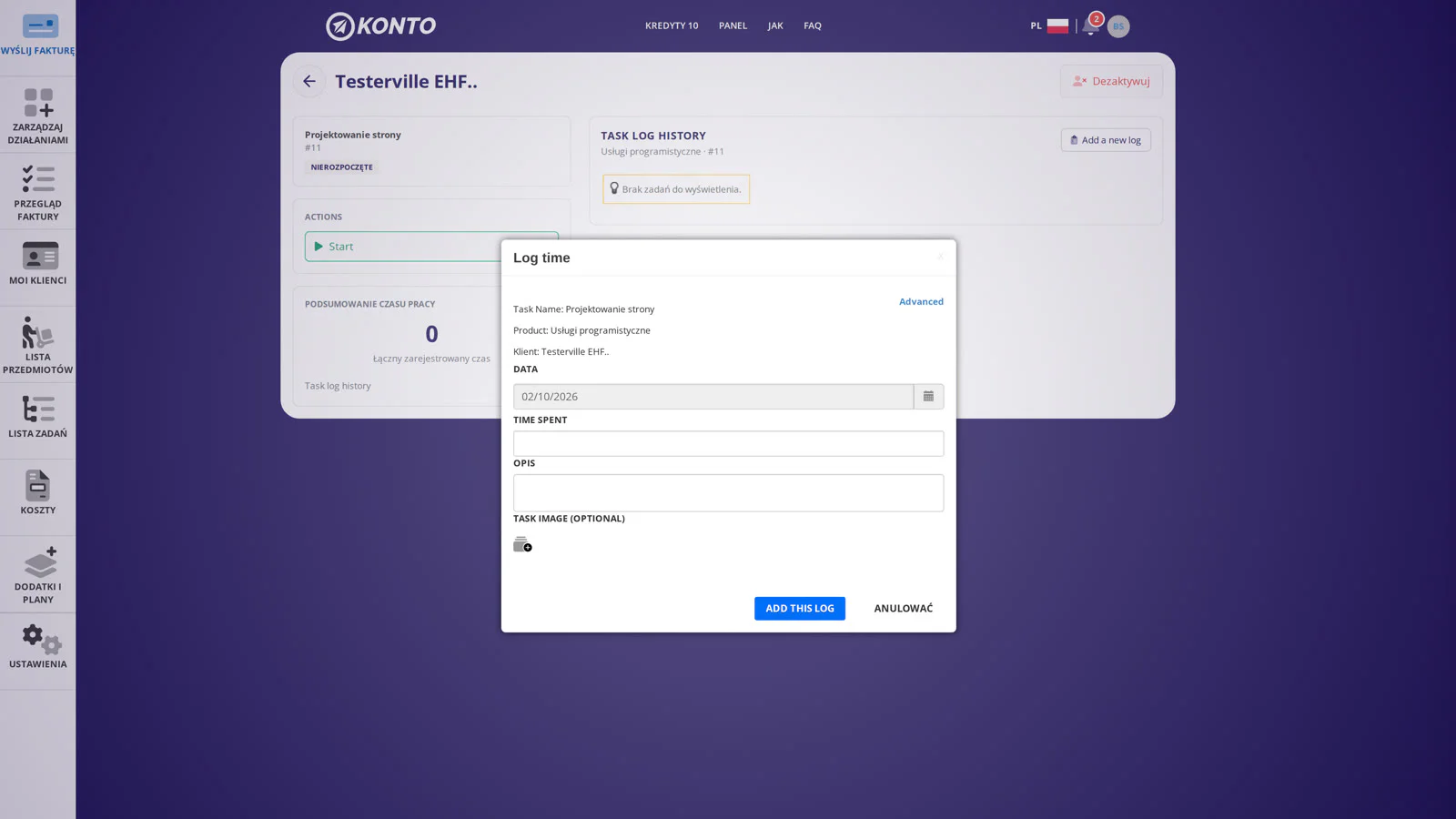
Proste rejestrowanie czasu
W trybie prostym wpisujesz bezpośrednio liczbę godzin poświęconych na zadanie. Chcesz podzielić czas na pracowników, godziny dziennie i liczbę dni? Kliknij „Zaawansowany”, aby przełączyć się na tryb zaawansowany.
- 7
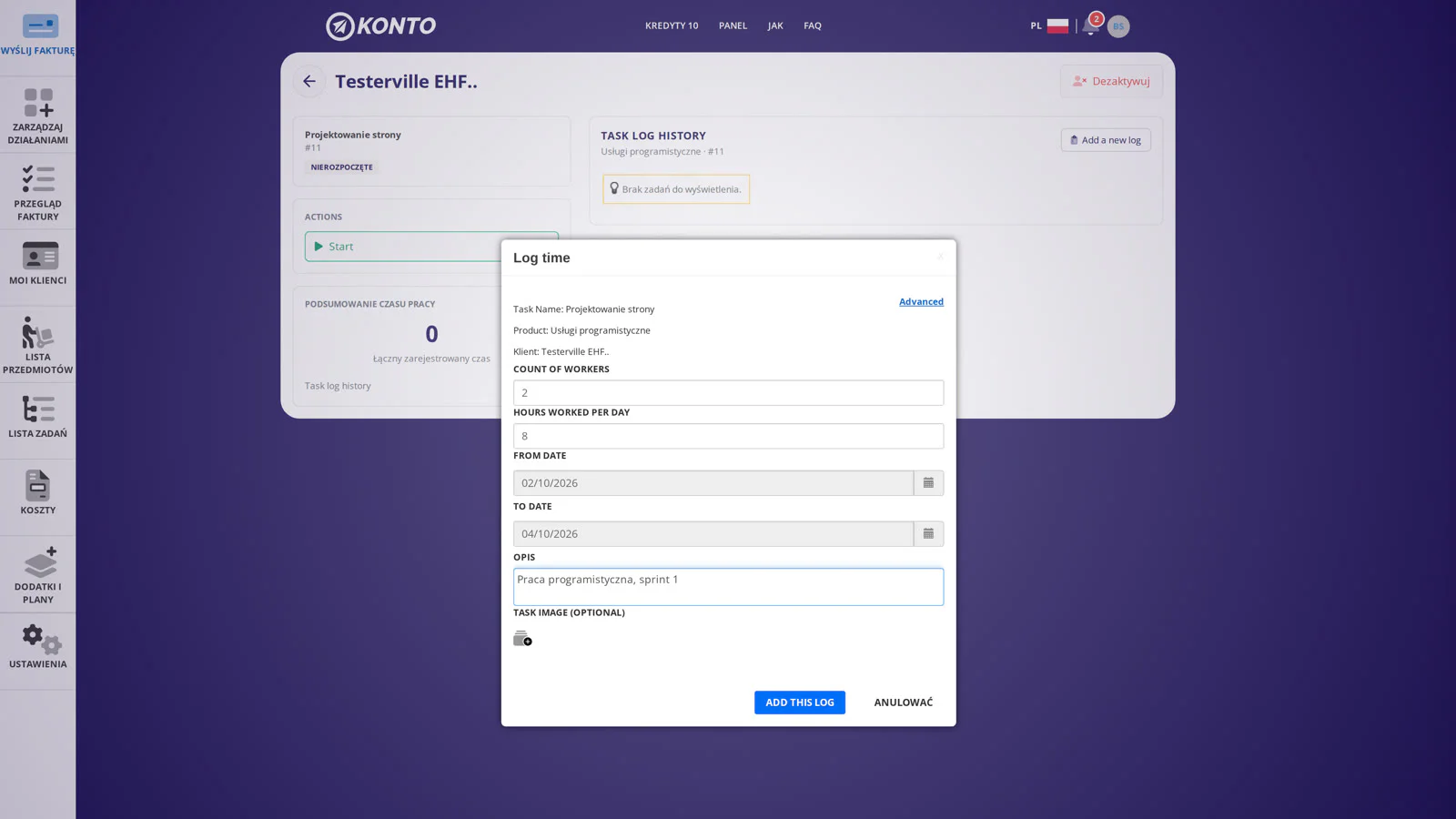
Zaawansowane rejestrowanie: pracownicy, godziny i dni
W trybie zaawansowanym podajesz trzy kluczowe pola:
- Liczba pracowników — ilu pracowników pracowało nad zadaniem
- Godziny dziennie — ile godzin każdy pracownik pracował dziennie
- Od i do — zakres dat obejmujący okres pracy
Aplikacja automatycznie oblicza łączną liczbę godzin na podstawie tych wartości. Kliknij „Zapisz wpis”, aby potwierdzić wpis.
- 8
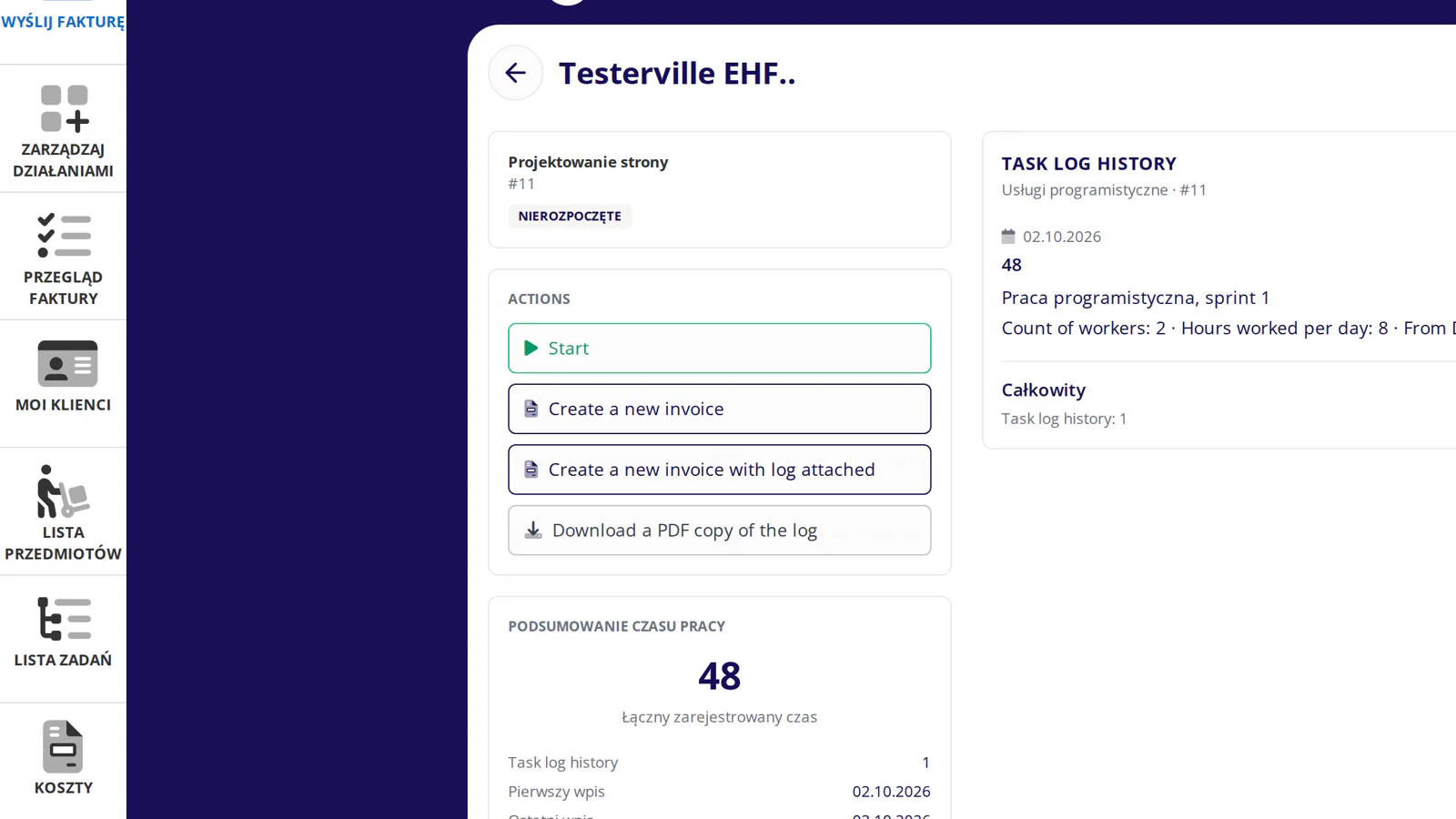
Utwórz fakturę z zadania
Po zakończeniu rejestrowania czasu widoczne są wszystkie wpisy w widoku szczegółów. Wskazówka: Możesz również dołączyć do faktury podsumowanie PDF z wpisami czasu zadania — daje to klientowi dokładny obraz wykonanej pracy.
- 9
Sprawdź i wyślij fakturę
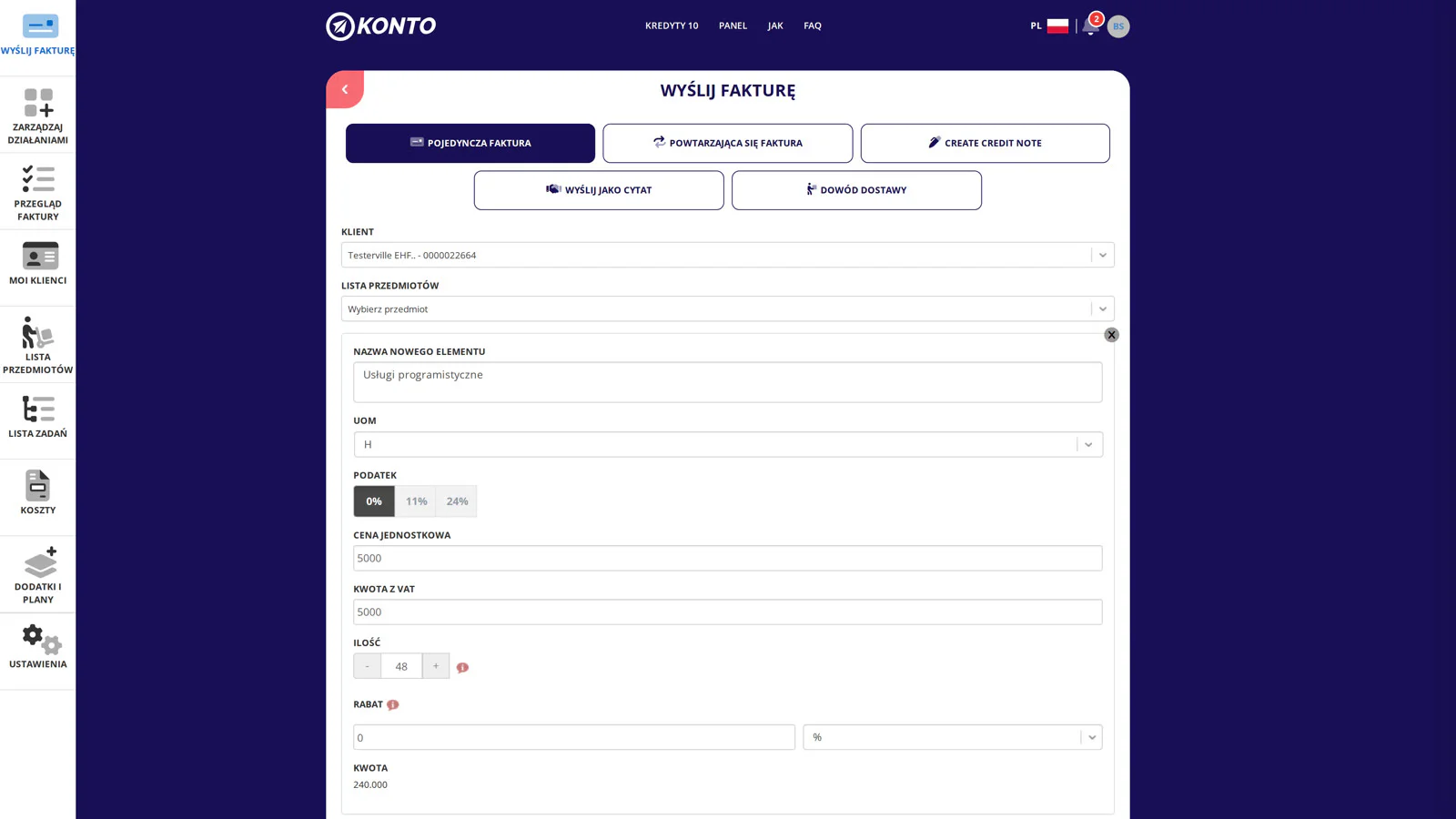
Formularz faktury otwiera się automatycznie z informacjami z zadania — klientem, wpisami czasu i kwotą. Sprawdź fakturę, upewnij się, że wszystko jest poprawne, i kliknij „Wyślij”.
Kolejne części serii: Projekty i identyfikator projektu (część 2) i Dodatkowi użytkownicy na Liście zadań (część 3).


Wskazówki
Dodatek Listy zadań musi być aktywny
Lista zadań to osobny dodatek dostępny w planach Sprotar, Vöxtur i Sérlausnir. Jeśli kafelek „Tasklist” nie jest widoczny na pulpicie, przejdź do Ustawień i włącz go tam.
Tryb zaawansowany sprawdza się w zespołach
Jeśli kilku pracowników pracuje nad tym samym zadaniem, tryb zaawansowany oszczędza czas — wpisz liczbę pracowników, godziny dziennie i daty, a aplikacja automatycznie obliczy sumę.
Faktura nie jest wysyłana od razu
„Utwórz nową fakturę” otwiera formularz faktury wstępnie wypełniony danymi z zadania. Faktura nie zostaje wysłana, dopóki nie klikniesz „Wyślij” w formularzu faktury.
Najczęstsze pytania
Czy potrzebuję specjalnej subskrypcji, aby korzystać z Listy zadań w Konto?
Tak, Lista zadań to osobny dodatek dostępny w planach Sprotar, Vöxtur i Sérlausnir. Przejdź do Ustawień w Konto, aby ją włączyć.
Czy mogę rejestrować czas na zadaniu bez tworzenia faktury?
Tak. Możesz dodawać wpisy czasu w dowolnym momencie. Faktura zostaje utworzona dopiero po wybraniu „Utwórz nową fakturę” w widoku szczegółów.
Czy mogę dodać wiele wpisów czasu do tego samego zadania?
Tak. Możesz dodać dowolną liczbę wpisów czasu — wszystkie są gromadzone razem i wyświetlane w widoku szczegółów.
Czy faktura jest wysyłana natychmiast po kliknięciu „Utwórz nową fakturę”?
Nie. Kliknięcie „Utwórz nową fakturę” otwiera formularz faktury wstępnie wypełniony danymi z zadania. Możesz go przejrzeć i edytować przed wysłaniem.
Czy mogę powiązać zadanie z więcej niż jednym klientem?
Każde zadanie jest powiązane z jednym klientem. Jeśli musisz wystawić fakturę wielu klientom, utwórz osobne zadanie dla każdego z nich.
Jak skonfigurować identyfikator projektu (Project ID)?
Identyfikatory projektów są omówione w części 2 tej serii. Zobacz Projekty i identyfikator projektu w Konto.
Czy mogę przyznać innym użytkownikom dostęp do Listy zadań?
Tak. Instrukcje dotyczące zarządzania dostępem znajdziesz w artykule Dodatkowi użytkownicy na Liście zadań (część 3).
Pytania? support@konto.is