
Tworzenie projektu w Konto
Ten przewodnik pokazuje, jak tworzyć projekt w Konto — od otwarcia Projektów i zdefiniowania zakresu, aż po łączenie zadań z Listą zadań. Projekt zbiera wszystko, co związane z danym zleceniem, w jednym miejscu: zakres, zadania, koszty, faktury, pliki i stronę dla klienta. Projekty dostępne są w planach Vöxtur i Sérlausnir — a Lista zadań jest dołączona automatycznie.
- 1
Tworzenie projektu w Konto — otwórz Projekty w menu
Przejdź do
Działania i zarządzanie → Projekty, aby otworzyć Projekty. Jeśli jesteś już na Liście zadań, możesz kliknąć przycisk „Projekty” w prawym górnym rogu — obie ścieżki prowadzą do tego samego miejsca.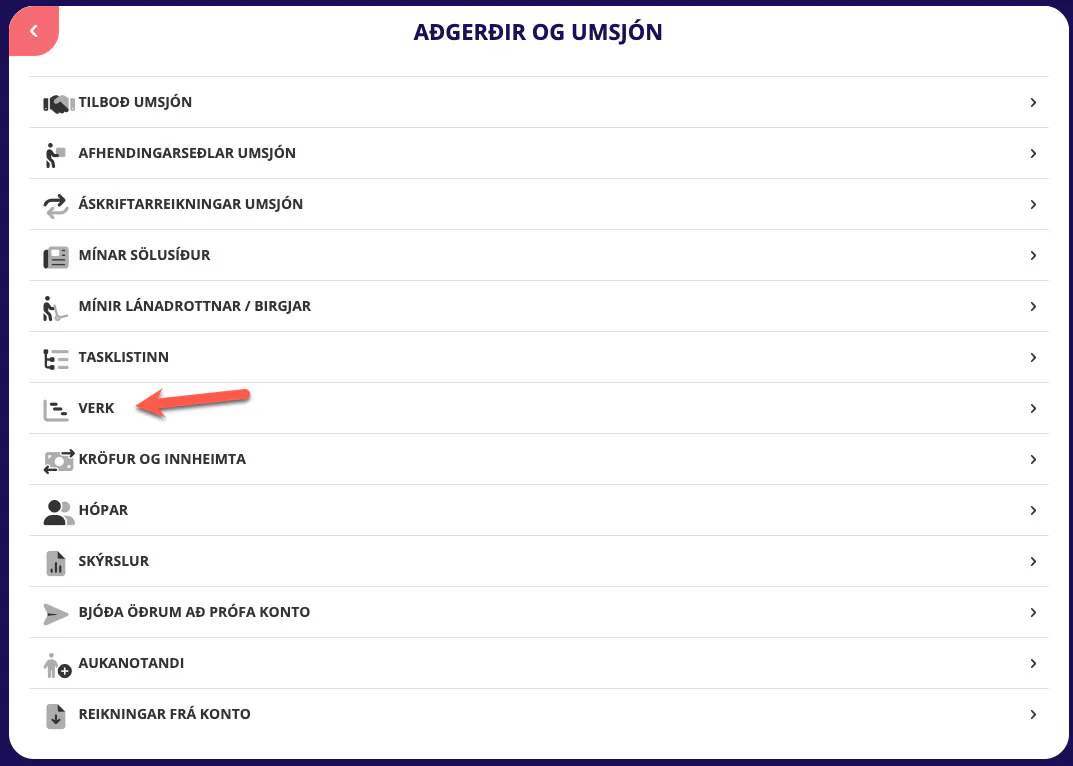
- 2
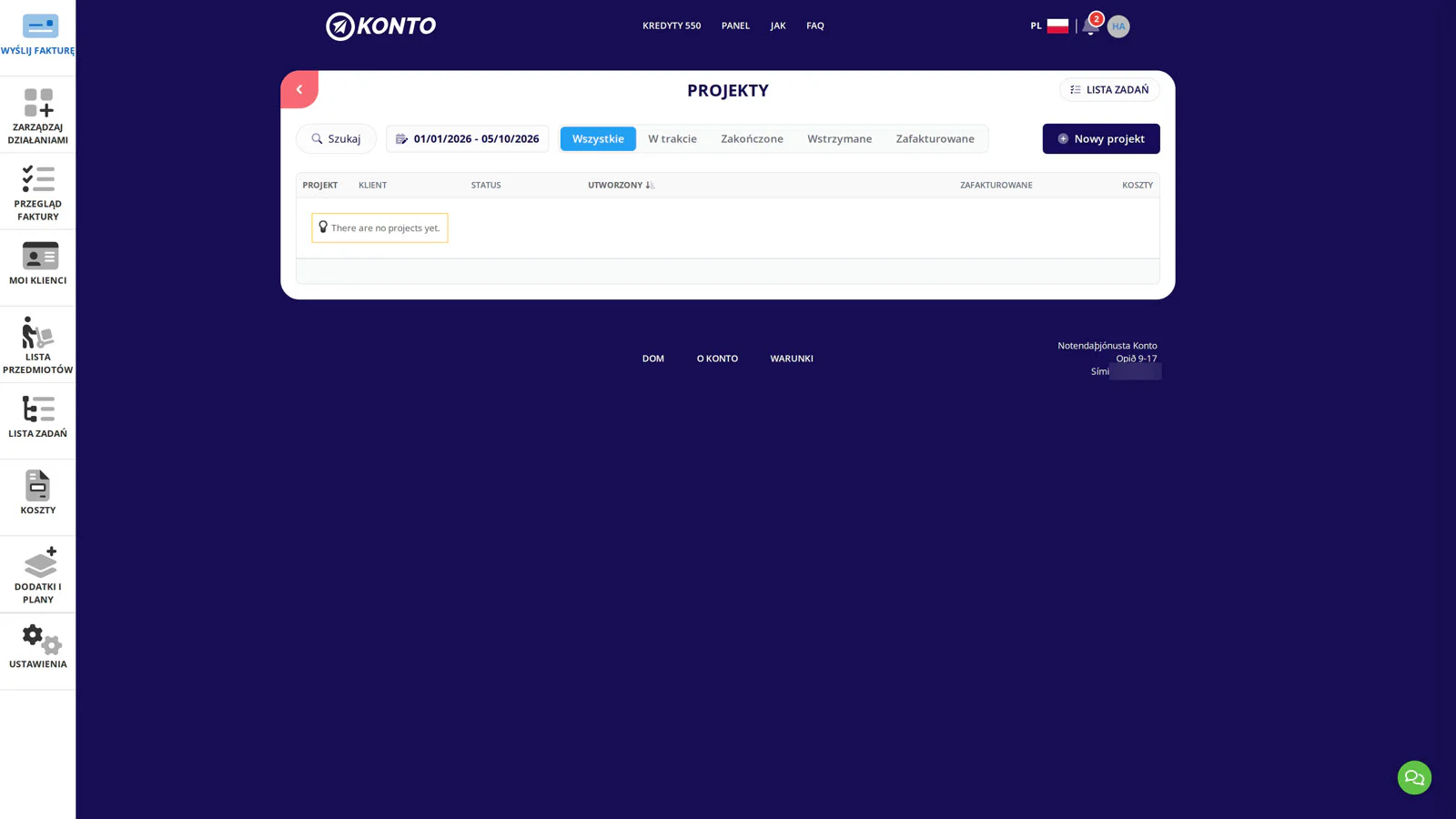
Przegląd projektów — kliknij „Nowy projekt”
Przegląd pokazuje wszystkie projekty firmy i ich status: W trakcie, Wstrzymany, Zakończony lub Zafakturowany. Możesz wyszukiwać według nazwy lub klienta. Kliknij „Nowy projekt”, aby tworzyć projekt w Konto.
- 3
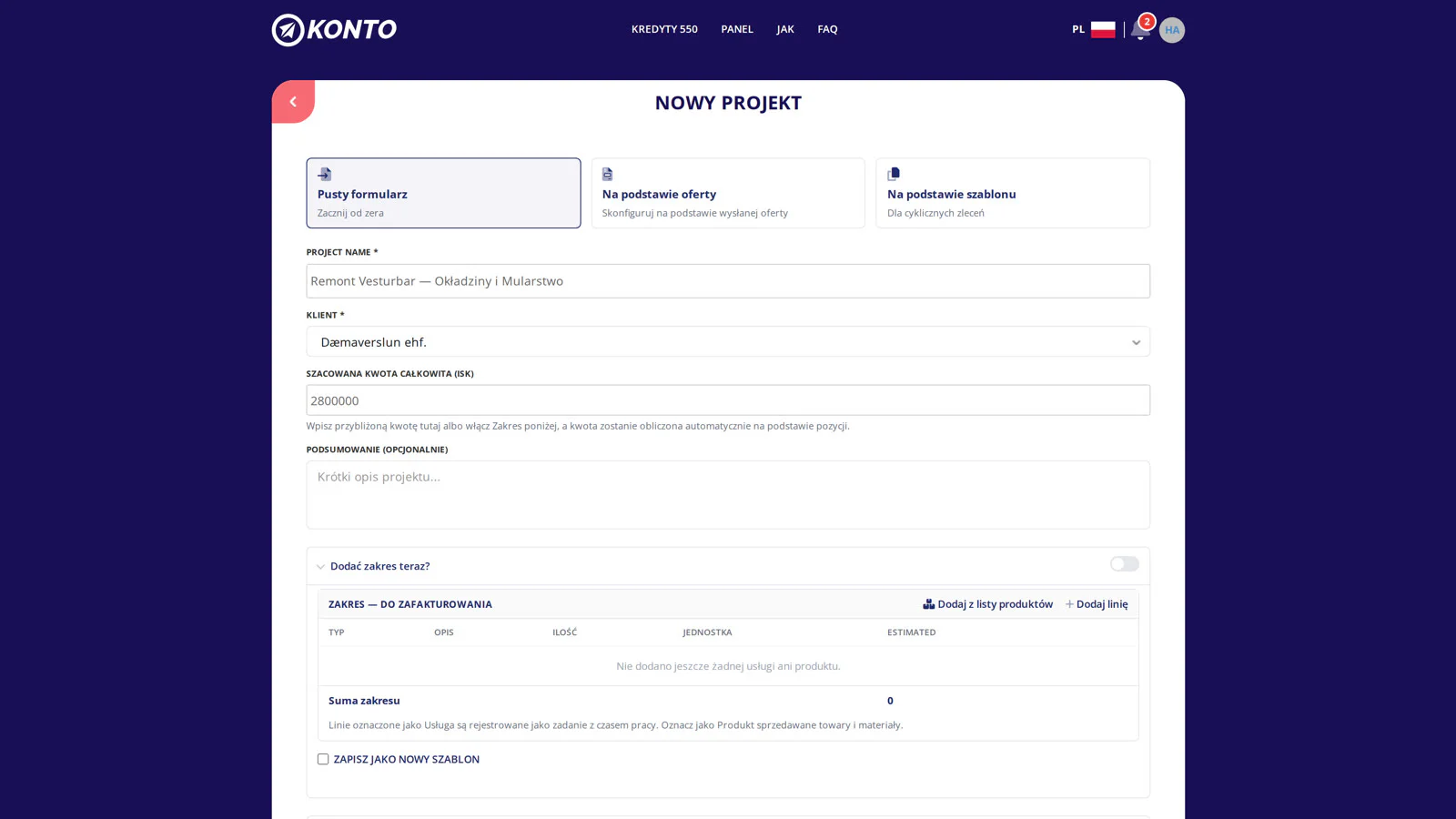
Wybierz punkt startowy i wypełnij pola formularza projektu
Po kliknięciu „Nowy projekt” najpierw wybierasz, czy projekt ma rozpocząć się od szablonu, oferty czy jako nowy projekt od podstaw.
Następnie wypełnij pola formularza:
- Klient — wybierz klienta, do którego należy projekt.
- Nazwa projektu — nazwa projektu, np. Wymiana dachu — Wspólnota Brekku 12.
- Numer projektu — Konto wypełnia to pole automatycznie, ale możesz je zmienić. Numer trafia na fakturę jako odniesienie księgowe w systemie księgowym klienta.
- Data rozpoczęcia i Szacowana data zakończenia.
- Szacowana wartość całkowita.
- 4
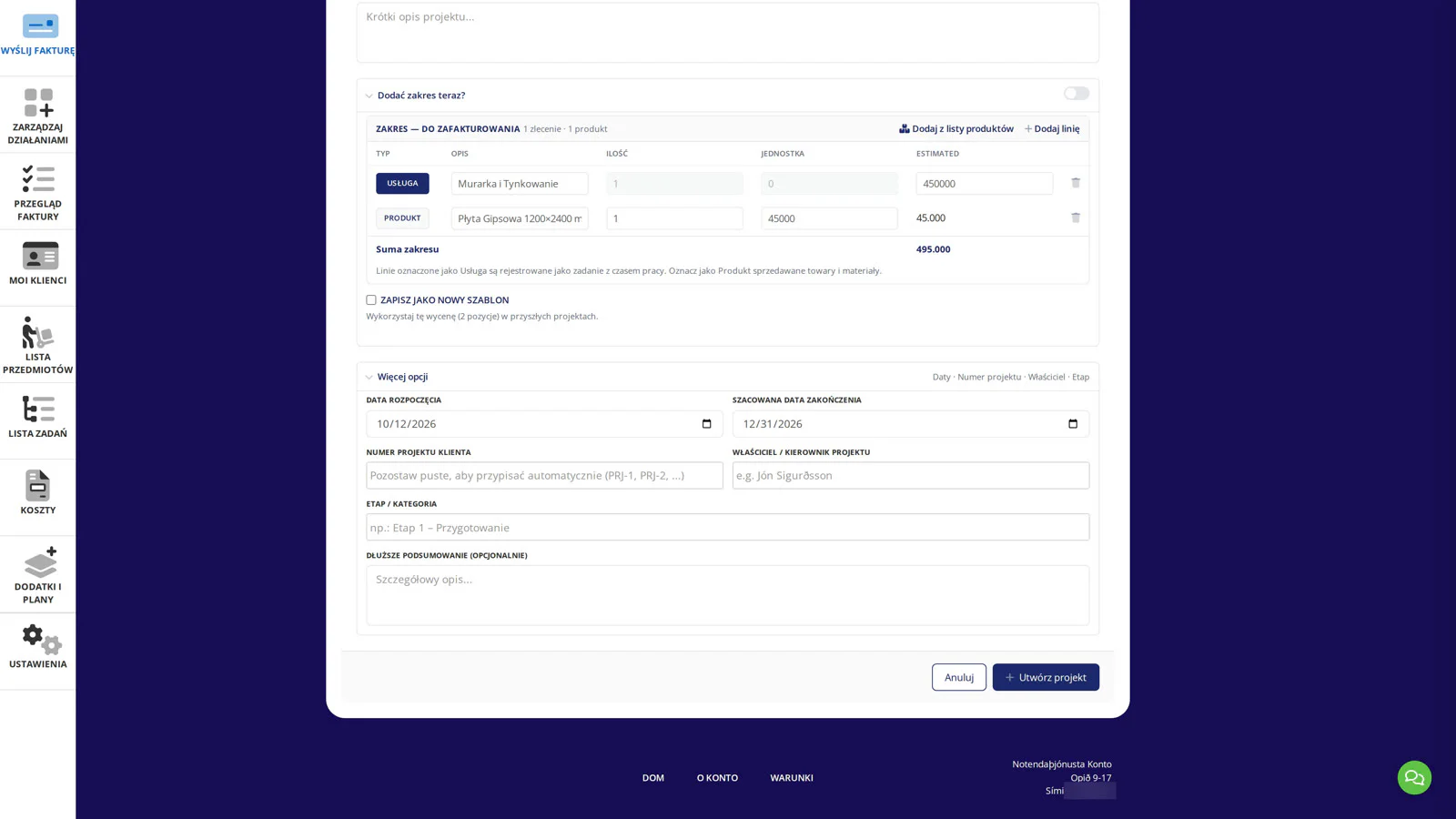
Dodaj linie zakresu — usługi i produkty
Kliknij „Dodaj produkt / linię”, aby dodać linie do zakresu:
- Linie usług — wybierz usługę z katalogu produktów. Możesz dodać wiele linii usług — jedną na każdy element pracy. Po zapisaniu pojawią się na karcie „Zadania” projektu, ale nie automatycznie na Liście zadań.
- Linie produktów — wybierz produkty z katalogu produktów.
W przypadku powtarzającego się projektu kliknij „Zapisz jako nowy szablon” — możesz wtedy rozpocząć nowy projekt od szablonu lub oferty.
- 5
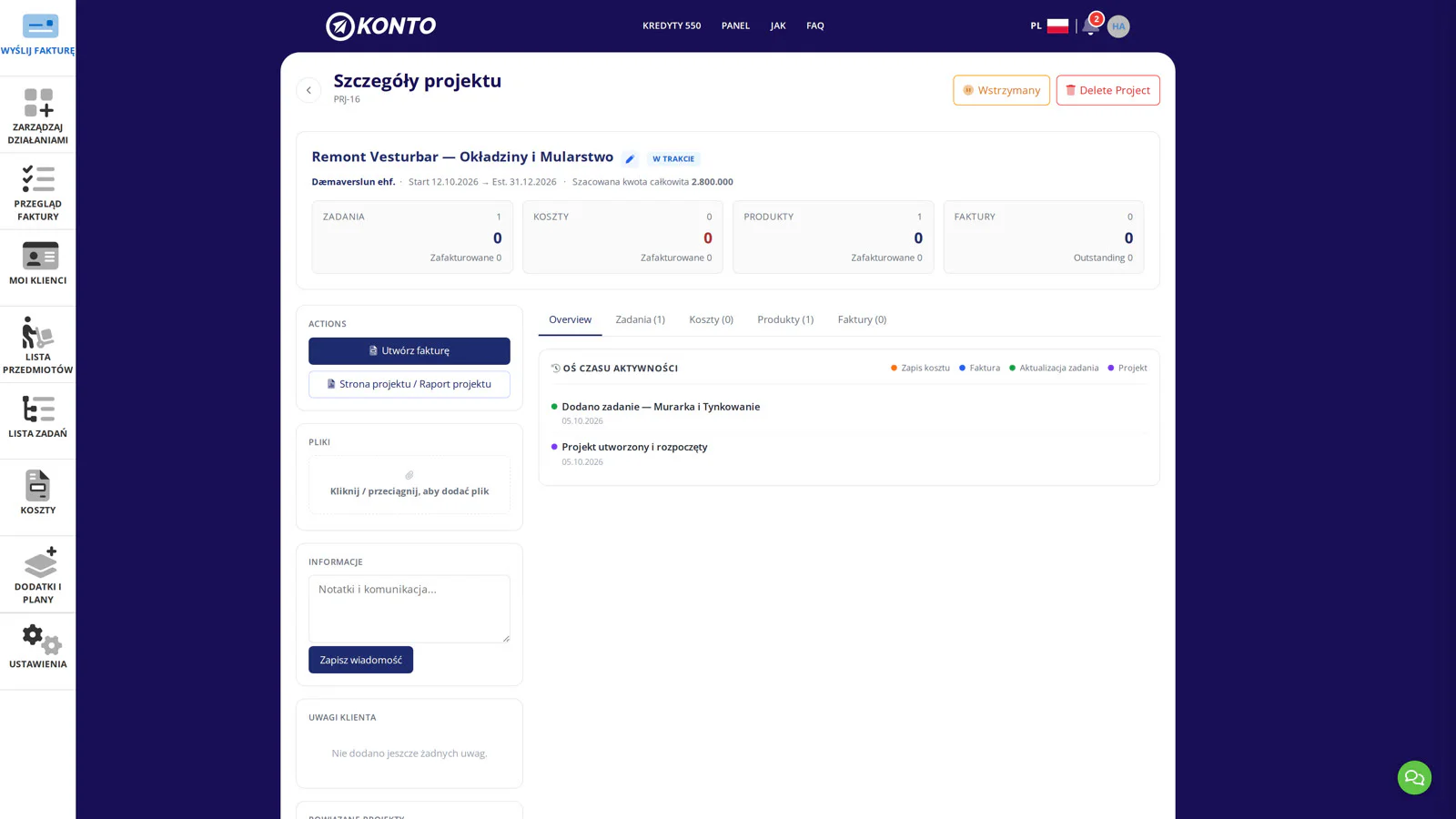
Projekt zapisany — otwierają się Szczegóły projektu
Po zapisaniu otwierają się Szczegóły projektu z pełnym przeglądem. Na górze widoczne są kluczowe informacje:
- Klient i Nazwa projektu
- Data rozpoczęcia i Szacowana data zakończenia
- Szacowana wartość całkowita i Numer projektu
- Status: W trakcie
Poniżej widoczne są wszystkie wprowadzone linie zakresu. Karty na górze strony — Zadania, Koszty, Produkty i Faktury — dają dostęp do wszystkich aspektów projektu. Kolejne kroki krótko przedstawiają każdą kartę; część 3 — Zadania, koszty i faktury — omawia je szczegółowo.
- 6
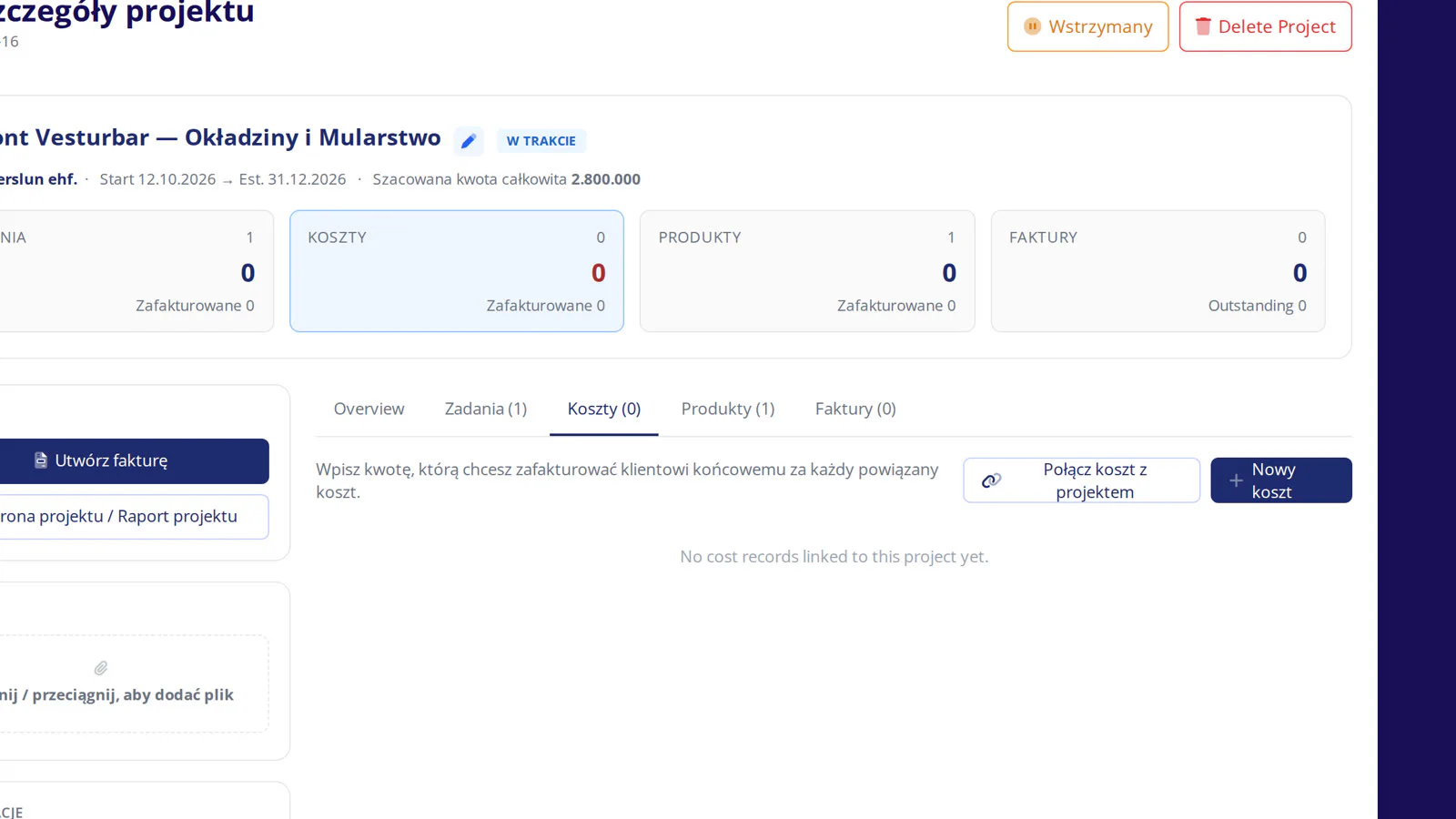
Karta Koszty — zapisy kosztów projektu
Na karcie Koszty gromadzą się wszystkie zapisy kosztów powiązane z projektem — np. faktury zakupowe zatwierdzone i połączone z projektem. Szczegóły zob. w części 3: Zadania, koszty i faktury.
- 7
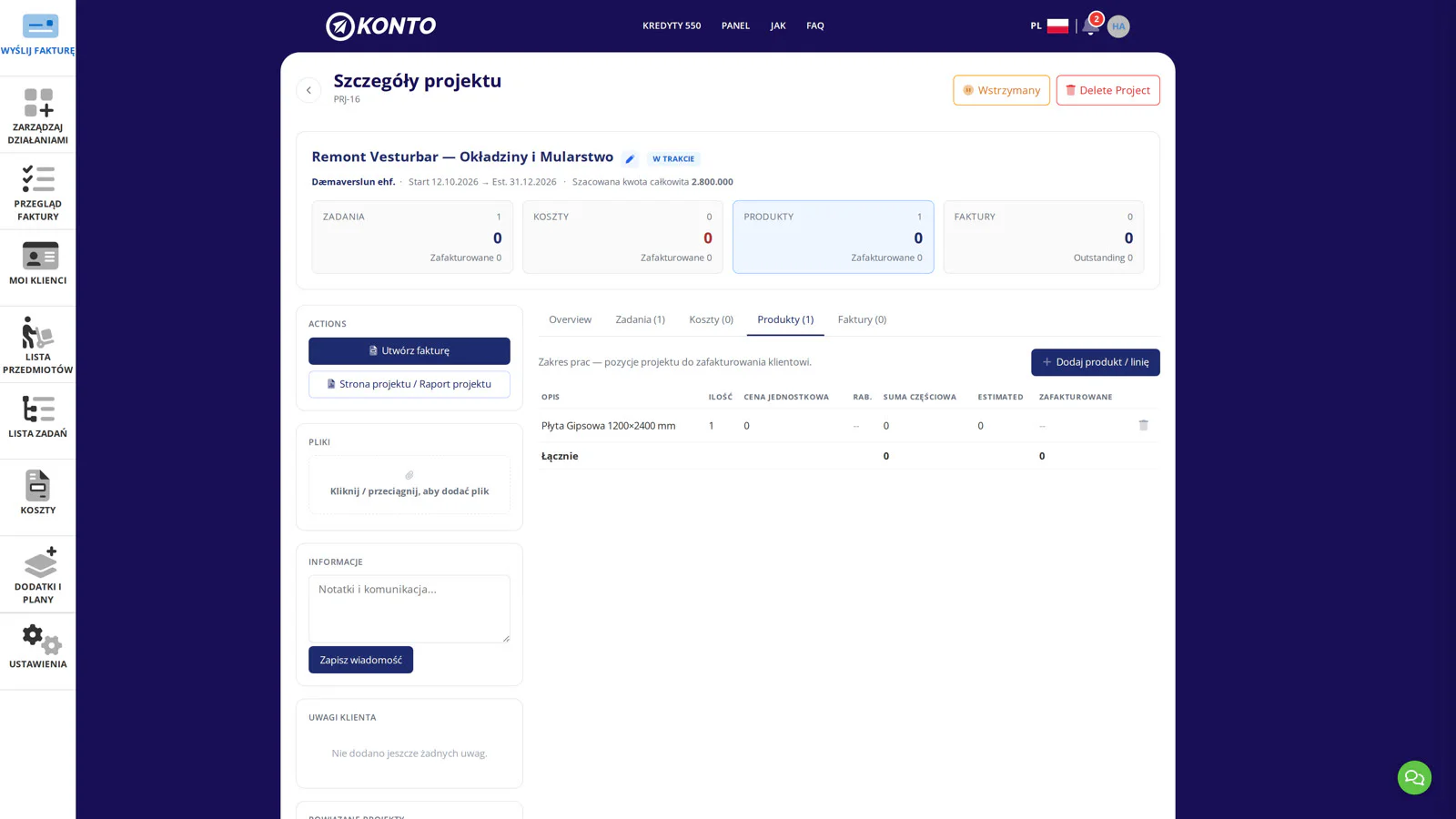
Karta Produkty — produkty i usługi projektu
Na karcie Produkty widoczne są wszystkie produkty i usługi wchodzące w zakres projektu. Szczegóły zob. w części 3.
- 8
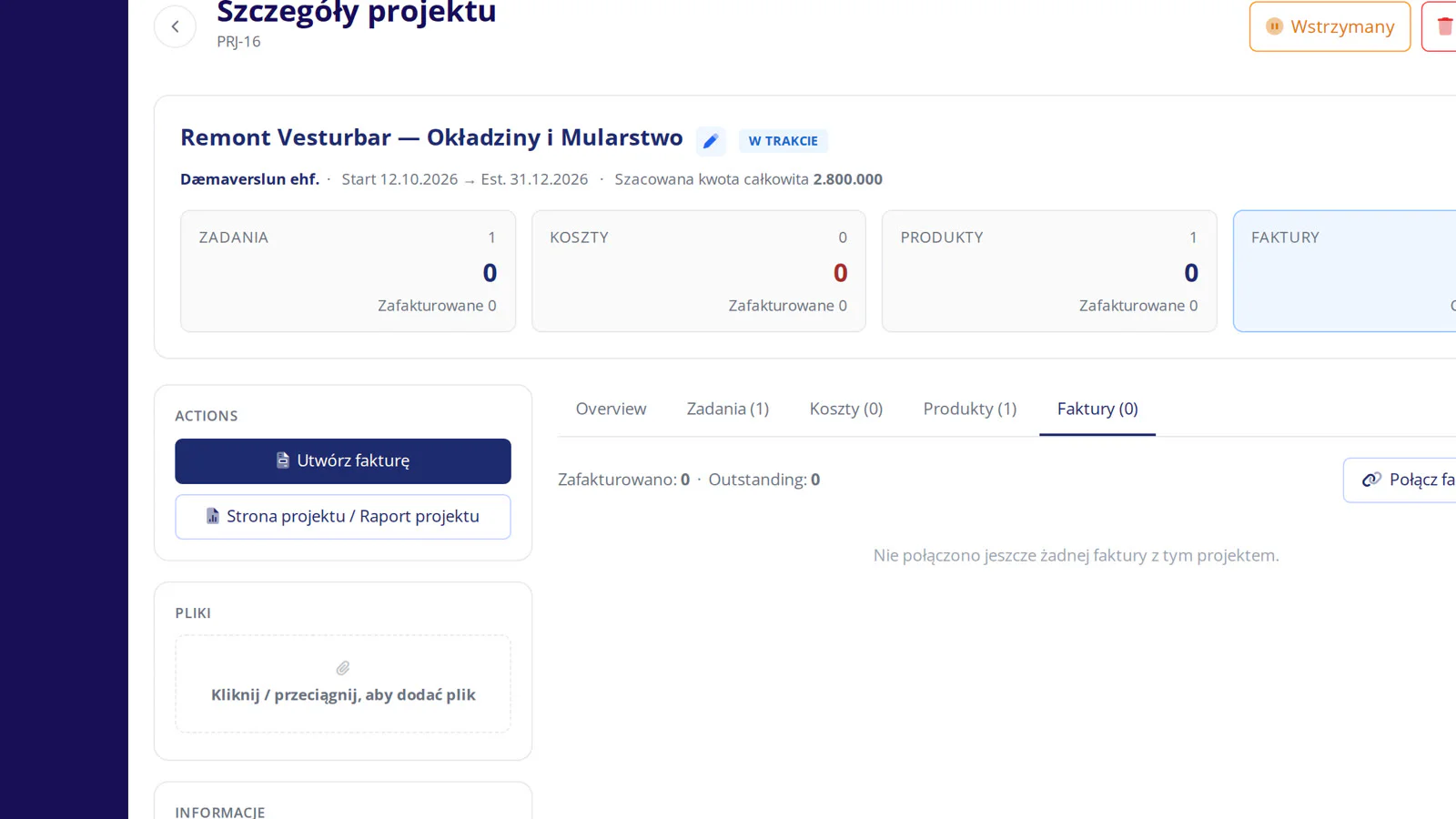
Karta Faktury — faktury sprzedażowe projektu
Na karcie Faktury widoczne są wszystkie faktury sprzedażowe wystawione do projektu. Stąd możesz wystawić fakturę bezpośrednio do klienta. Szczegóły zob. w części 3.
- 9
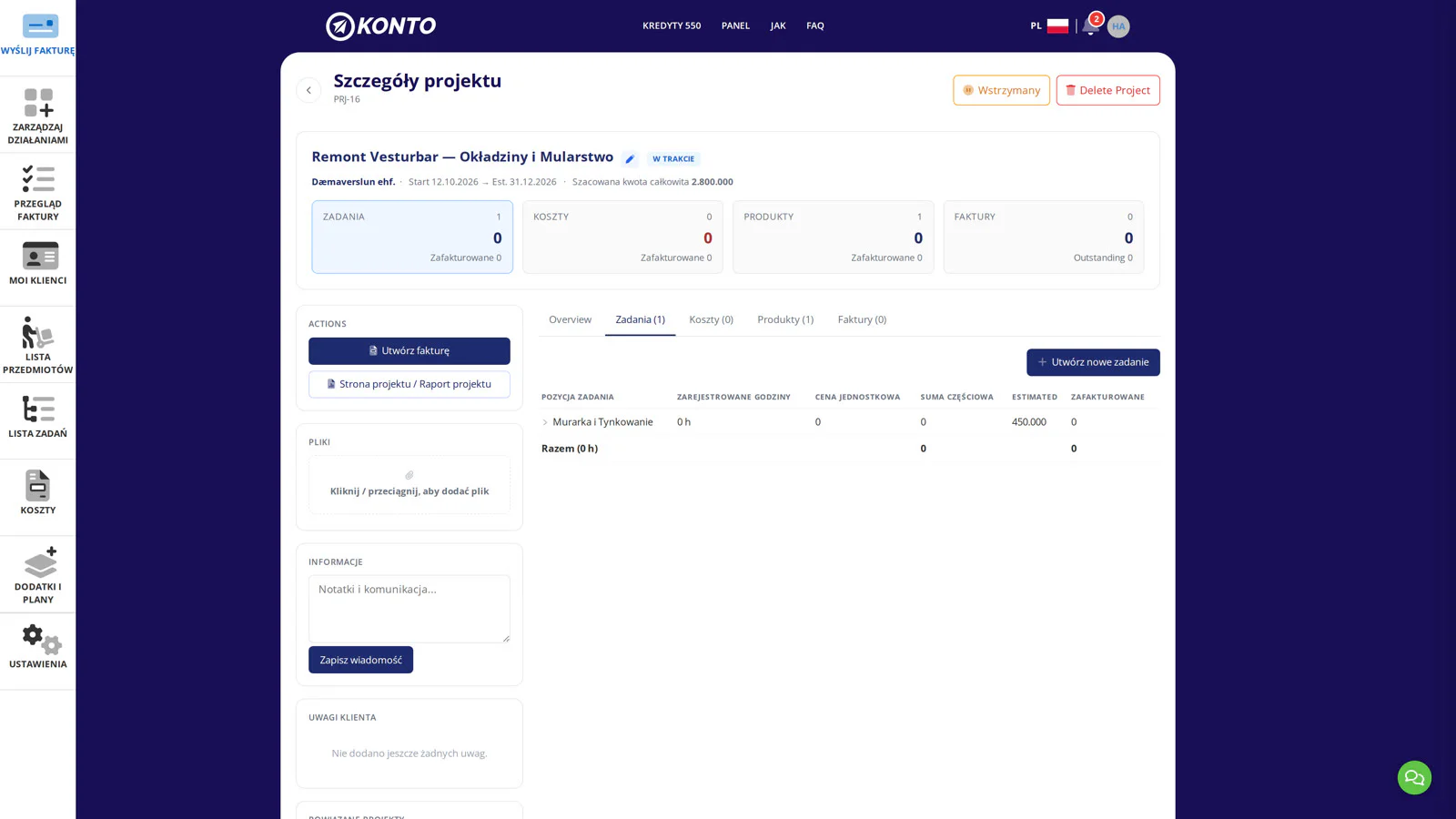
Karta Zadania — zadania powiązane z projektem
Na karcie Zadania widoczne są wszystkie zadania powiązane z projektem. Karta jest pusta, dopóki żadne zadania nie zostaną powiązane — kolejny krok pokazuje, jak utworzyć zadanie na Liście zadań i połączyć je z projektem.
- 10
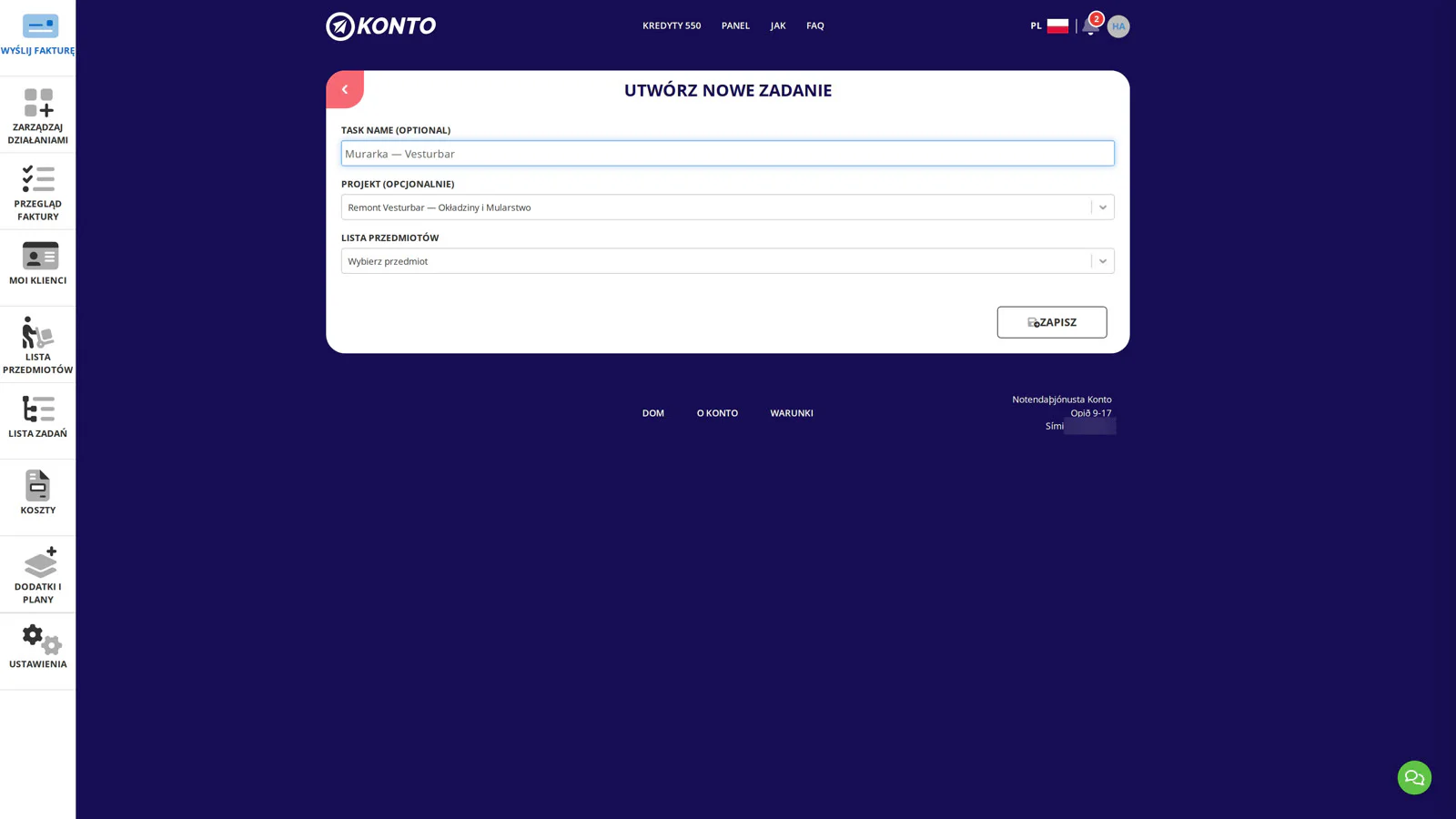
Połącz zadanie z projektem na Liście zadań
Przejdź na Listę zadań i kliknij „Utwórz nowe zadanie”. Wybierz klienta, a następnie projekt w polu Projekt (opcjonalnie). Wybierz usługę i zapisz — zadanie pojawi się zarówno na Liście zadań, jak i na karcie „Zadania” Twojego projektu.
- 11
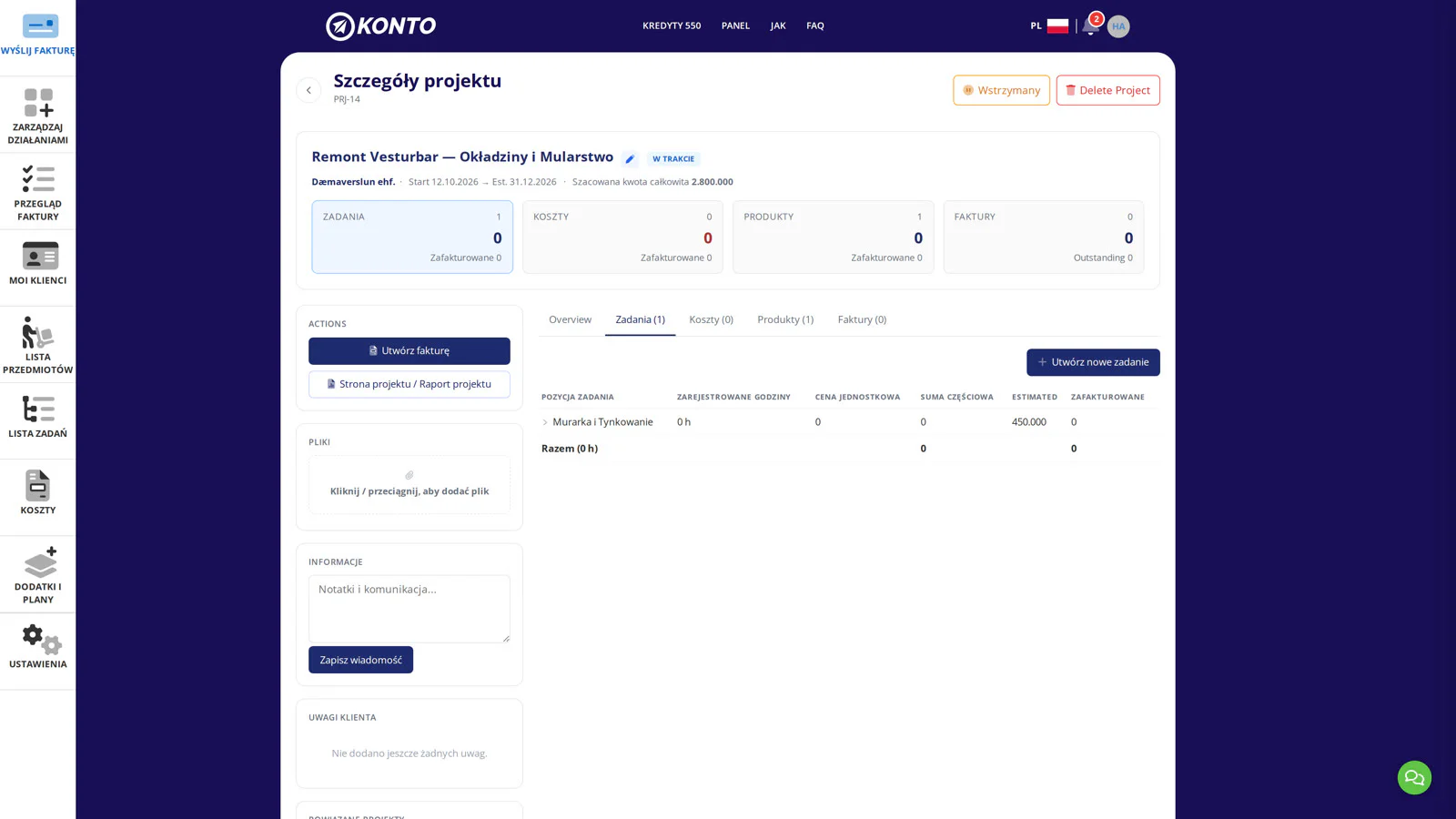
Dodaj kolejne zadanie do tego samego projektu
Na karcie „Zadania” Twojego projektu widoczne są wszystkie powiązane zadania. Aby dodać kolejne zadanie do tego samego projektu, przejdź na Listę zadań, kliknij „Utwórz nowe zadanie” i wybierz ten sam projekt w „Projekt (opcjonalnie)”. Zob. część 1 o Liście zadań i rejestrowaniu czasu, aby rejestrować czas przy zadaniach.


Wskazówki
Szablony oszczędzają czas przy powtarzalnych projektach
Gdy formularz jest wypełniony, kliknij „Zapisz jako nowy szablon”. Następnym razem, gdy tworzysz projekt w Konto, możesz rozpocząć bezpośrednio od szablonu — klient, zakres i numer projektu są już wypełnione.
Projekty i Lista zadań zawsze idą w parze
Wszyscy posiadający dodatek Projekty otrzymują również Listę zadań automatycznie. Czas zarejestrowany na Liście zadań pojawia się w odpowiednim projekcie na karcie „Zadania”.
Najczęstsze pytania
Jak tworzyć projekt w Konto?
Przejdź do Działania i zarządzanie → Projekty i kliknij „Nowy projekt”. Wybierz klienta, wypełnij „Nazwa projektu”, numer projektu i daty, a następnie zapisz. Konto natychmiast tworzy projekt i otwiera Szczegóły projektu.
W którym planie dostępne są Projekty?
Projekty to dodatek dostępny w planach Vöxtur i Sérlausnir. Lista zadań jest automatycznie dołączona do dodatku Projekty.
Do czego służy numer projektu?
Numer projektu trafia na fakturę jako odniesienie księgowe i dociera do systemu księgowego klienta po otrzymaniu faktury. Konto wypełnia go automatycznie, ale możesz go zmienić przed zapisaniem.
Czy Lista zadań jest dołączona do dodatku Projekty?
Tak, wszyscy posiadający dodatek Projekty otrzymują Listę zadań automatycznie. Rejestracje czasu z Listy zadań pojawiają się w odpowiednim projekcie na karcie „Zadania”.
Jak powiązać zadanie z projektem?
Utwórz zadanie na Liście zadań i wybierz projekt w polu „Projekt (opcjonalnie)”. Zadanie pojawi się wtedy zarówno na Liście zadań, jak i na karcie „Zadania” Twojego projektu.
Czy linie usług w zakresie mogą stać się zadaniami na Liście zadań?
Linie usług dodane do zakresu projektu pojawiają się na karcie „Zadania” projektu, ale nie automatycznie na Liście zadań. Aby zadanie pojawiło się na Liście zadań, należy je tam bezpośrednio utworzyć i wybrać projekt w polu „Projekt (opcjonalnie)”.
Czy mogę utworzyć projekt z oferty lub szablonu?
Tak. Po otwarciu „Nowy projekt” możesz wybrać szablon lub ofertę zamiast wypełniać formularz od podstaw.
Gdzie mogę zobaczyć przegląd wszystkich projektów?
Przejdź do Działania i zarządzanie → Projekty. Tam widoczne są wszystkie projekty z ich statusem i możesz wyszukiwać według nazwy lub klienta.
Pytania? support@konto.is