
Strona projektu i raport projektowy dla klienta
Strona projektu i raport projektowy w Konto pozwalają udostępnić klientowi przejrzyste podsumowanie pracy — przez dedykowany adres URL lub jako plik PDF. Klient nie potrzebuje logowania i może zostawiać komentarze, na które odpowiadasz bezpośrednio w Konto. Upewnij się, że projekt zawiera zadania, koszty i faktury (część 3) — tych kroków nie powtarzamy tutaj.
- 1
Strona projektu i raport — otwórz i wybierz, co wyświetlać
Przejdź do
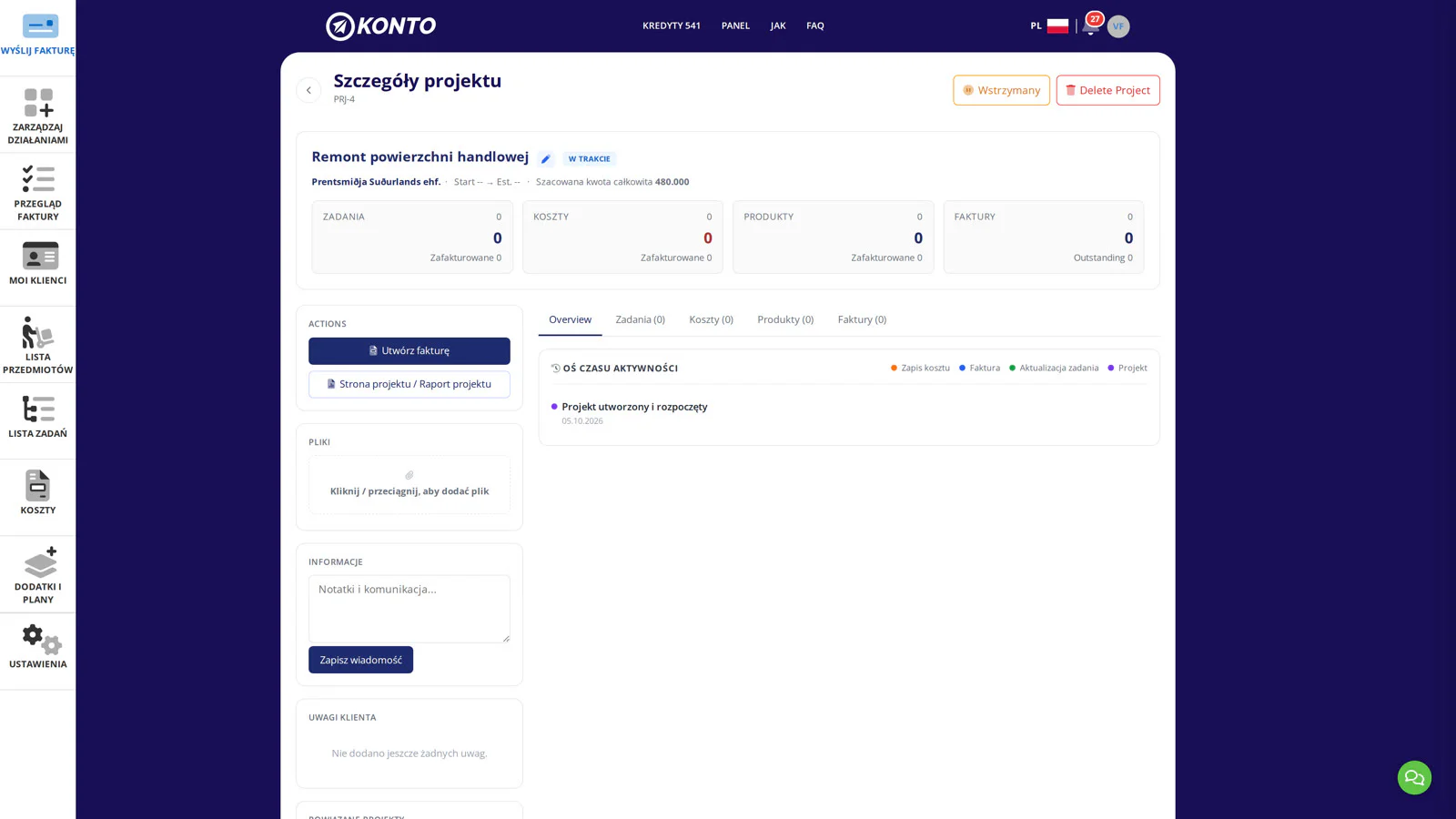
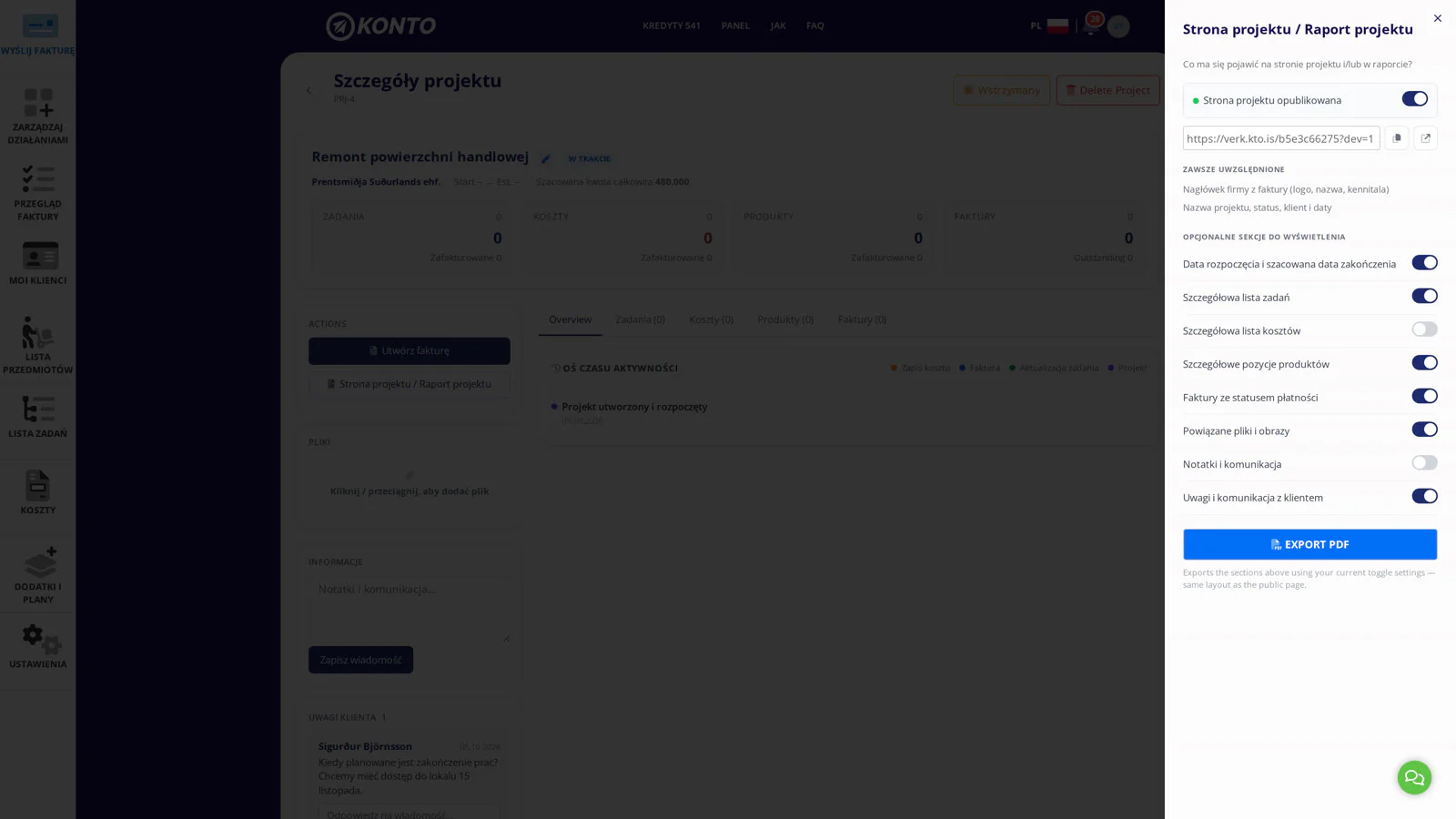
Aðgerðir og umsjón → Verki otwórz projekt. Na stronie szczegółów projektu kliknij „Aðgerðir‟ i wybierz „Útbúa/breyta Verksíðu / Verkskýrslu‟. Zaznacz sekcje, które chcesz pokazać klientowi:- Zadania — wyszczegółnione
- Rejestr czasu pracy
- Koszty
- Produkty / pozycje
- Faktury ze statusem płatności
Nagłówek firmy jest zawsze widoczny. Kliknij „Birta síðu‟, gdy skończysz wybierać.
- 2
Udostępnij link do strony projektu klientowi
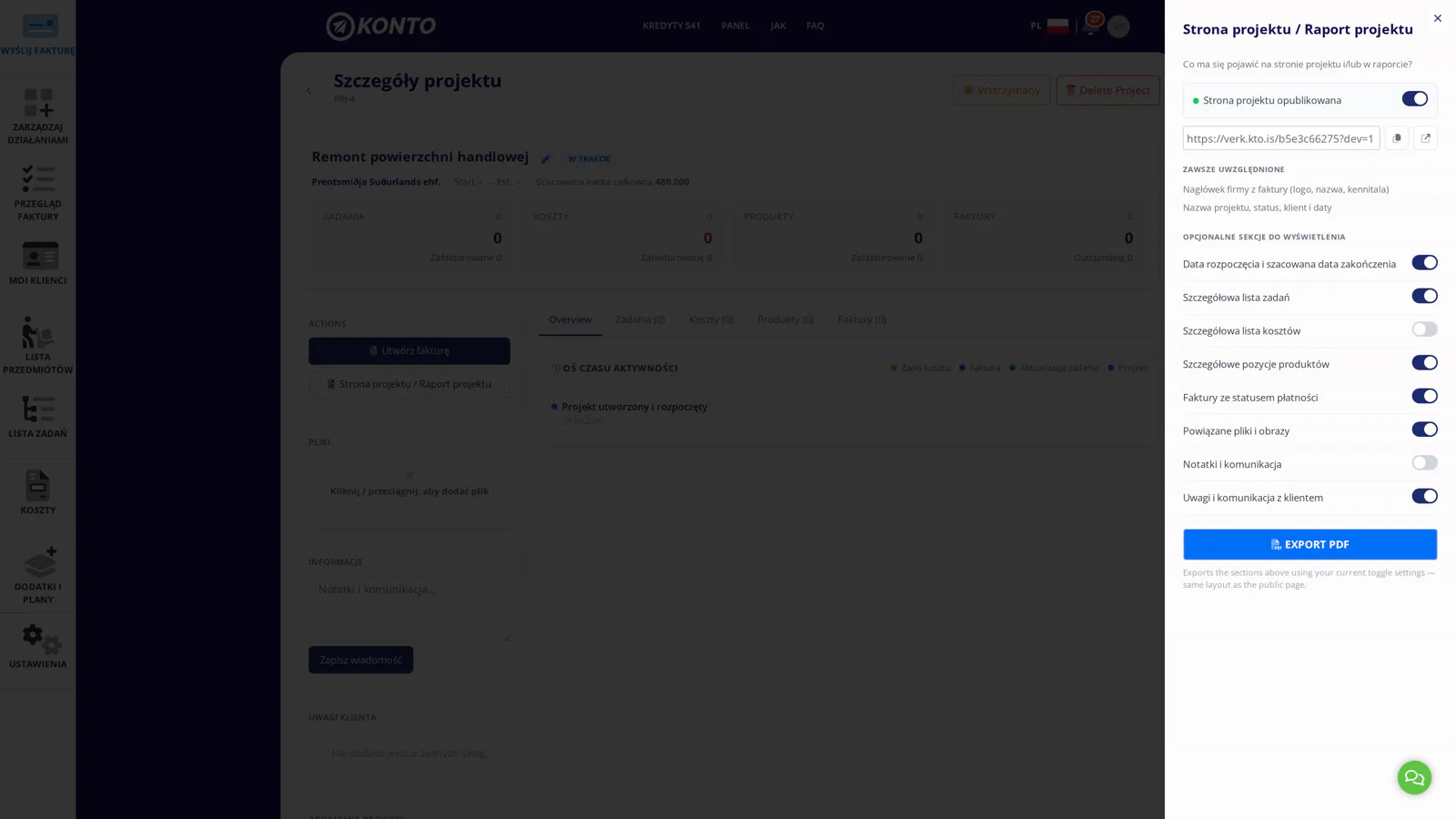
Po opublikowaniu strony pojawi się link wraz z sekcjami wybranymi w kroku 1. Kliknij „Afrita hlekk‟, aby go skopiować i wysłać klientowi — np. e-mailem lub SMS-em. Możesz też kliknąć „Opna síðu‟, aby wyświetlić podgląd. Klient nie potrzebuje logowania, aby otworzyć stronę.
- 3
Klient przegląda stronę i pisze komentarz
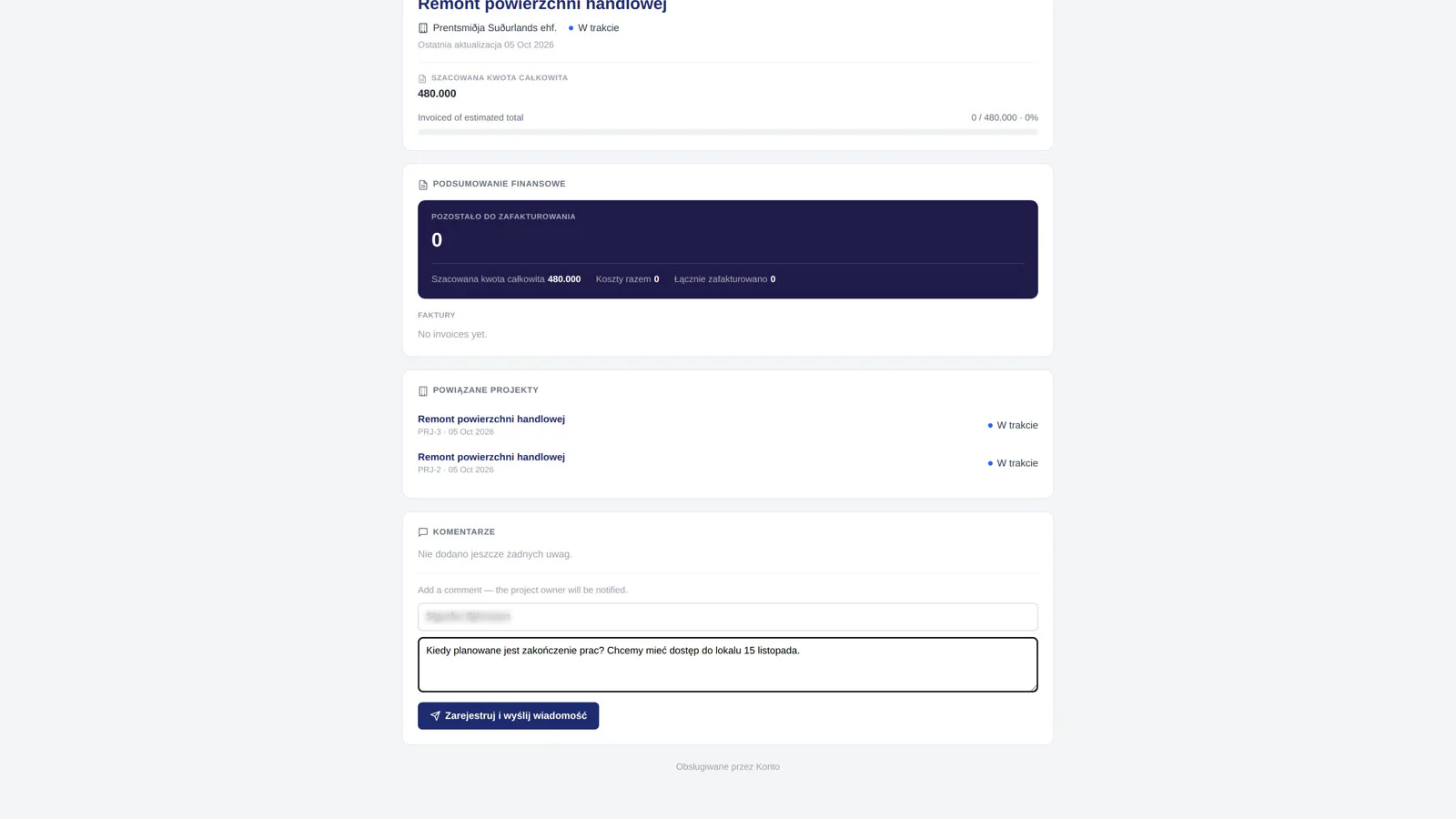
Na publicznej stronie klient widzi wszystkie informacje wybrane w kroku 1 — zadania, rejestr czasu pracy, koszty, produkty i faktury — i może sprawdzić status projektu bez logowania. Na dole strony znajduje się pole komentarza, gdzie może wpisać pytanie i kliknąć „Senda‟. Logowanie ani konto Konto nie są wymagane.
- 4
Odpowiedz na komentarz klienta w Konto
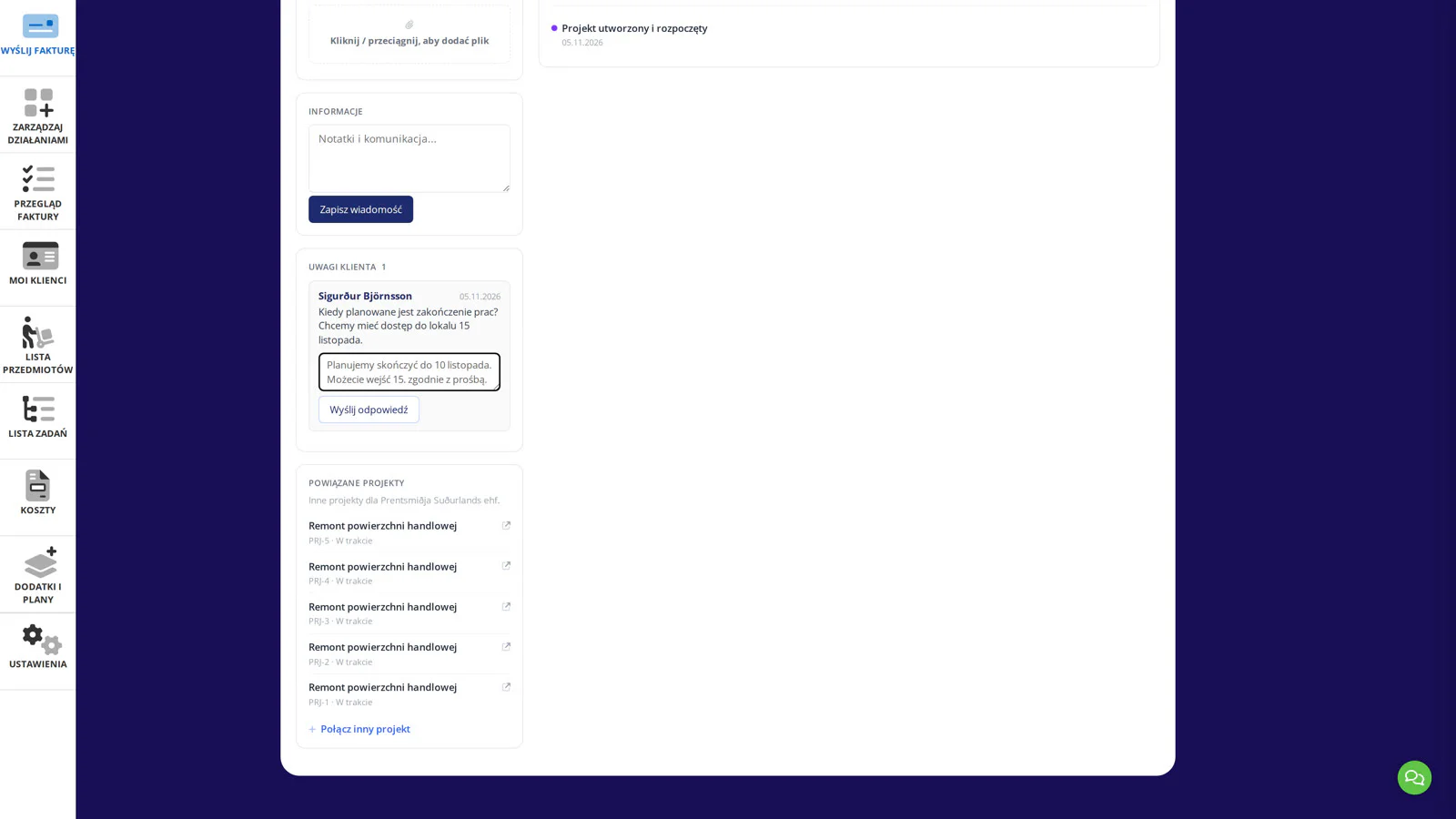
Z powrotem w Konto: otwórz projekt i znajdź nowy komentarz w sekcji Athugasemdir frá viðskiptavin. Kliknij go, napisz odpowiedź i wyślij — klient zobaczy ją na stronie projektu.
- 5
Pobierz raport projektu jako PDF
Kliknij „Opna sem PDF-skjal‟ na stronie projektu. Raport otworzy się w nowej karcie przeglądarki. Możesz zapisać plik, wydrukować go lub załączyć do wiadomości e-mail.
- 6
Dodaj link do strony projektu na fakturze
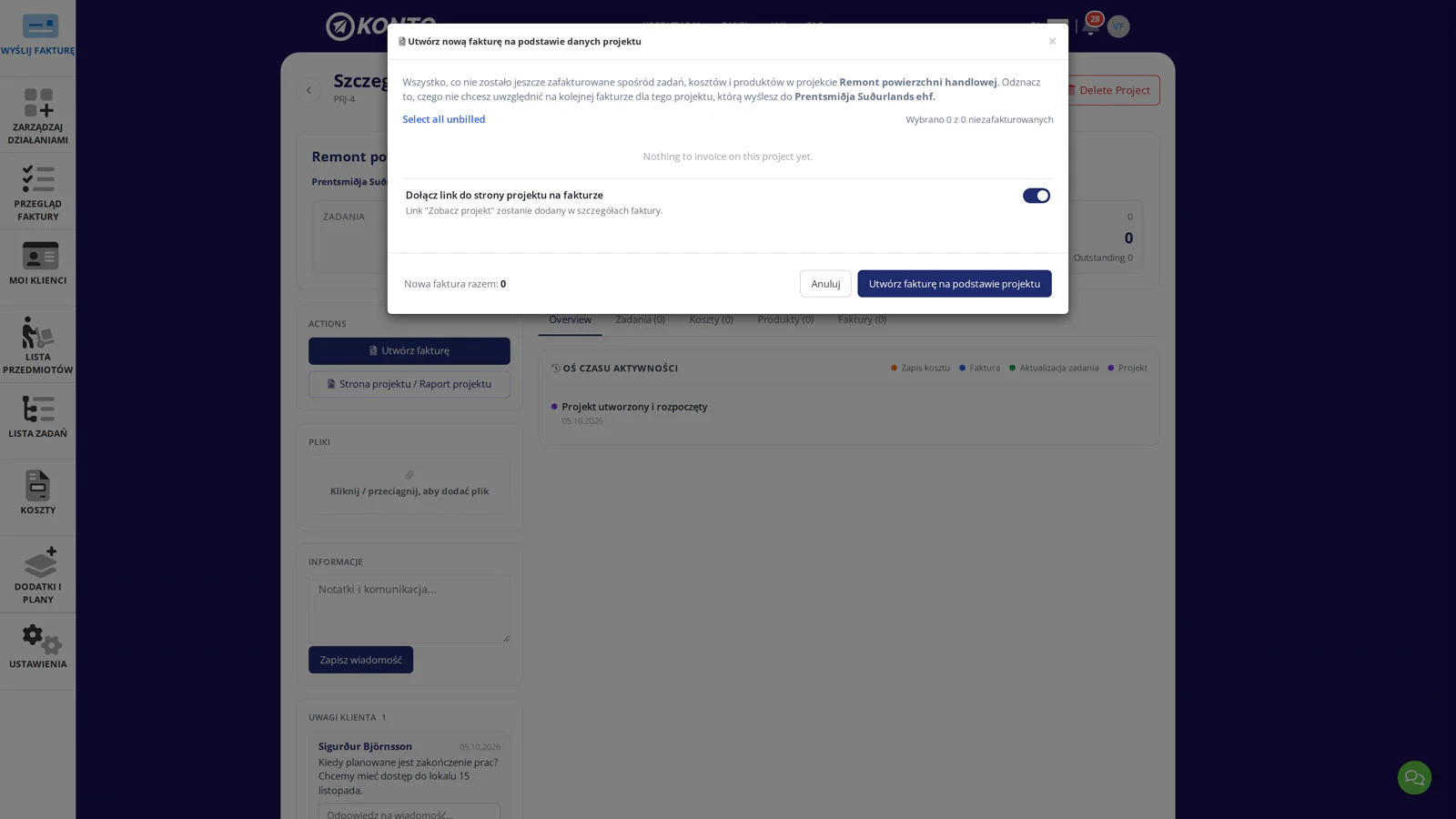
Podczas tworzenia faktury z projektu możesz zaznaczyć „Setja hlekk á verkefnasíðu á reikninginn‟. Link View project pojawi się wtedy pod szczegółami faktury, gdy klient ją otworzy — umożliwiając bezpośrednié przejście do strony projektu.
To jest część 4 z 5. Przejdź do części 5 — dodatkowi użytkownicy w Tasklistinn lub wróć do części 3.


Wskazówki
Strona projektu aktualizuje się automatycznie
Każda zmiana w projekcie — nowe zadania, nowe koszty, opłacona faktura — jest natychmiast widoczna na stronie projektu. Klient zawsze widzi aktualny status po otwarciu linku.
PDF czy strona projektu?
Użyj PDF, gdy chcesz wysłać dokument e-mailem lub go wydrukować, a strony projektu, gdy klient ma śiedzić zmiany w czasie rzeczywistym i zadawać pytania.
Najczęstsze pytania
Czy klient musi się logować, aby zobaczyć stronę projektu i raport?
Nie. Strona projektu jest dostępna dla każdego, kto ma link — logowanie ani konto Konto nie są wymagane.
Czy mogę wybrać, co pojawia się na stronie projektu i raporcie?
Tak. Możesz wybrać, czy widoczne są zadania, rejestr czasu pracy, koszty, produkty i faktury. Nagłówek firmy jest zawsze widoczny niezależnie od pozostałych wyborów.
Skąd wiem, że klient zostawił komentarz?
Komentarze pojawiają się w sekcji „Athugasemdir frá viðskiptavin‟ na stronie projektu w Konto. Możesz odpowiedzieć bezpośrednio tam, a klient zobaczy odpowiedź na publicznej stronie.
Czy Tasklistinn jest dostępny razem z dodatkiem Verk?
Tak. Wszyscy użytkownicy z dodatkiem Verk mają również Tasklistinn. Czas zarejestrowany w Tasklistinn jest widoczny w projekcie. Sam Tasklistinn jest dostępny jako dodatek od planu Sprotar.
Na jakim planie dostępny jest Verk?
Verk jest dostępny od planu Vöxtur (i Pro). Wszyscy użytkownicy Verk mają również dostęp do Tasklistinn. Zobacz konto.is/verd.
Czy mogę wyłączyć stronę projektu po zakończeniu pracy?
Tak. Możesz w dowolnym momencie cofnąć publikację strony — link przestanie działać do czasu ponownego opublikowania.
Jak dodać link do strony projektu na fakturze?
Podczas tworzenia faktury z projektu zaznacz „Setja hlekk á verkefnasíðu á reikninginn‟. Link pojawi się wtedy pod szczegółami faktury, gdy klient ją otworzy.
Pytania? support@konto.is