
Dodaj dodatkowego użytkownika do Tasklistinn
Dodatkowy użytkownik w Tasklistinn to pracownik, który może rejestrować czas na zadaniach bezpośrednio w Konto – bez dostępu do faktur ani innych części systemu. To jest część 5 z 5 serii Tasklistinn i projekty w Konto – zakładamy, że masz już skonfigurowany Tasklistinn (zob. część 1) i utworzone projekty (zob. część 2). Aby korzystać z Tasklistinn i dodawać dodatkowych użytkowników, potrzebujesz planu Sprotar, Vöxtur lub Sérlausnir.
- 1
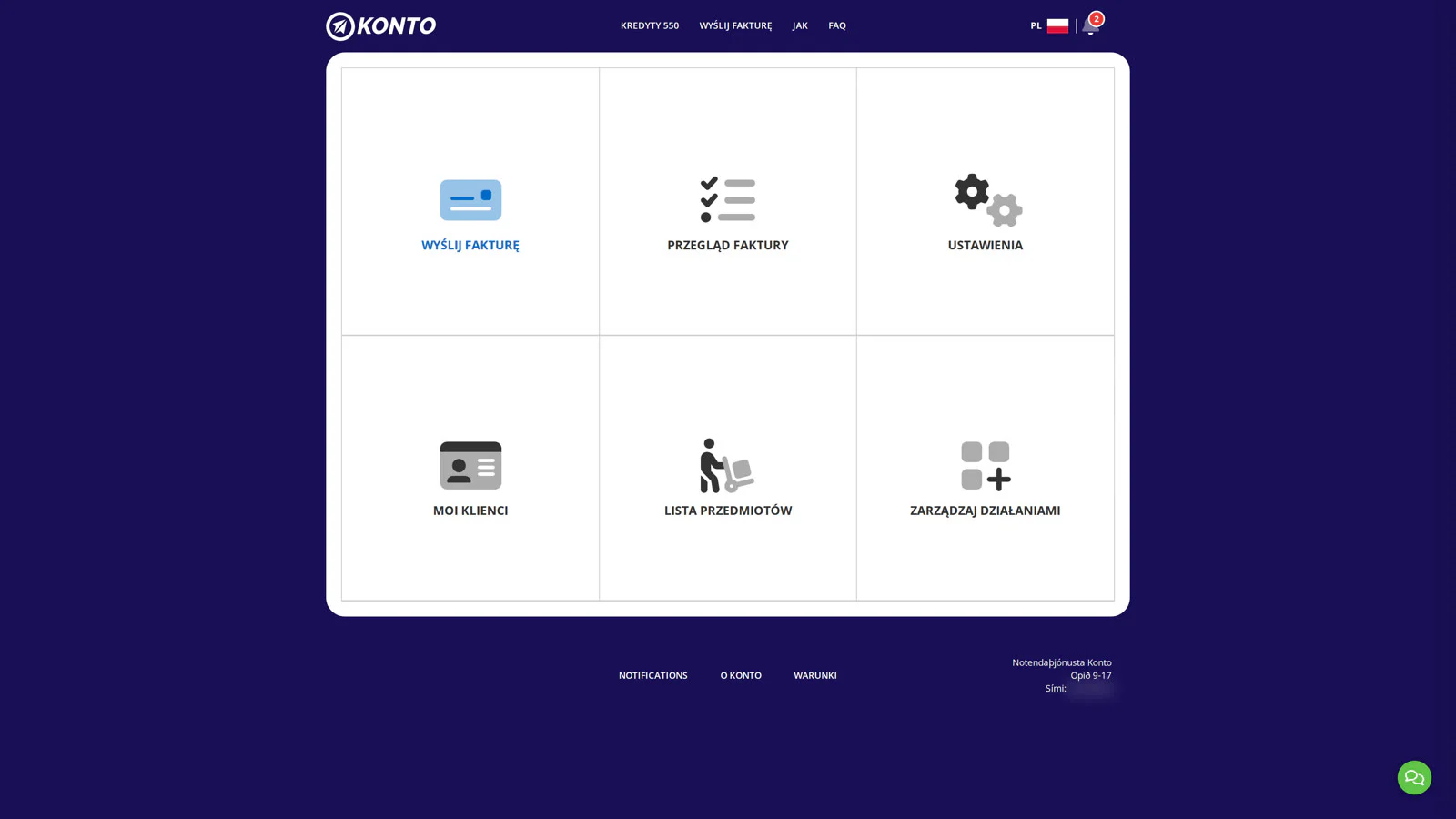
Otwórz Zarządzaj działaniami na pulpicie nawigacyjnym
Zaloguj się do Konto i kliknij „Zarządzaj działaniami” na pulpicie nawigacyjnym. Tutaj zarządzasz ustawieniami i dostępem użytkowników.
- 2
Kliknij „Wyślij zaproszenie na dodatkowego użytkownika” w sekcji Moje działania
Na stronie
Moje działaniakliknij „Wyślij zaproszenie na dodatkowego użytkownika”. Zobaczysz listę osób, które już mają dostęp, i możesz zaprosić nowego pracownika.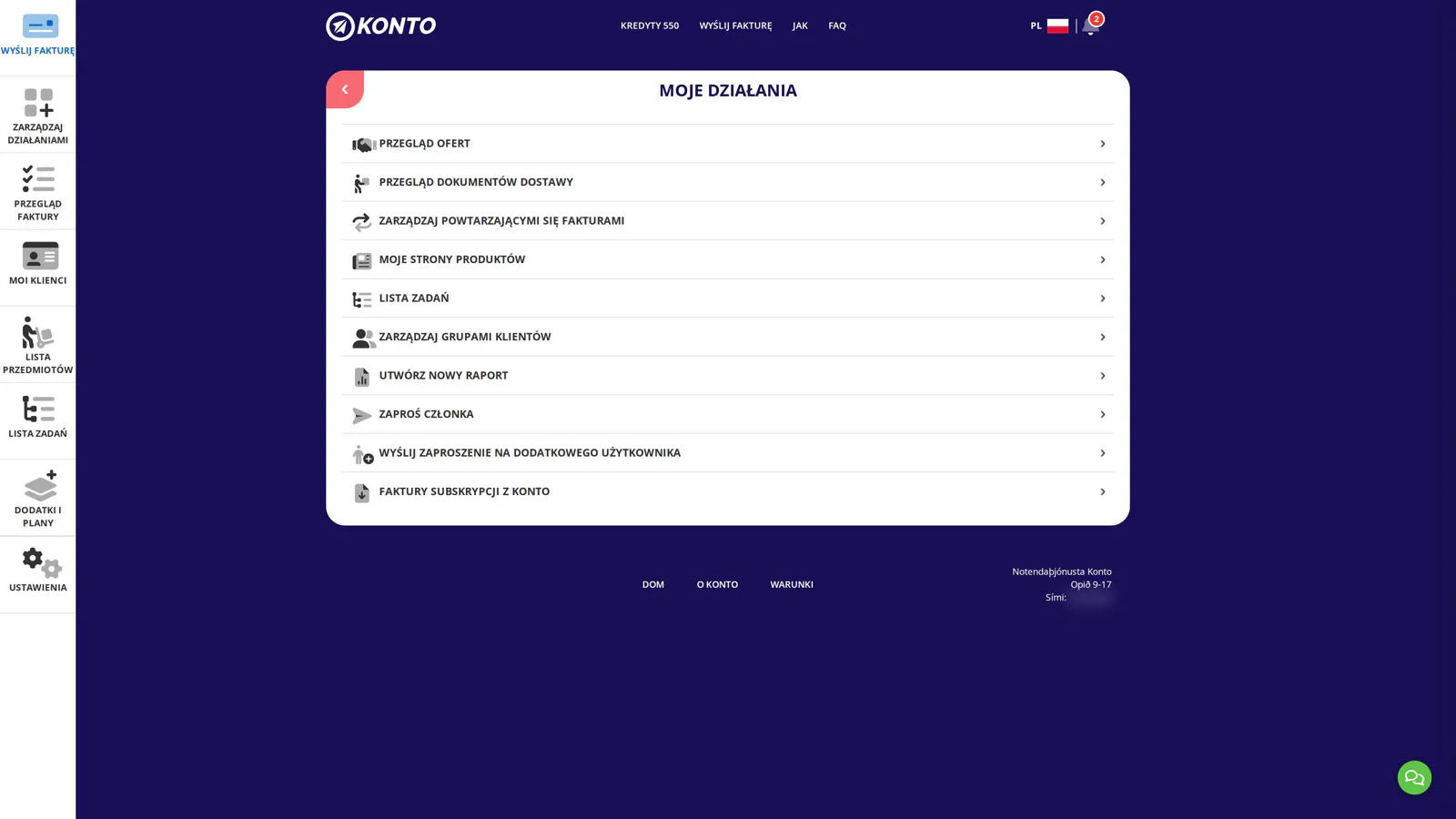
- 3
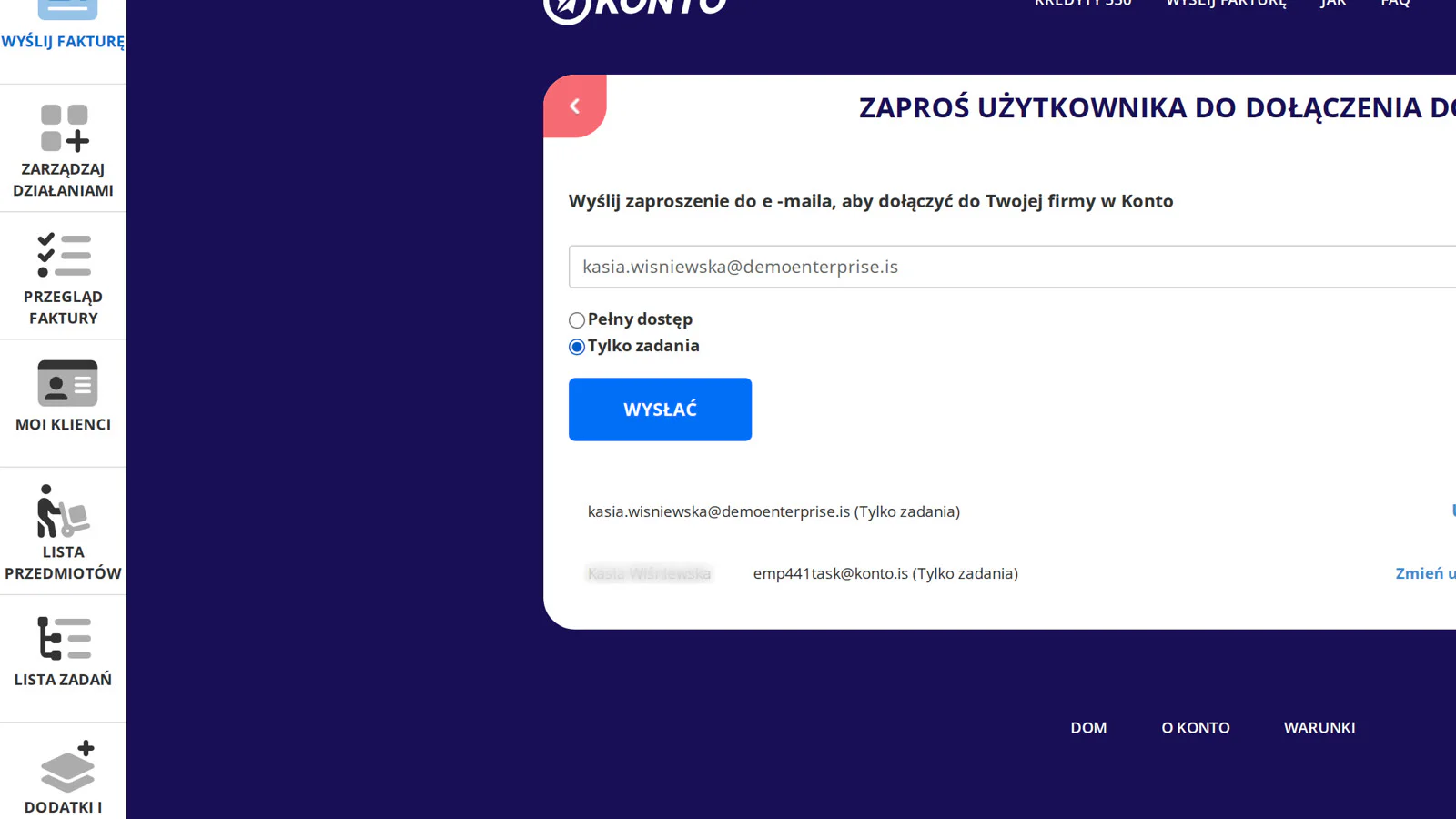
Wpisz adres e-mail i wybierz dostęp do Tasklistinn
Wpisz adres e-mail pracownika w polu u góry strony. Następnie wybierz „Tylko zadania” jako zakres dostępu – pracownik uzyska dostęp tylko do Tasklistinn, bez możliwości przeglądania faktur ani innych sekcji konta. Na koniec kliknij „Wyślać”.
Pracownik otrzyma wiadomość e-mail z zaproszeniem do połączenia się z Twoim kontem.
- 4
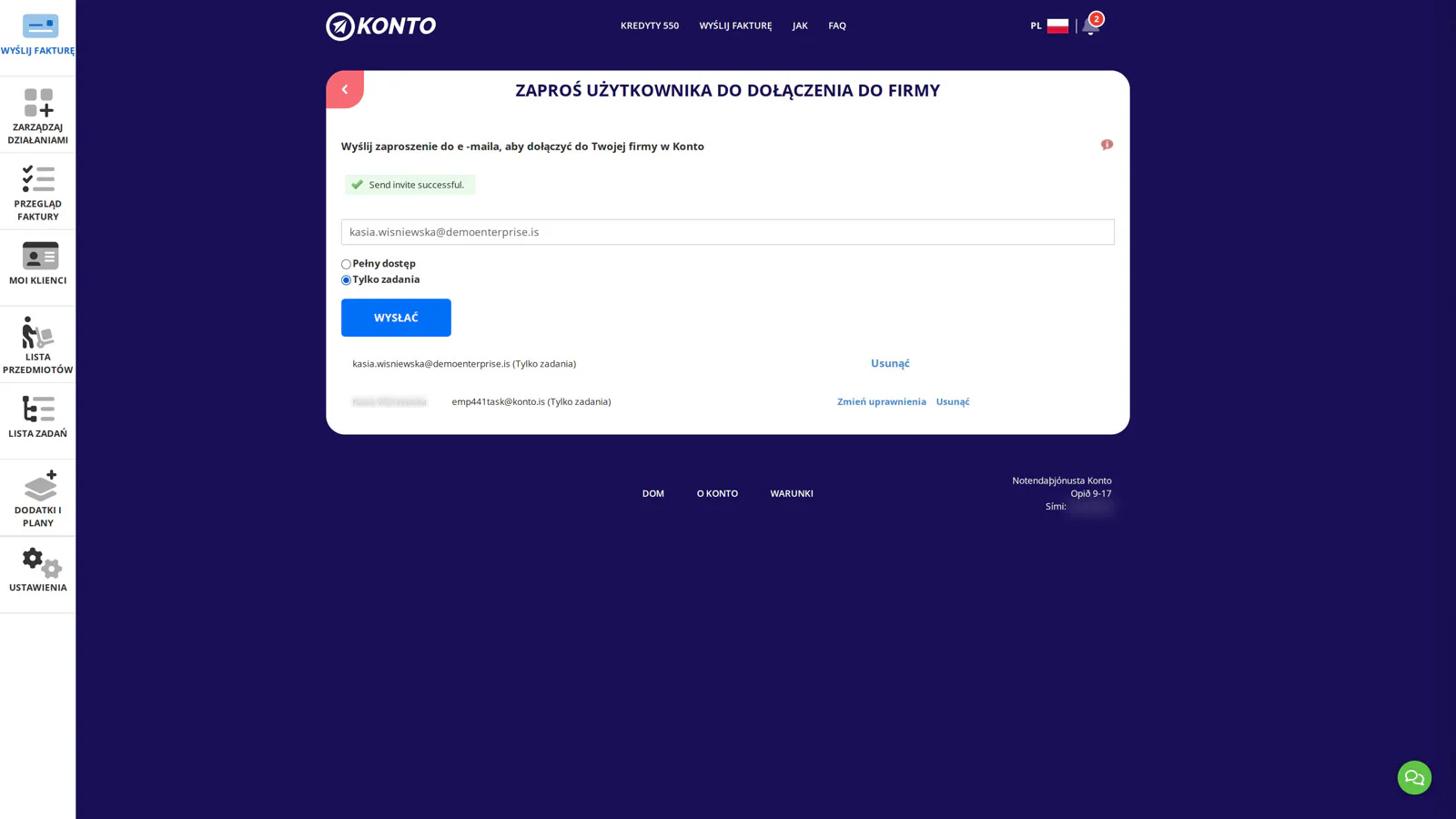
Zaproszenie wysłane – pracownik pojawia się na liście dodatkowych użytkowników
Po zaakceptowaniu zaproszenia pracownik pojawia się na liście dodatkowych użytkowników. W dowolnym momencie możesz wrócić do
Aðgerðir og umsjón → Aukanotandii usunąć go, klikając „Usuń”.Następnie pokażemy, jak wygląda interfejs, gdy pracownik się zaloguje.
- 5
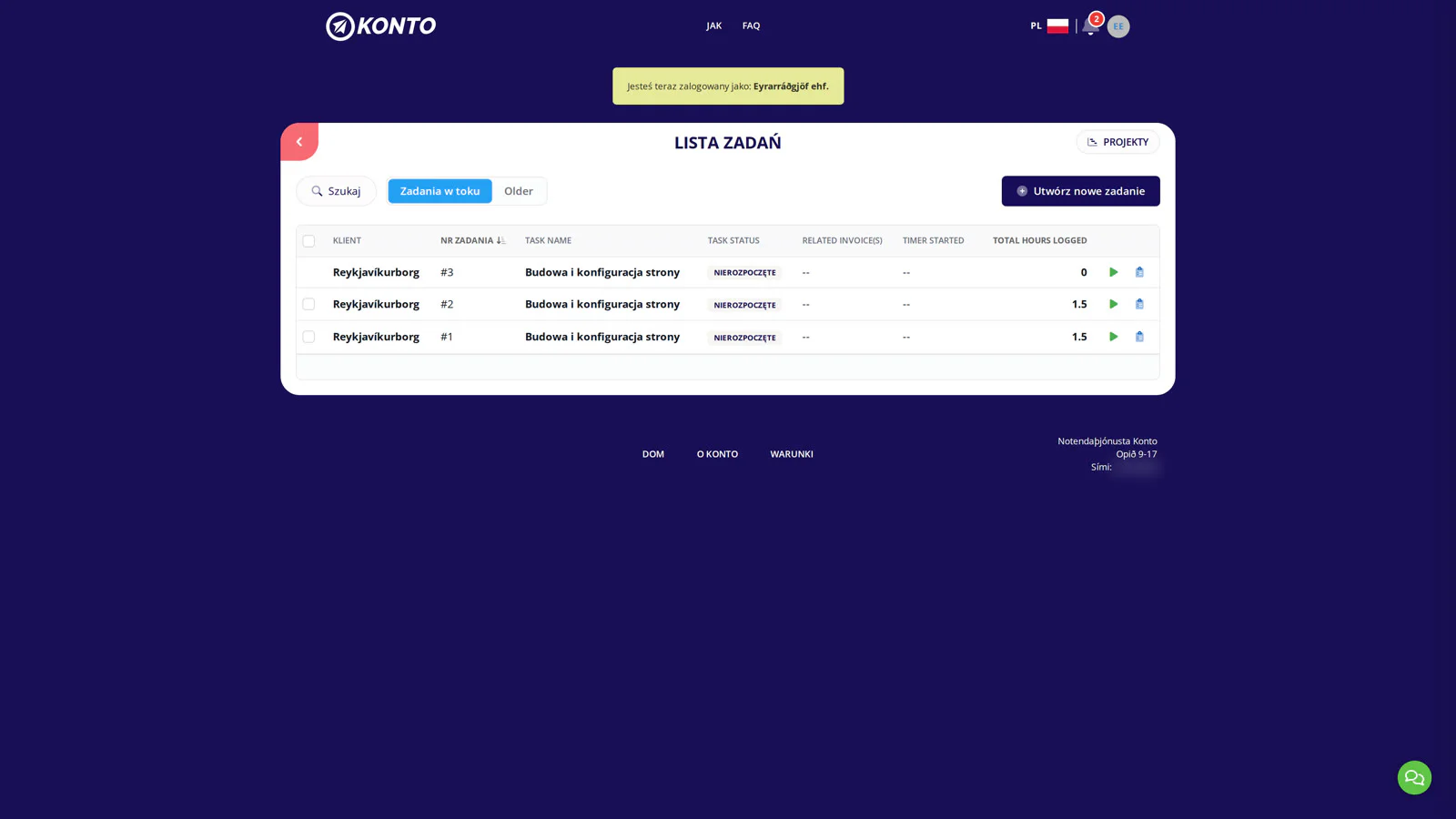
Pracownik widzi tylko Tasklistinn
Gdy pracownik zaloguje się do Konto, widzi wyłącznie Lista zadań – pozostałe strony są dla niego niedostępne. Widzi zadania przypisane do niego i może kliknąć dowolne zadanie, aby je otworzyć i zarejestrować czas.
- 6
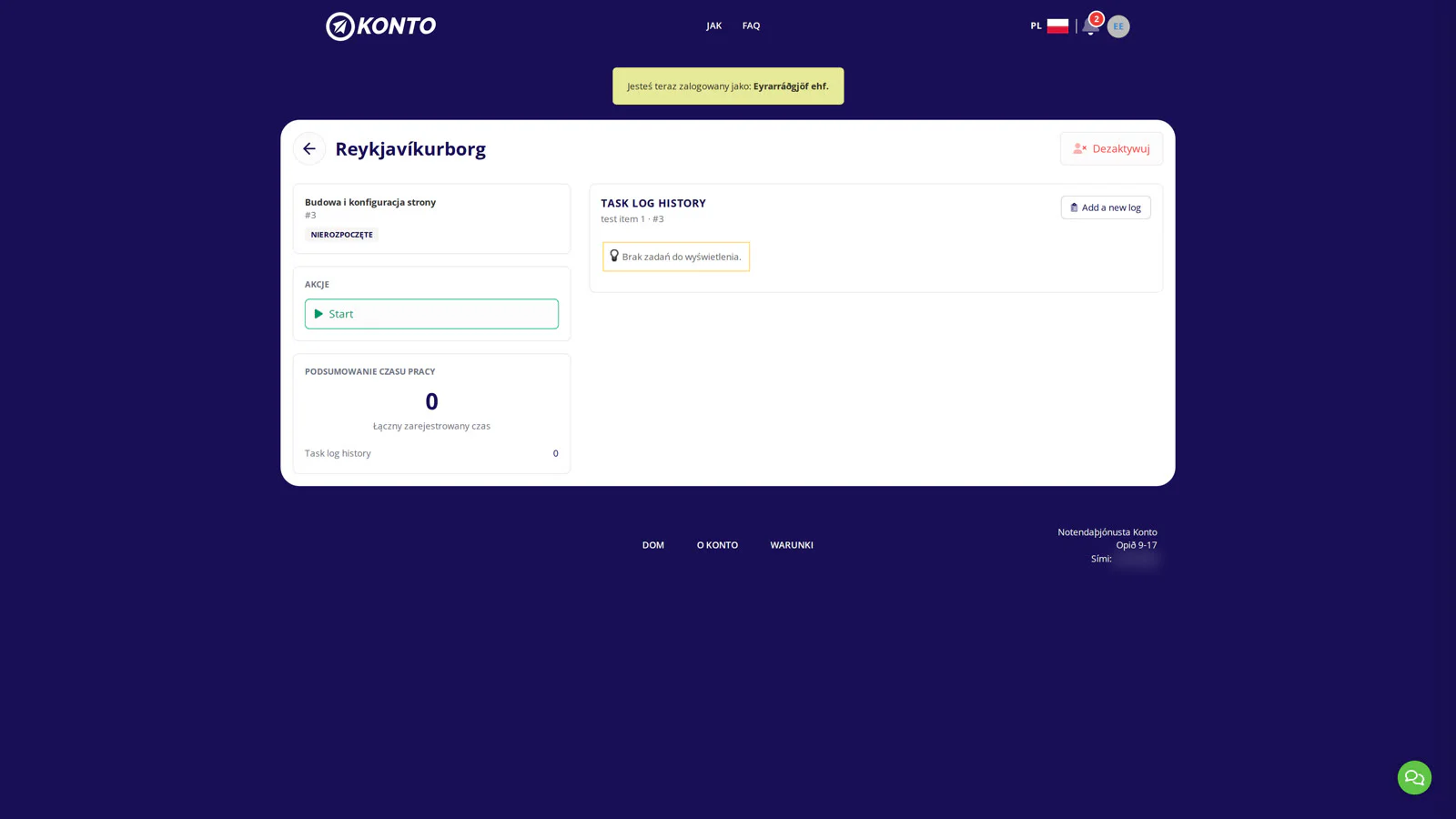
Pracownik klika „Add a new log” w wierszu zadania
Pracownik odnajduje swoje zadanie w Tasklistinn i klika „Add a new log” w jego wierszu, aby otworzyć formularz rejestracji czasu.
- 7
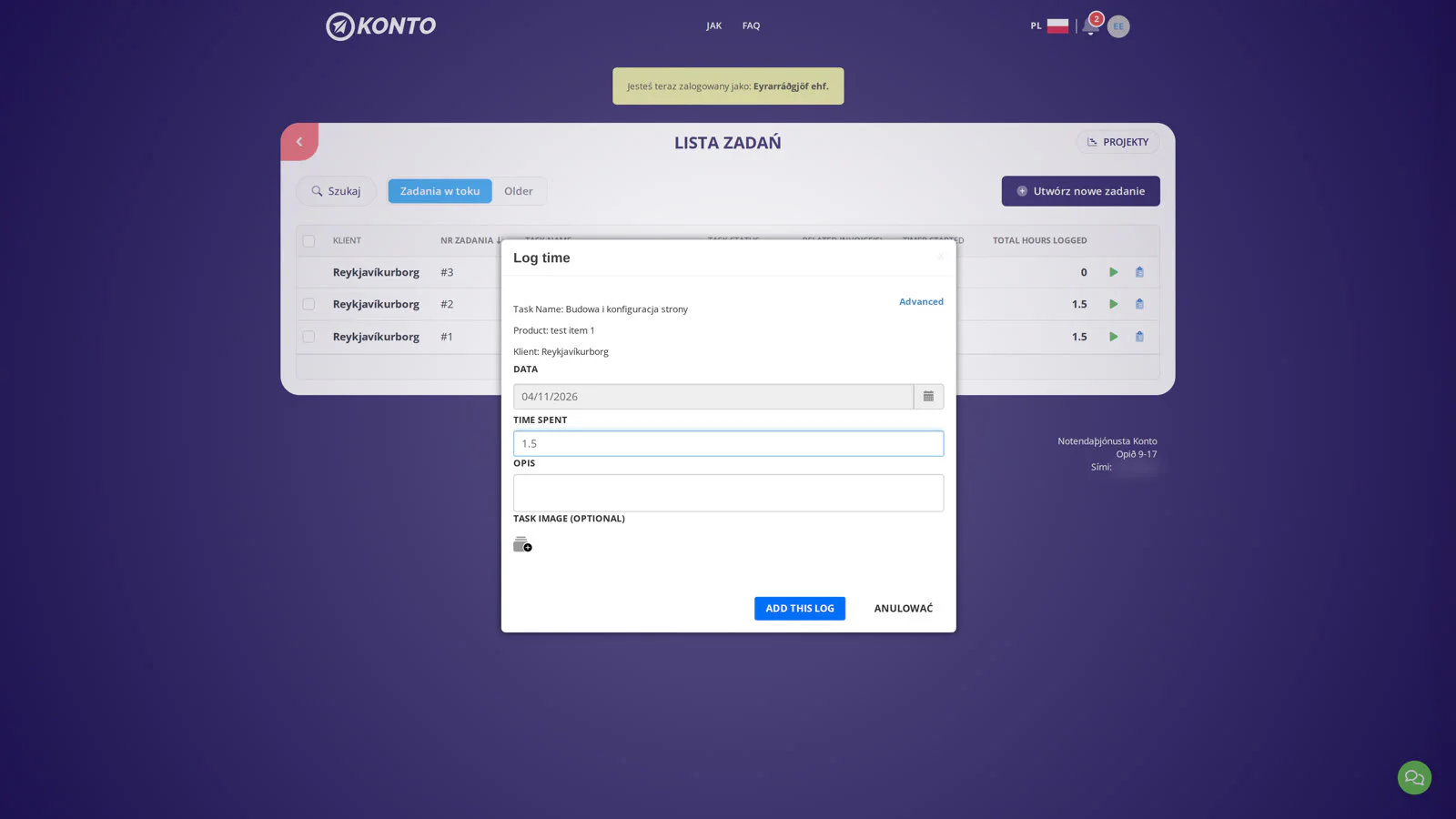
Wpisz liczbę godzin i zapisz wpis czasu
W otwartym oknie dialogowym pracownik wpisuje liczbę przepracowanych godzin – w tym przykładzie 1,5 godz. Po wpisaniu właściwej liczby klika „Add this log”. Wpis zostaje zapisany natychmiast i staje się widoczny dla właściciela konta w Tasklistinn.
- 8
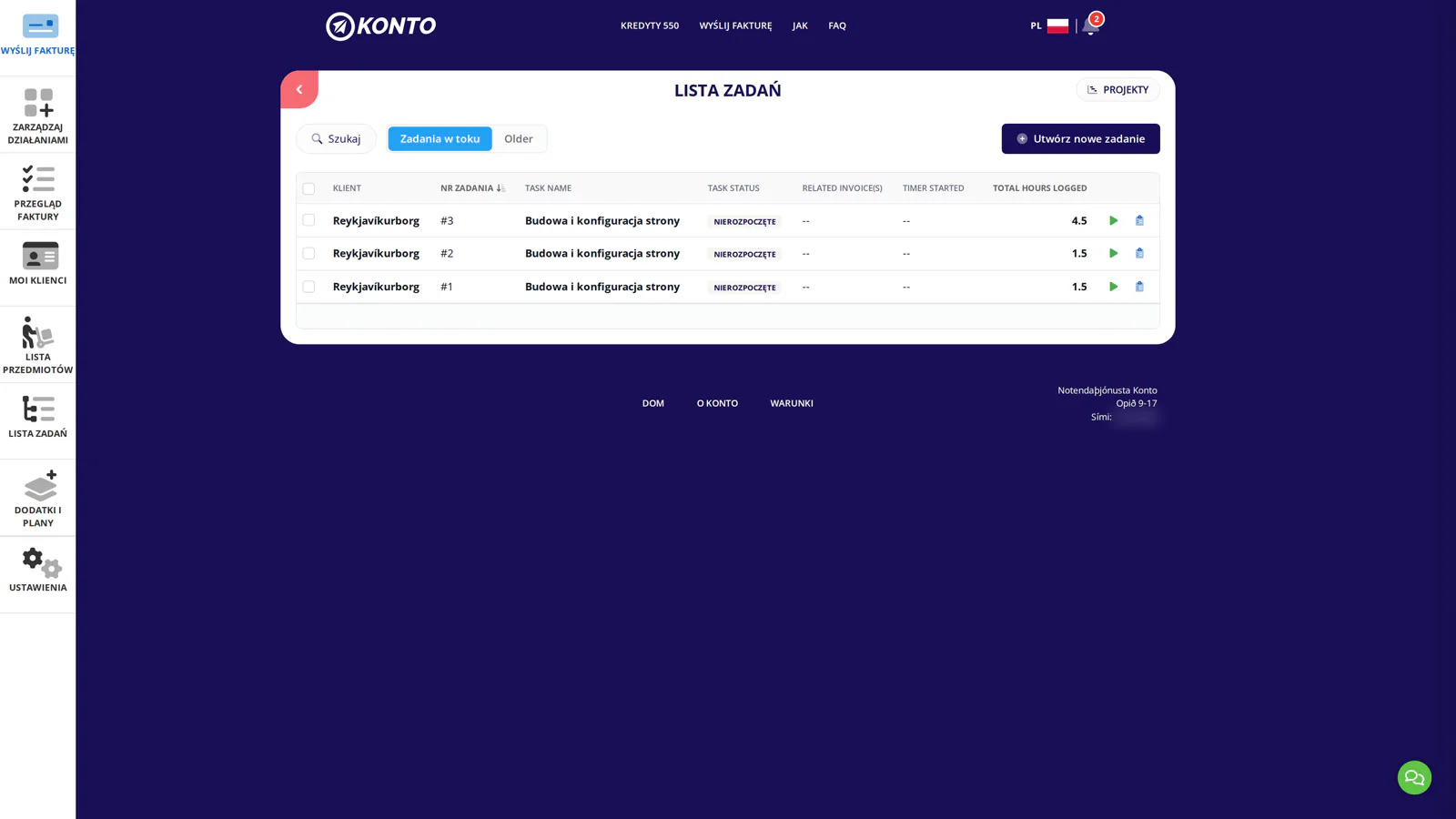
Właściciel widzi zarejestrowany czas pracownika w Tasklistinn
Zaloguj się ponownie jako właściciel konta. W Tasklistinn widzisz teraz, ile godzin dodatkowy użytkownik zarejestrował przy każdym zadaniu. Pozwala to śledzić czas pracy zespołu bezpośrednio w Konto – bez konieczności zbierania raportów.


Wskazówki
Dodatkowy użytkownik to nie to samo co pełnomocnik
Dodatkowi użytkownicy przeznaczeni są dla pracowników Twojej firmy. Jeśli chcesz przyznać dostęp księgowemu lub innemu podmiotowi zewnętrznemu, zalecamy skorzystanie z funkcji pełnomocnictwa – jest bezpłatna dla księgowych.
Możesz cofnąć dostęp dodatkowemu użytkownikowi w dowolnym momencie
Przejdź do Aðgerðir og umsjón → Aukanotandi, znajdź daną osobę na liście i wybierz jej usunięcie. Dostęp zostaje cofnięty natychmiast.
Dodatkowy użytkownik nie potrzebuje własnej subskrypcji Konto
Pracownik łączy się z Twoim kontem i nie ponosi osobnych opłat za Konto. Potrzebuje jedynie aktywnego adresu e-mail, aby zaakceptować zaproszenie, i może powiązać elektroniczny dowód tożsamości na potrzeby logowania.
Najczęstsze pytania
Jaki plan jest wymagany, aby korzystać z dodatkowych użytkowników w Tasklistinn?
Potrzebujesz planu Sprotar, Vöxtur lub Sérlausnir. Dodatkowi użytkownicy w Tasklistinn nie są dostępni w planach Grunnur ani Fræ.
Czy dodatkowy użytkownik może przeglądać faktury lub inne informacje w Konto?
Nie. Dodatkowy użytkownik z dostępem wyłącznie do Tasklistinn nie ma wglądu w żadne inne sekcje. Faktury, ustawienia i pozostałe strony są dla niego niedostępne.
Jak usunąć dostęp dodatkowemu użytkownikowi?
Przejdź do Aðgerðir og umsjón → Aukanotandi, znajdź daną osobę na liście i wybierz jej usunięcie. Dostęp zostaje cofnięty natychmiast.
Czy pracownik potrzebuje własnego konta Konto?
Nie. Pracownik łączy się z Twoim kontem przy użyciu własnego adresu e-mail i nie ponosi żadnych opłat. Otrzymuje zaproszenie e-mailem i może powiązać elektroniczny dowód tożsamości do logowania.
Czy mogę dodać więcej niż jednego dodatkowego użytkownika do Tasklistinn?
Tak, możesz dodać więcej niż jednego pracownika. Wszyscy uzyskują dostęp do Tasklistinn, a czas zarejestrowany przez każdą osobę jest tam widoczny.
Jak pracownik sprawdza, które zadania są do niego przypisane?
Zaraz po zalogowaniu wyświetlany jest Tasklistinn. Pracownik widzi wszystkie zadania przypisane do niego lub aktualnie aktywne na koncie.
Jaki jest najlepszy sposób na przyznanie dostępu do Konto księgowemu?
Zalecamy dodanie ich jako pełnomocnika, a nie dodatkowego użytkownika. Pełny przewodnik znajdziesz na heim.konto.is/veita-thridja-adila-adgang.
Pytania? support@konto.is