
Stofna verk í Konto
Þessar leiðbeiningar sýna þér hvernig þú stofnar verk í Konto — frá því að opna Verk og skilgreina umfang, þar til tösk eru tengd verkinu í Tasklistanum. Verkið safnar öllu sem tengist því á einn stað: umfangi, töskum, kostnaði, reikningum, skrám og síðu fyrir viðskiptavin. Verk er í boði í áskriftarleiðunum Vöxtur og Sérlausnir — og Tasklistinn fylgir sjálfkrafa með.
- 1
Stofna verk í Konto — opnaðu Verk í valmyndinni
Farðu í
Aðgerðir og umsjón → Verktil að opna Verk. Ef þú ert þegar í Tasklistanum geturðu smellt á hnappinn „Verk“ efst til hægri — báðar leiðir fara á sama stað.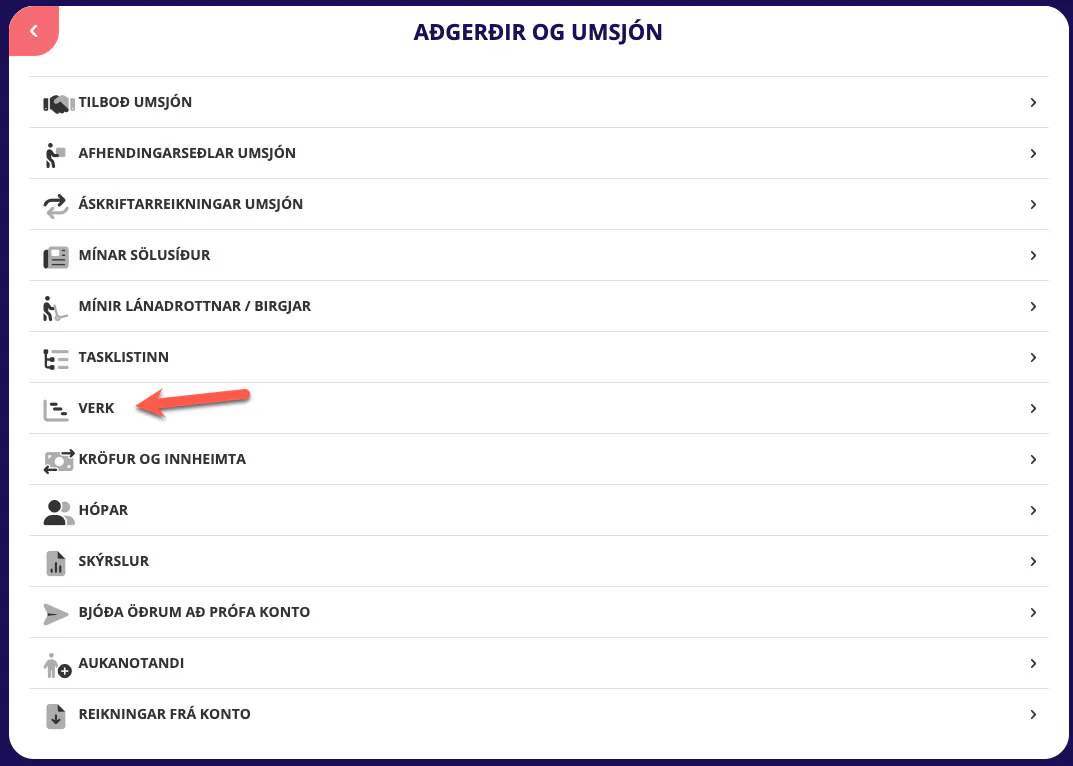
- 2
Yfirlit verka — smelltu á „Nýtt verk“
Yfirlitið sýnir öll verk fyrirtækisins og stöðu þeirra: Í vinnslu, Í bið, Lokið eða Reikningsfært. Þú getur leitað eftir heiti eða viðskiptavini. Smelltu á „Nýtt verk“ til að stofna verk í Konto.

- 3
Veldu upphafspunkt og fylltu út verkupplýsingar
Þegar þú smellir á „Nýtt verk“ velur þú fyrst hvort verkið byrji út frá sniðmáti, tilboði eða sem nýtt verk frá grunni.
Fylltu síðan út grunnupplýsingarnar í reitunum á forminu:
- Viðskiptavinur — veldu þann sem verkið tilheyrir.
- Verkheiti — nafn verksins, t.d. Endurnýjun þaks — Húsfélag Brekku 12.
- Verknúmer — Konto fyllir þetta út sjálfkrafa en þú getur breytt því. Þetta númer fer á reikninginn sem bókhaldstilvísun í bókhaldskerfi viðskiptavinarins.
- Upphafsdagur og Áætlaður lokadagur.
- Áætlað heildarverð.

- 4
Bættu við umfangslínum — þjónustu og vörum
Smelltu á „Bæta við vöru / línu“ til að bæta við línum í umfangið:
- Þjónustulínur — veldu þjónustu úr vöruskrá. Þú getur bætt við mörgum þjónustulínum — einni fyrir hvern verkþátt. Þær birtast á flipanum „Töskin“ á verkinu þínu eftir vistun en ekki sjálfkrafa í Tasklistanum.
- Vörulínur — veldu vörur úr vöruskrá.
Ef um er að ræða endurtekið verk skaltu smella á „Vista sem nýtt sniðmát“ — þú getur síðan byrjað á nýju verki út frá sniðmáti eða tilboði.

- 5
Verk vistað — Verkupplýsingar opnast
Eftir vistun opnast Verkupplýsingar með fullu yfirliti yfir verkið. Efst sérðu lykilupplýsingarnar:
- Viðskiptavinur og Verkheiti
- Upphafsdagur og Áætlaður lokadagur
- Áætlað heildarverð og Verknúmer
- Staða: Í vinnslu
Neðar sérðu allar umfangslínurnar sem þú skráðir. Fliparnir efst á síðunni — Töskin, Kostnaður, Vörur og Reikningar — gefa þér aðgang að öllum þáttum verksins. Næstu skref kynna hvern flipa stuttlega; hluti 3 — Töskin, kostnaður og reikningar — fer í gegnum þá ítarlega.

- 6
Kostnaðarflipi — kostnaðarskráningar á verkinu
Á flipanum Kostnaður safnast saman allar kostnaðarskráningar sem tengdar eru verkinu — t.d. kaupreikningar sem samþykktir hafa verið og tengdir við verkið. Sjá nánar í hluta 3: Töskin, kostnaður og reikningar.

- 7
Vöruflipi — vörur og þjónusta á verkinu
Á flipanum Vörur sérðu allar vörur og þjónustu sem eru hluti af umfangi verksins. Sjá nánar í hluta 3.

- 8
Reikningaflipi — sölureikningar á verkinu
Á flipanum Reikningar sérðu alla sölureikninga sem gefnir hafa verið út á verkið. Héðan geturðu gefið út reikning beint á viðskiptavininn. Sjá nánar í hluta 3.

- 9
Flipinn Töskin — tösk tengd verkinu
Á flipanum Töskin sérðu öll tösk sem tengjast verkinu. Flipinn er tómur þar til tösk eru tengd — næsta skref sýnir hvernig þú stofnar task í Tasklistanum og tengir það við verkið.

- 10
Tengdu task við verk í Tasklistanum
Farðu í Tasklistann og smelltu á „Búa til nýtt task“. Veldu viðskiptavin og því næst verkið þitt í reitnum Verkefni (valkvætt). Veldu þjónustu og vistaðu — taskið birtist bæði í Tasklistanum og á flipanum „Töskin“ á verkinu þínu.

- 11
Bæta öðru taski við sama verk
Á flipanum „Töskin“ á verkinu þínu sérðu öll tengd tösk. Til að bæta öðru taski við sama verk ferðu í Tasklistann, smellir á „Búa til nýtt task“ og velur sama verk í „Verkefni (valkvætt)“. Sjá fyrsta hluta um Tasklistann og tímaskráningu til að skrá tíma á tösk.


Góð ráð
Sniðmát spara tíma við endurtekin verk
Þegar formið er útfyllt smellirðu á „Vista sem nýtt sniðmát“. Næst þegar þú stofnar verk í Konto geturðu byrjað beint út frá sniðmátinu — viðskiptavinur, umfang og verknúmer eru þá þegar útfyllt.
Verk og Tasklistinn fara alltaf saman
Allir sem hafa Verk-viðbótina fá einnig Tasklistann sjálfkrafa. Tímaskráningar í Tasklistanum birtast á viðkomandi verki á flipanum „Töskin“.
Algengar spurningar um stofna verk í Konto
Hvernig stofna ég verk í Konto?
Farðu í Aðgerðir og umsjón → Verk og smelltu á „Nýtt verk“. Veldu viðskiptavin, fylltu út „Verkheiti“, verknúmer og dagsetningar og vistaðu. Konto stofnar verkið strax og opnar Verkupplýsingar.
Í hvaða áskrift er Verk í boði?
Verk er viðbót sem er í boði í áskriftarleiðunum Vexti og Sérlausnum. Tasklistinn fylgir sjálfkrafa með Verk-viðbótinni.
Til hvers er verknúmerið notað?
Verknúmerið fer á reikninginn sem bókhaldstilvísun og skilar sér í bókhaldskerfi viðskiptavinarins þegar reikningurinn er móttekinn. Konto fyllir þetta út sjálfkrafa en þú getur breytt því áður en þú vistar.
Fylgir Tasklistinn með Verk-viðbótinni?
Já, allir sem eru með Verk-viðbótina fá Tasklistann sjálfkrafa. Tímaskráningar í Tasklistanum birtast á viðkomandi verki undir flipanum „Töskin“.
Hvernig er task tengt við verk?
Stofnaðu task í Tasklistanum og veldu verkið þitt í reitnum „Verkefni (valkvætt)“. Taskið birtist þá bæði í Tasklistanum og undir flipanum „Töskin“ á verkinu þínu.
Geta þjónustulínur í umfangi orðið að töskum í Tasklistanum?
Þjónustulínur sem settar eru í umfang verks birtast undir flipanum „Töskin“ á verkinu þínu, en ekki sjálfkrafa í Tasklistanum. Til að task birtist í Tasklistanum þarftu að stofna það beint þar og velja verkið þitt í reitnum „Verkefni (valkvætt)“.
Get ég stofnað verk út frá tilboði eða sniðmáti?
Já. Þegar þú velur „Nýtt verk“ geturðu valið að byggja það á sniðmáti eða tilboði í stað þess að fylla út formið frá grunni.
Hvar sé ég yfirlit yfir öll verk?
Farðu í Aðgerðir og umsjón → Verk. Þar sérðu öll verk með stöðu og getur leitað eftir heiti eða viðskiptavini.
Spurningar? support@konto.is