
Pobierz aplikację Konto na telefon
Aplikacja Konto na telefon pozwala rejestrować koszty gdziekolwiek jesteś — zrób zdjęcie paragonu, a AI automatycznie odczyta dostawcę, datę, VAT i kwotę. Aplikacja jest dostępna na iPhone (App Store) i Androida (Google Play) i łączy się z tym samym kontem co Konto w wersji webowej. To jest część 4 z 4 serii „Rejestruj koszty jak profesjonalista” — zobacz również część 1 o AI i zatwierdzaniu, część 2 o przekazywaniu e-maili i część 3 o fakturach XML.
- 1
Pobierz aplikację Konto na telefon
Otwórz App Store (iPhone) lub Google Play (Android), wyszukaj „Konto” i zainstaluj aplikację od Konto ehf.
- 2
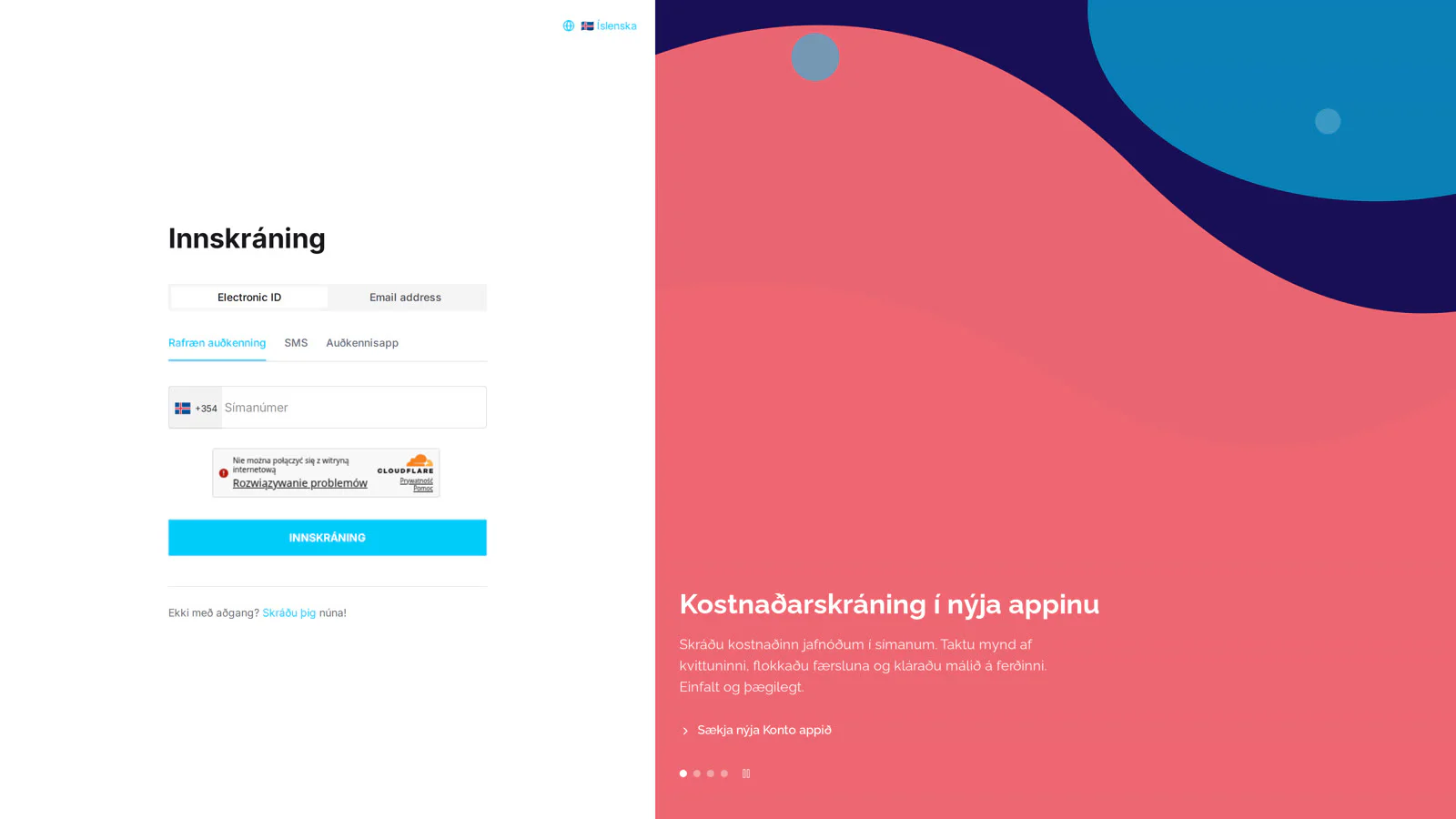
Zaloguj się przez Rafræn auðkenning
Po otwarciu aplikacji pojawia się ekran logowania. Dotknij „Rafræn auðkenning” i wpisz swój numer telefonu — lub wybierz logowanie przez e-mail, SMS albo Auðkennisapp.
- 3
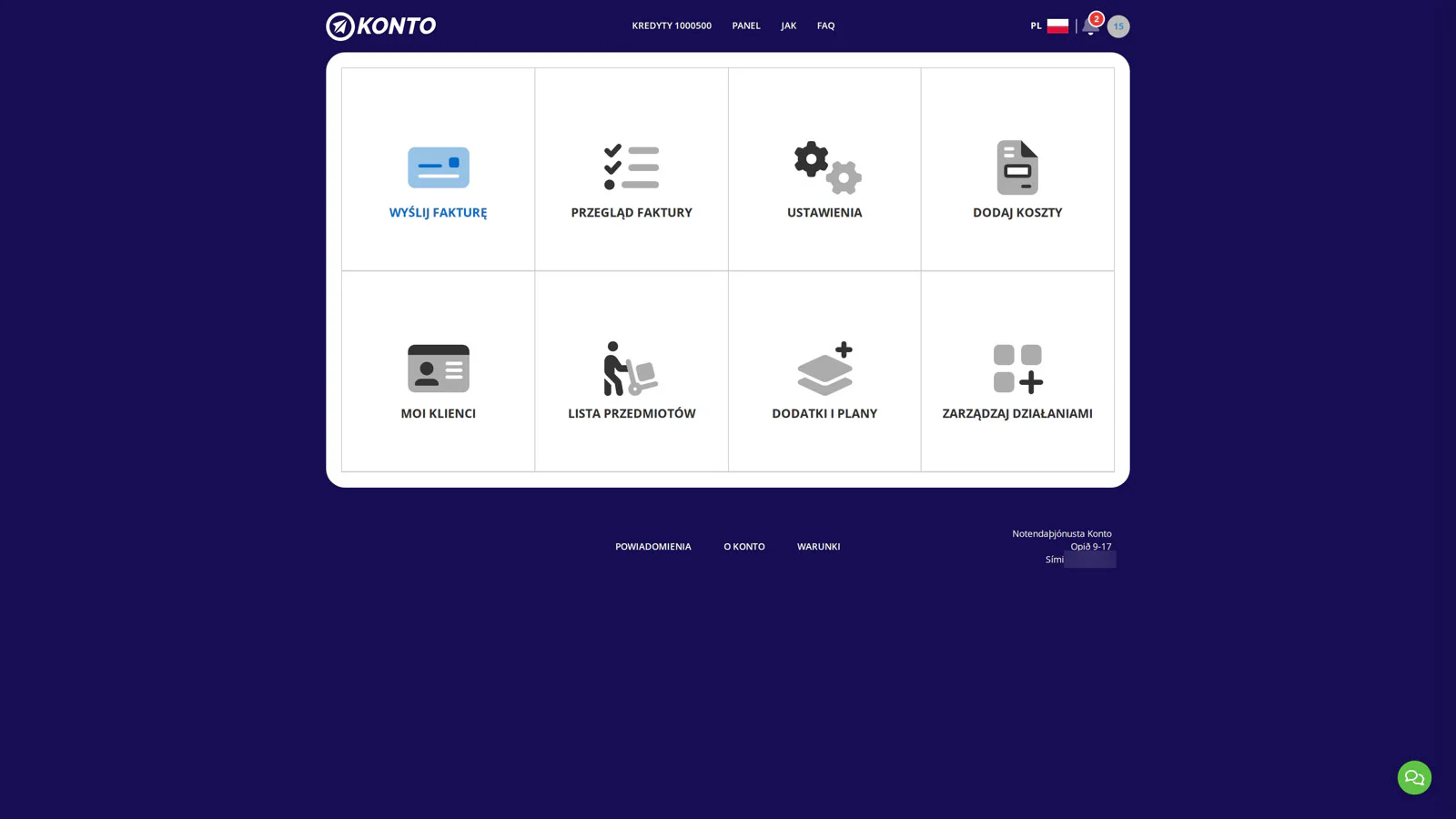
Panel główny — dotknij czerwonego +
Po zalogowaniu wyświetla się panel główny z tymi samymi kafelkami co na stronie Konto. Dotknij czerwonego przycisku + na dolnym pasku, aby otworzyć menu akcji.
- 4
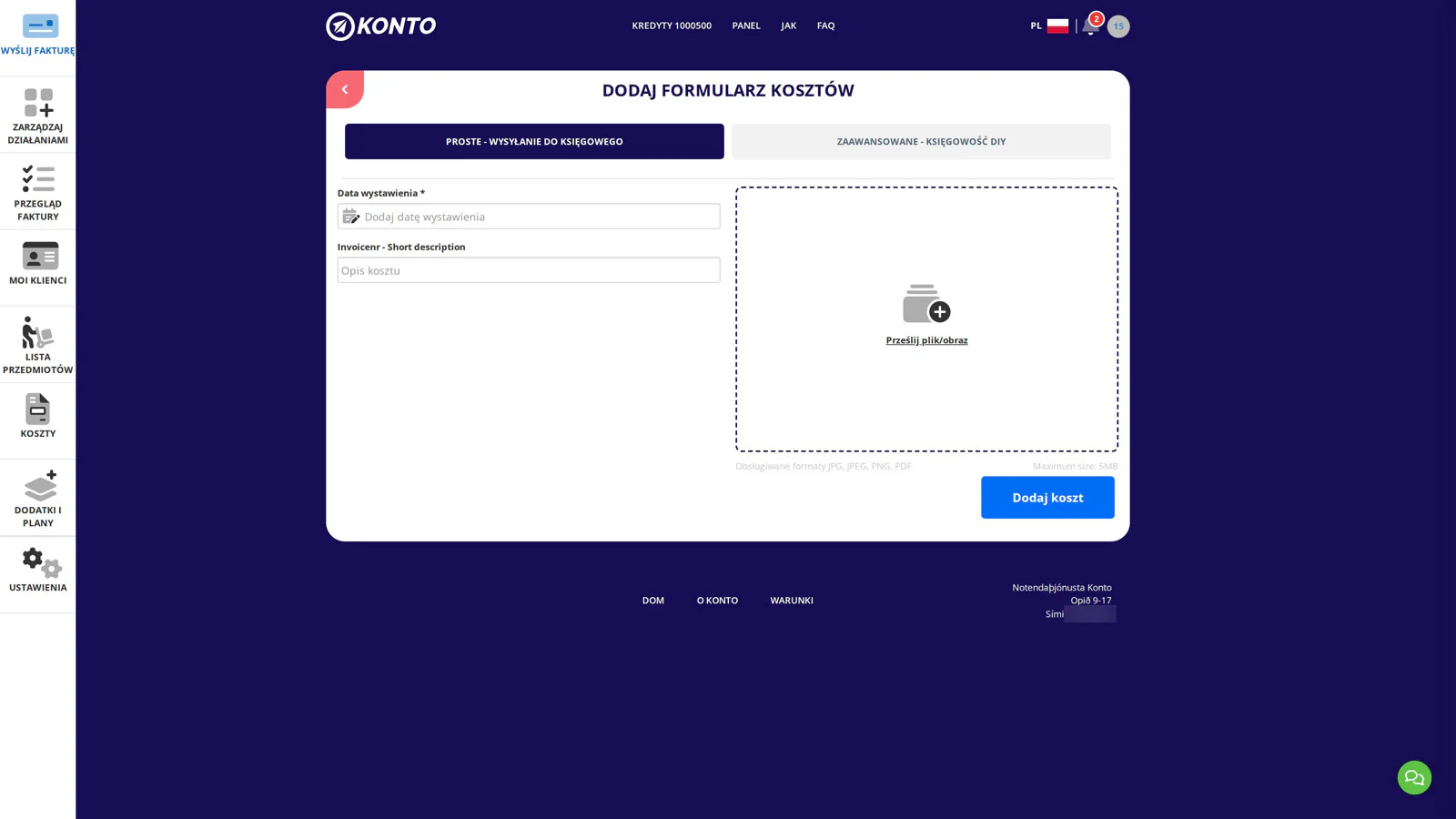
Wybierz „Skanna reikning fyrir kostnað”
Menu akcji zawiera dwie opcje:
- „Skanna reikning fyrir kostnað” — skanuje paragon bezpośrednio aparatem.
- „Hlaða inn mynd fyrir kostnað” — wybiera istniejące zdjęcie z galerii telefonu.
Dotknij „Skanna reikning fyrir kostnað”.
- 5
Trzymaj telefon nad paragonem
Otwiera się skaner. Trzymaj telefon nieruchomo i prosto nad paragonem w dobrym świetle. Aplikacja automatycznie wykrywa krawędzie i wykonuje zdjęcie.
- 6
Dotknij ✓, aby potwierdzić zdjęcie
Zdjęcie wypełnia cały ekran. Upewnij się, że jest ostre i cały paragon jest widoczny — następnie dotknij ✓ w prawym górnym rogu.
- 7
Sprawdź zdjęcie i dotknij „Skrá kostnað”
Na ekranie podglądu wybierz akcję:
- Dotknij „Skrá kostnað”, aby zarejestrować ten jeden paragon.
- Dotknij „Skrá meiri kostnað”, aby wrócić bezpośrednio do skanera i zeskanować kolejne paragony z rzędu.
- 8
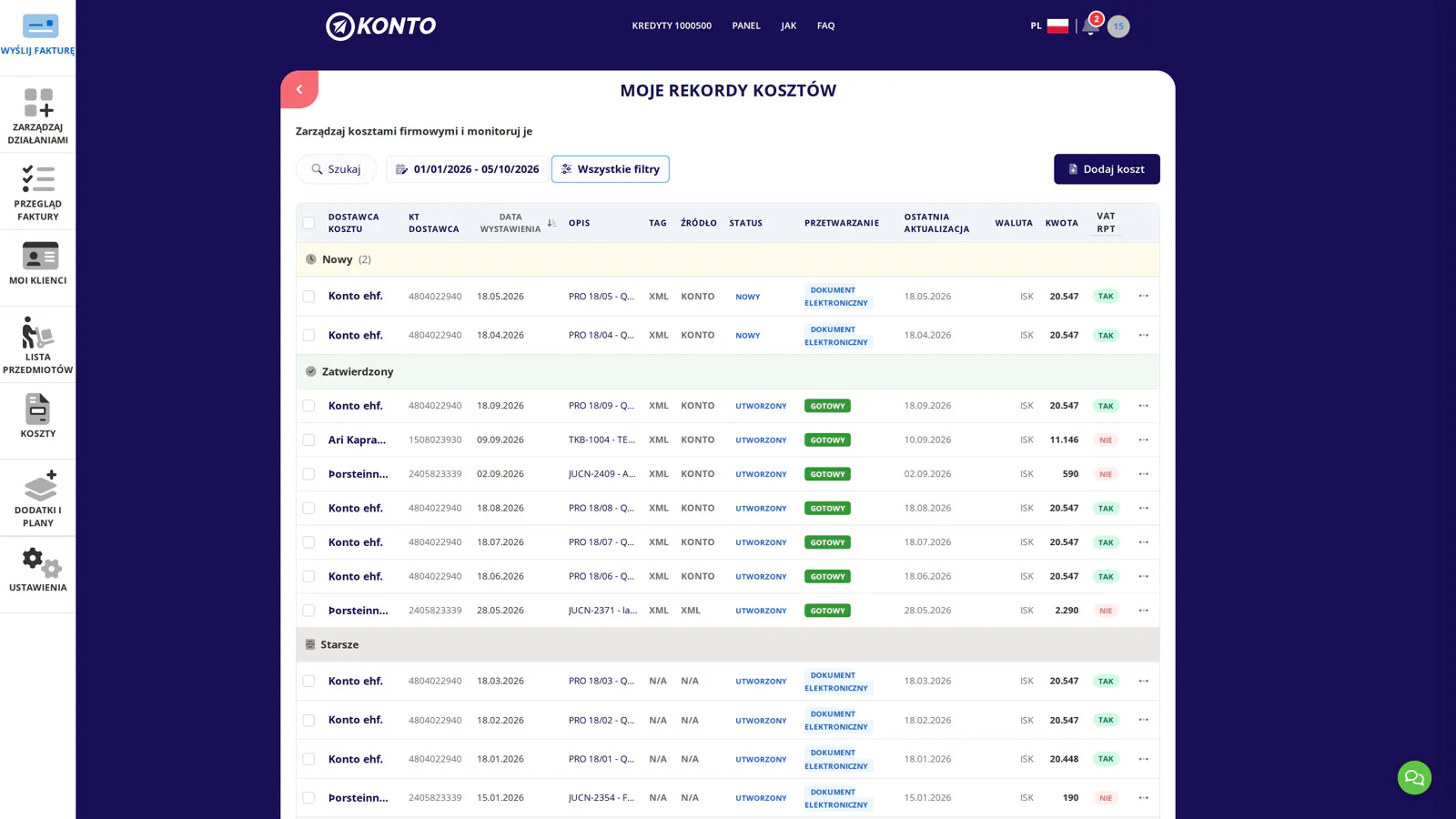
„Kostnaður skráður!” — wpis jest na liście
Pojawia się potwierdzenie „Kostnaður skráður!”, a nowy wpis jest natychmiast widoczny na liście kosztów ze statusem NÝTT lub Í VINNSLU, dopóki AI go przetwarza.


Wskazówki
Trzymaj paragon płasko w dobrym świetle
Połóż paragon płasko i zadbaj o równomierne oświetlenie — unikaj cieni i odbić. Im lepsze zdjęcie, tym dokładniej AI je odczyta.
Czy mogę wyrzucić paragon?
Gdy paragon zostanie zarejestrowany w aplikacji Konto, jego zdjęcie jest przechowywane w systemie. Przed wyrzuceniem oryginału skonsultuj się z księgowym — zasady przechowywania dokumentów źródłowych różnią się w zależności od branży.
Skanuj kilka paragonów z rzędu
Jeśli masz więcej niż jeden paragon, wybierz „Skrá meiri kostnað” w kroku 7. Wrócisz bezpośrednio do skanera bez konieczności przechodzenia przez menu akcji.
Najczęstsze pytania
Czy aplikacja Konto jest dostępna na Androida?
Tak — wyszukaj „Konto” w Google Play i zainstaluj aplikację od Konto ehf. Proces jest dokładnie taki sam jak na iPhonie.
Co zrobić, jeśli AI odczytało coś niepoprawnie?
Otwórz wpis na liście kosztów i dotknij „Breyta”, aby ręcznie poprawić pola.
Czy skanowanie paragonu zużywa środki?
Skanowanie paragonów korzysta z usługi AI Konto. Szczegółowe informacje o środkach i ustawieniach znajdziesz w przewodniku po rejestrowaniu kosztów przez AI i zatwierdzaniu.
Czy mogę przesłać zdjęcie zrobione wcześniej?
Tak — dotknij + na dolnym pasku i wybierz „Hlaða inn mynd fyrir kostnað”, aby wybrać zdjęcie z galerii zamiast skanować aparatem.
Co oznacza status Incomplete?
Jeśli Konto nie mogło odczytać wszystkich pól na paragonie, wpis otrzymuje status Incomplete. Wyskakujące okienko wyświetla listę brakujących pól i przycisk do ich poprawienia. Po zapisaniu poprawek system automatycznie ponownie sprawdza wpis — jeśli wszystko jest prawidłowe, status Incomplete znika.
Czy potrzebuję osobnych danych logowania do aplikacji?
Nie — używasz tych samych danych Rafræn auðkenning (numer telefonu, e-mail lub Auðkennisapp) co na stronie Konto. Twoje konto i wszystkie dane są takie same w aplikacji i w wersji webowej.
Pytania? support@konto.is