
Rejestrowanie kosztów w przeglądarce z pomocą AI
Konto umożliwia rejestrowanie kosztów AI w przeglądarce: wgraj paragon lub fakturę PDF, a system automatycznie wypełni wszystkie pola. Konfigurujesz to raz w Ustawienia → Dodaj koszty, weryfikacja jest prosta, a księgowy może pobrać zatwierdzone wpisy bezpośrednio do systemu księgowego. To pierwsza część serii „Rejestruj koszty jak ekspert” — pozostałe części znajdziesz w menu powyżej.
- 1
Rejestruj koszty z AI — otwórz Ustawienia
Zaloguj się na konto.is i wybierz
Ustawieniaw lewym menu. Na stronie Ustawień zobaczysz listę „Aktywne dodatki” — w tym rejestrację kosztów, jeśli jest objęta Twoim planem (Fræ lub wyższym).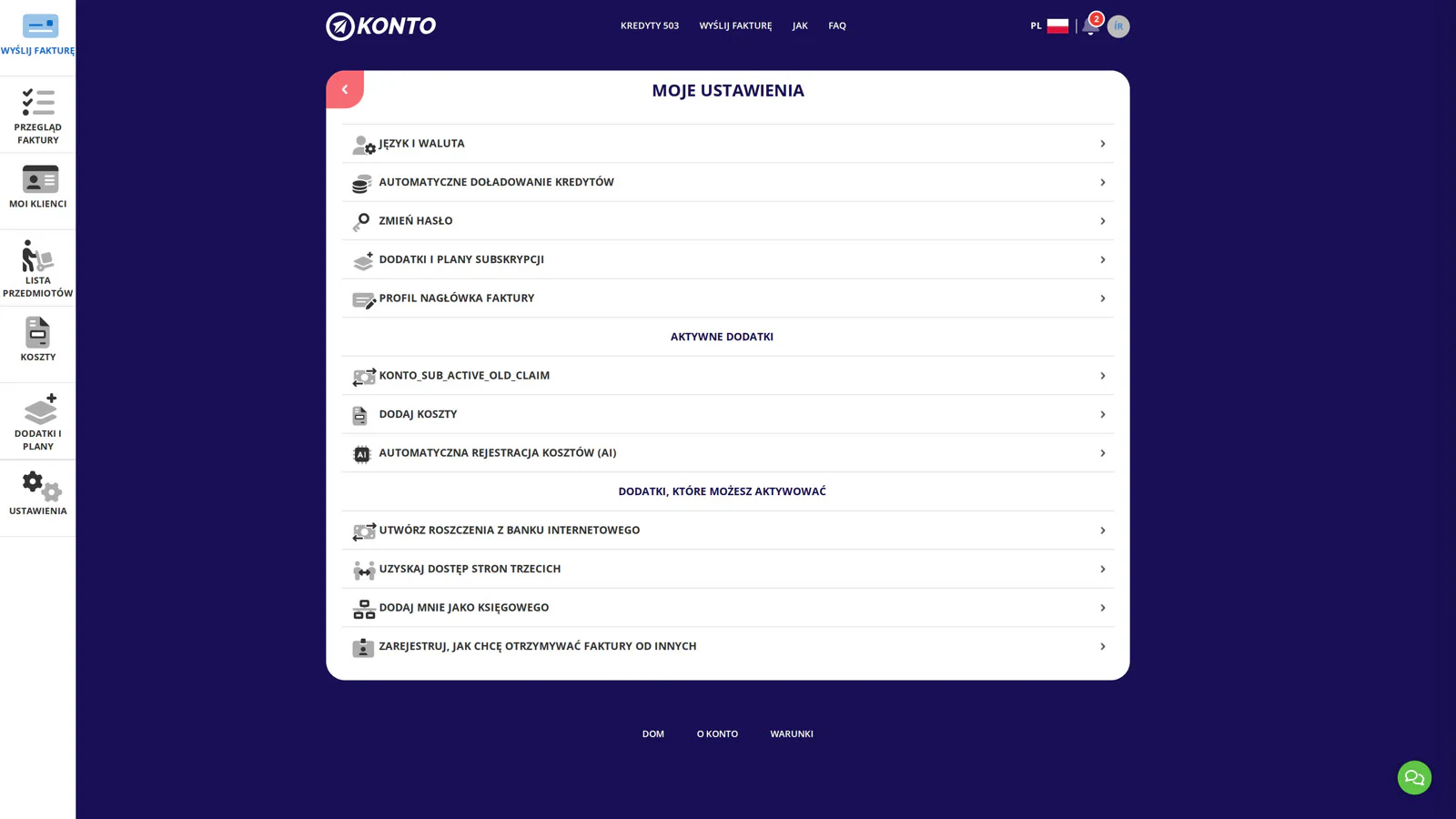
- 2
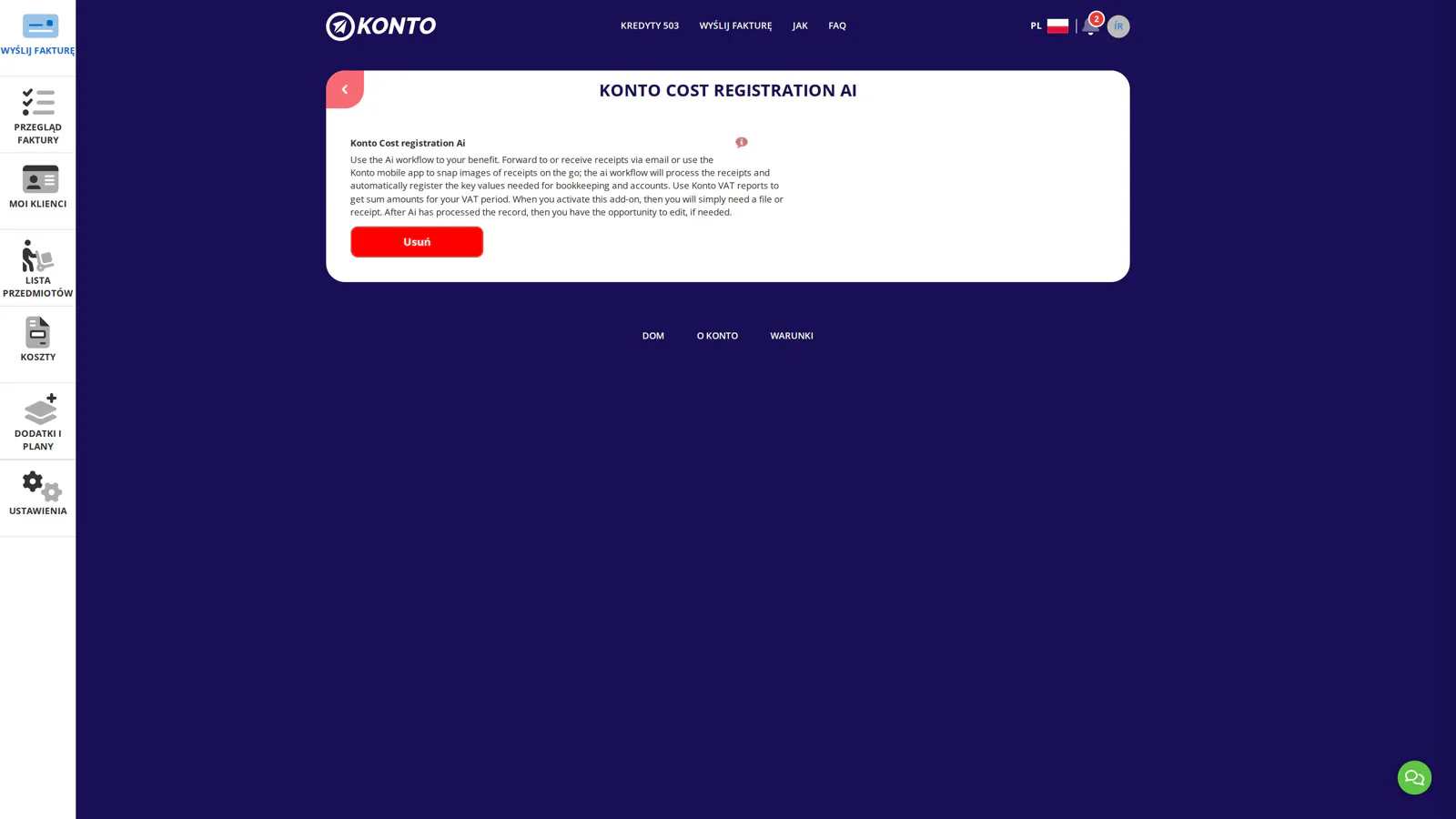
Włącz automatyczną rejestrację kosztów z pomocą AI
Na stronie Ustawień sprawdź, czy „Konto Cost registration Ai” jest aktywna na Twoim koncie. Włącz ją, jeśli jeszcze nie jest aktywna — to warunek konieczny do tego, aby AI mogło odczytywać dane z wgrywanych przez Ciebie dokumentów.
- 3
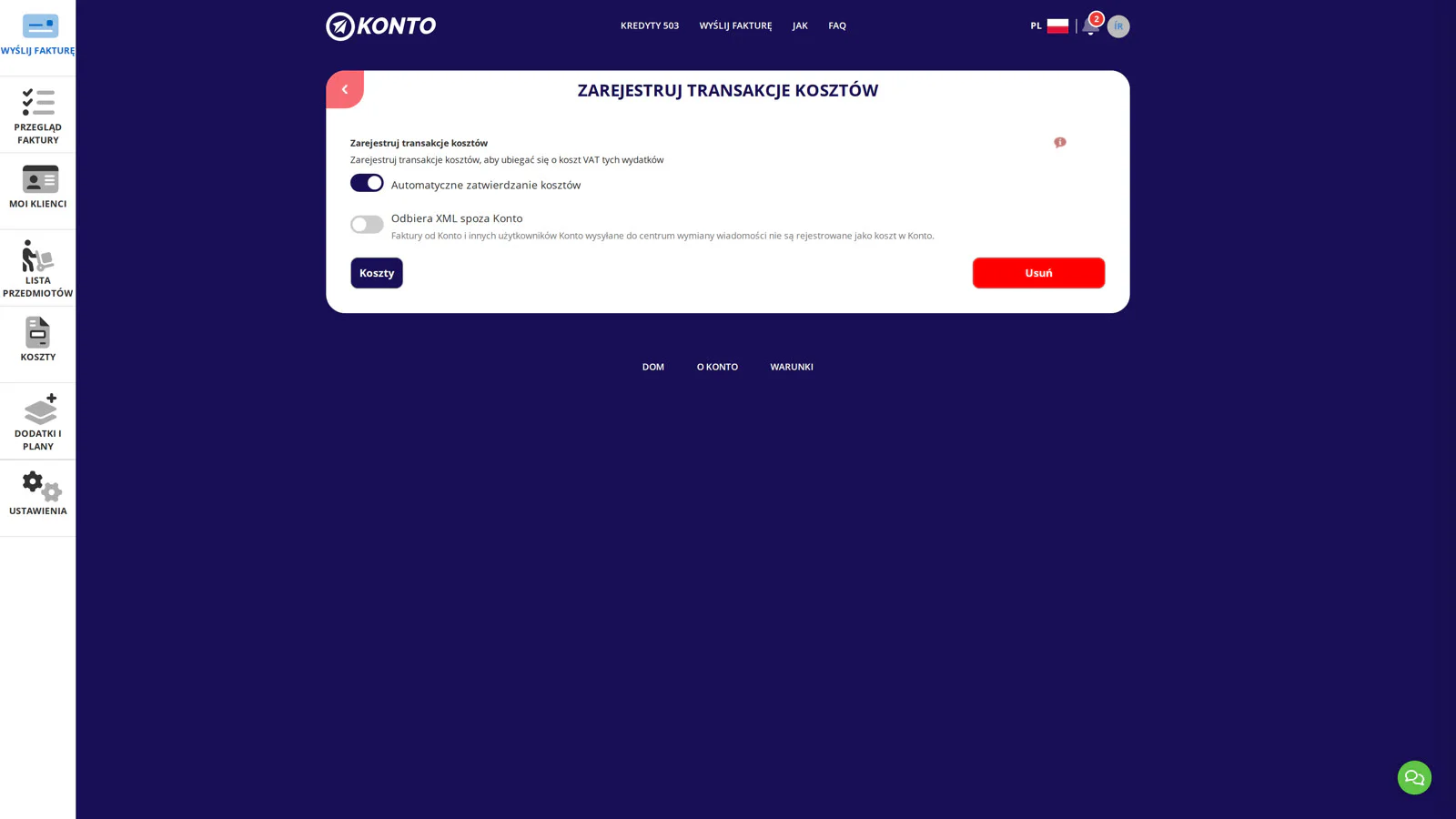
Wybierz „Dodaj koszty” w menu Ustawień
W menu Ustawień znajdź i kliknij
Dodaj koszty, aby otworzyć ustawienia rejestracji kosztów — tam wybierasz, jak nowe wpisy są obsługiwane. - 4
Ustaw zatwierdzanie nowych wpisów kosztowych
Wybierz tryb zatwierdzania:
- „Automatyczne zatwierdzanie kosztów” — nowe wpisy trafiają od razu do przetwarzania. Najlepsze, jeśli ufasz AI i chcesz ograniczyć ręczną pracę.
- Ręczne zatwierdzanie — wyłącz „Automatyczne zatwierdzanie kosztów”, aby nowe wpisy czekały na Twoją weryfikację, zanim księgowy będzie mógł je pobrać.
Jesteś księgowym? Zobacz dedykowany poradnik dotyczący tych ustawień z perspektywy księgowego.
- 5
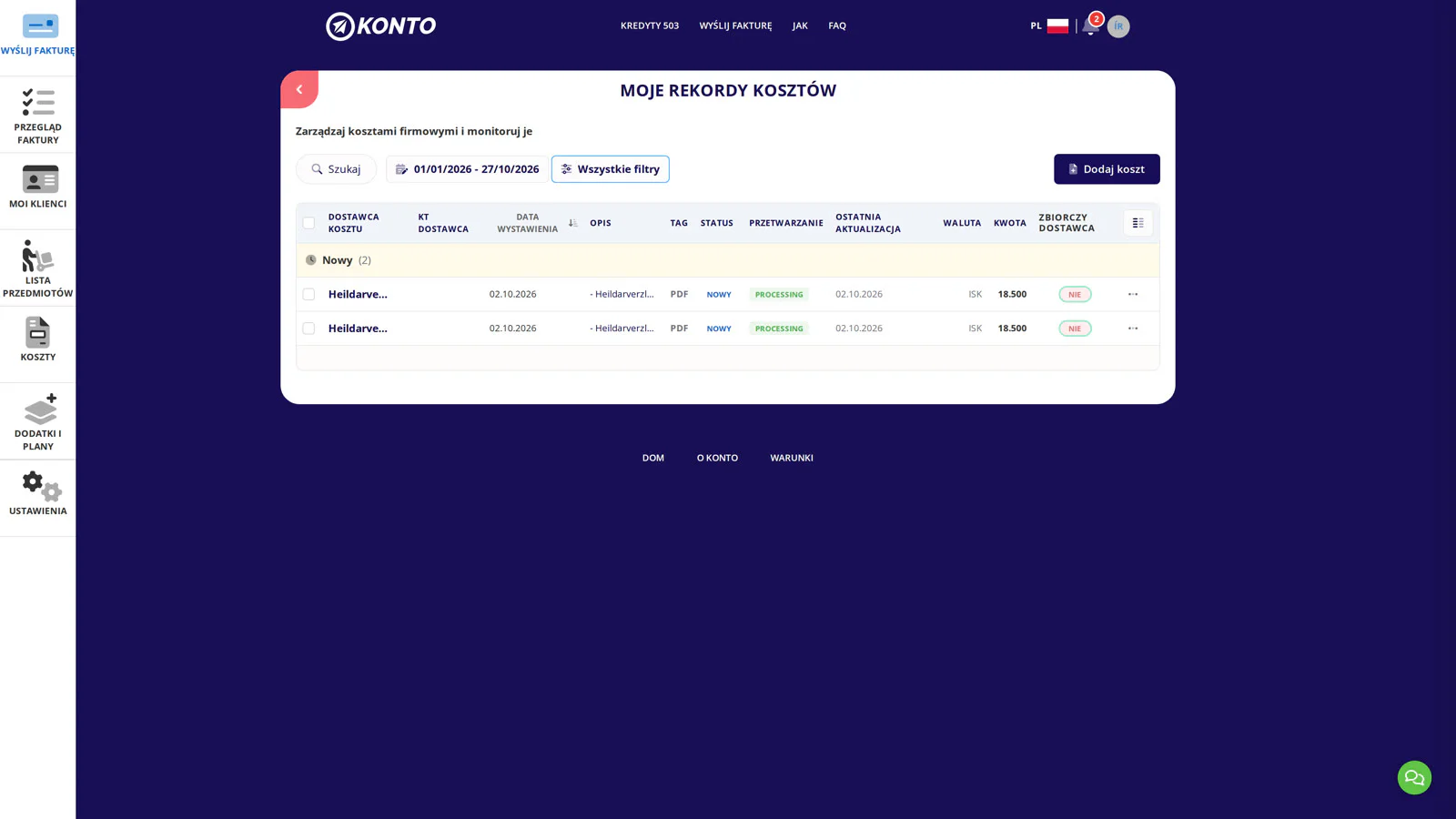
Przejdź do Kosztów i kliknij „Dodaj koszt”
Przejdź do
Kosztyw lewym menu. Na stronie z listą zobaczysz wszystkie swoje wpisy kosztowe pogrupowane według statusu, np. „Nowy”, „Zatwierdzony” i „Prosty”.Na dole strony znajdziesz pole „Autoryzowane adresy e-mail” — dodaj adresy e-mail dostawców, którzy mogą automatycznie przesyłać paragony do Twojej skrzynki odbiorczej na adres kennitala@kvittun.konto.is. Dodaj adres dostawcy przed wgraniem pierwszego paragonu, jeśli korzystasz z drogi e-mailowej.
Następnie kliknij „Dodaj koszt” w prawym górnym rogu strony, aby otworzyć nowy wpis kosztowy.
- 6
Rejestruj koszty z AI: wgraj, sprawdź i zatwierdź
Na stronie wgrywania przeciągnij plik na oznaczony obszar lub kliknij, aby wybrać plik z urządzenia. Obsługiwane formaty: JPG, JPEG, PNG i PDF. AI automatycznie wypełni pola — dostawca, kwota, VAT i data — sprawdź każde pole, popraw jeśli trzeba i zapisz wpis.
Jeśli wpis otrzyma status Incomplete: otworzy się okno z dokładną listą pól, których AI nie mogło odczytać z wystarczającą pewnością. Kliknij „Popraw wpis”, popraw podświetlone pola i zapisz ponownie — jeśli wszystko jest poprawne, wpis automatycznie opuści status Incomplete. Jeśli coś nadal jest nierozwiązane, komunikaty o błędach pojawią się bezpośrednio przy polach, ale okno nie pojawi się ponownie.
Jeśli w kroku 4 wybrałeś ręczne zatwierdzanie: kliknij „Zatwierdź” obok wpisu na liście
Koszty— będzie on wtedy gotowy i księgowy będzie mógł go pobrać. Zobacz jak księgowy pobiera zatwierdzone wpisy kosztowe w dk.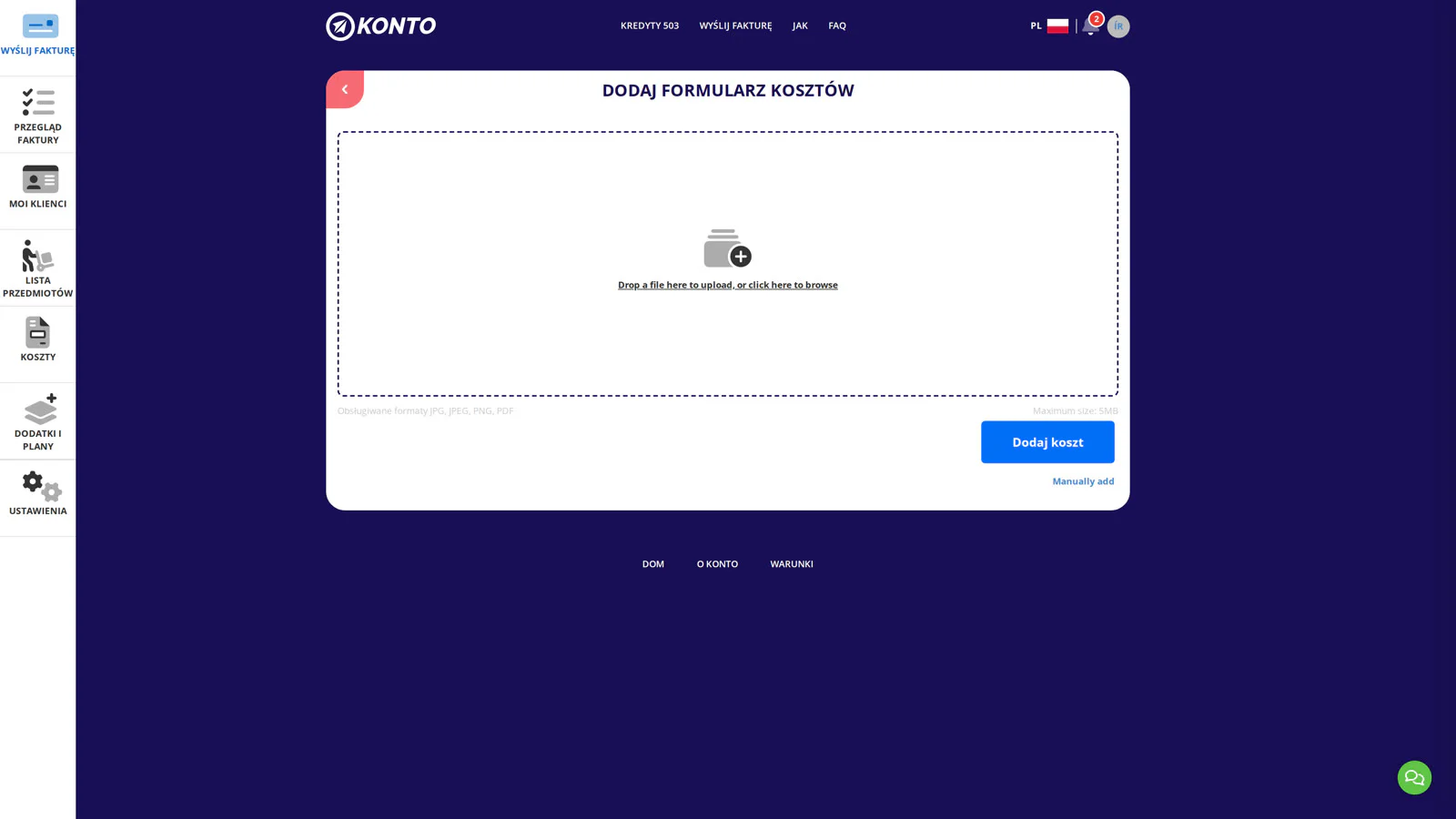


- 1
Otwórz Ustawienia, aby rejestrować wydatki za pomocą AI
Zaloguj się do aplikacji Konto i stuknij
Ustawieniaw menu. Na stronie Ustawień zobaczysz listę aktywnych dodatków — w tym „Automatyczna rejestracja kosztów (AI)”, jeśli dodatek jest już aktywny w Twoim planie subskrypcji (Seed lub wyższy). Stuknij go, aby otworzyć ustawienia.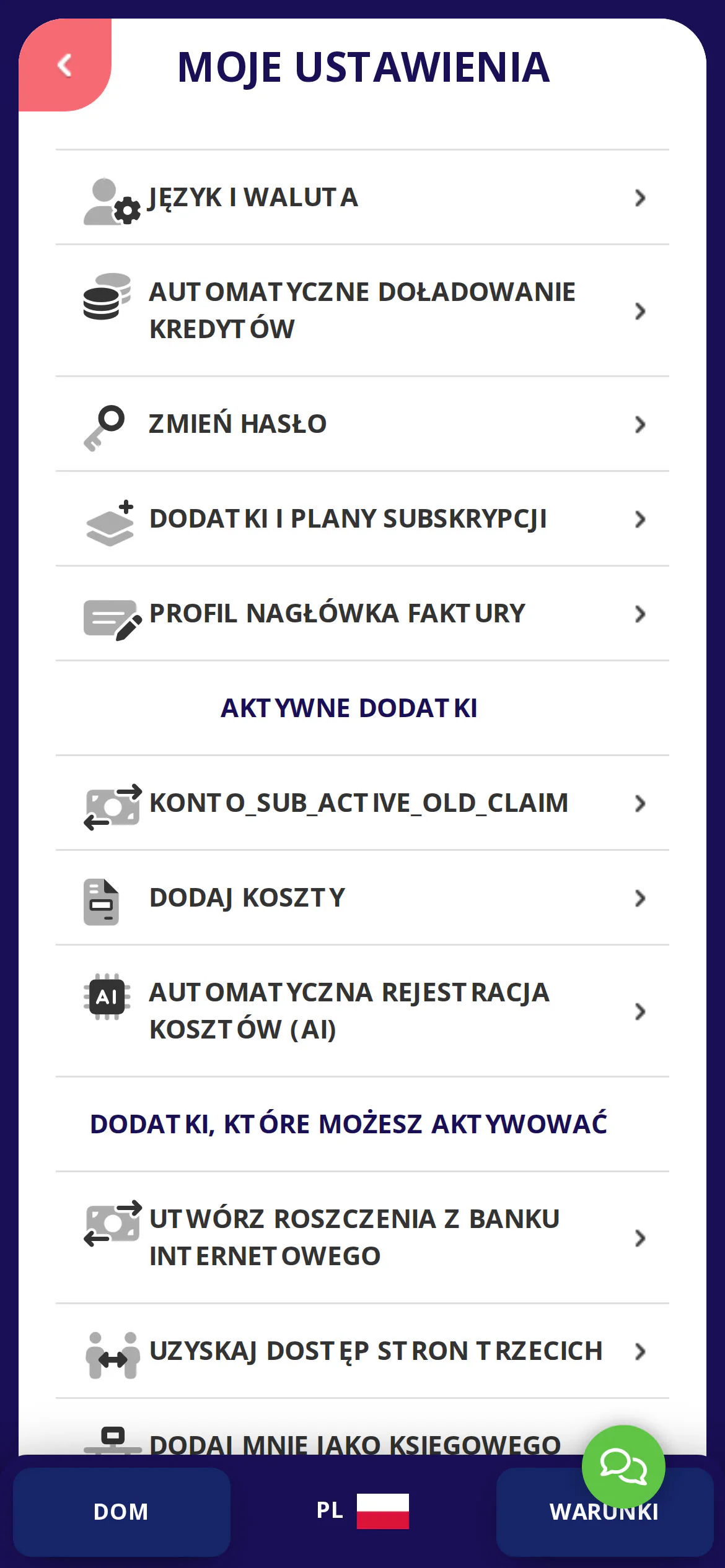
- 2
Włącz automatyczne rejestrowanie wydatków
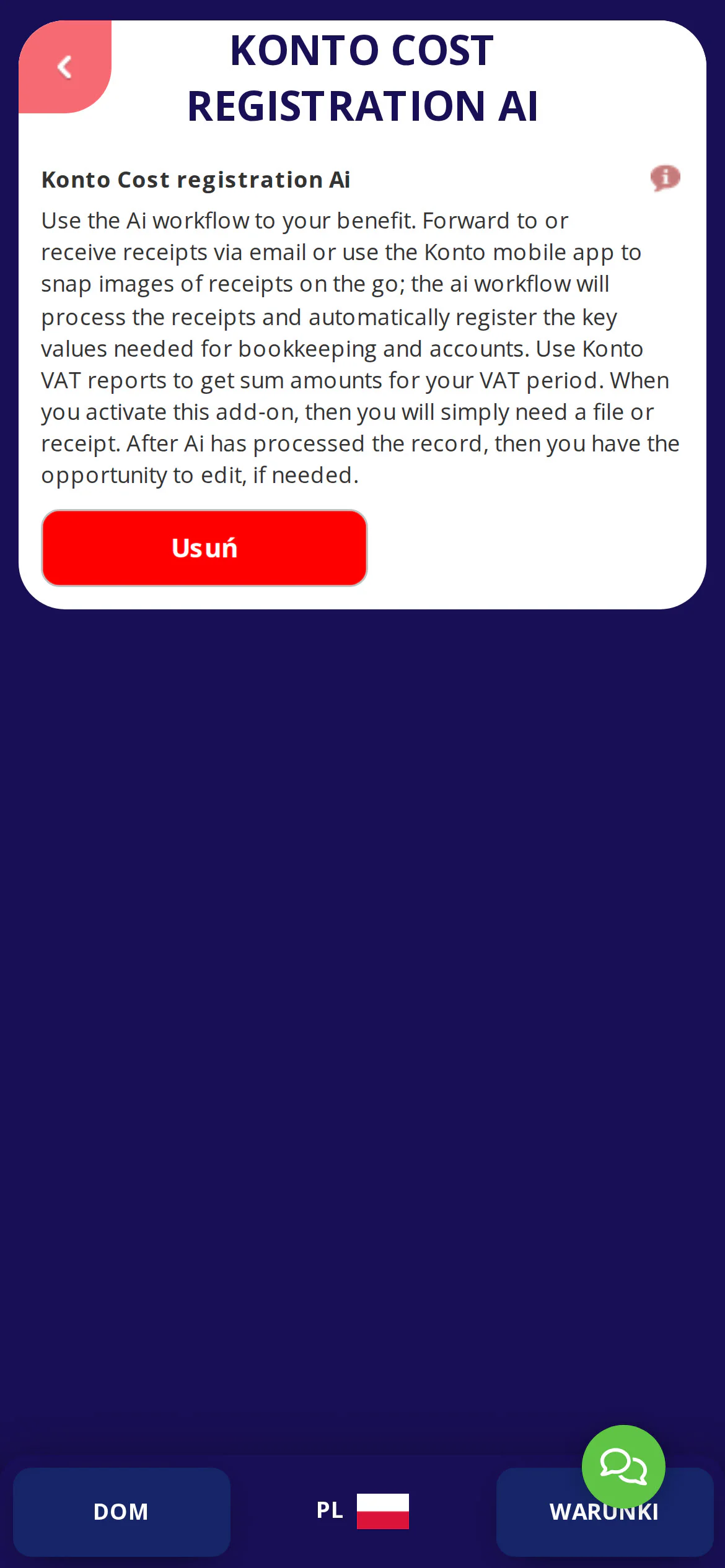
Na tej stronie zobaczysz informacje o „Konto Cost registration Ai” [Automatyczne rejestrowanie wydatków (AI)]. Włącz przełącznik, jeśli nie jest jeszcze włączony — AI będzie wtedy automatycznie odczytywać dane z przesyłanych przez Ciebie dokumentów.
Jesteś księgowym? Zobacz dedykowane instrukcje dotyczące tych ustawień z perspektywy księgowego.
- 3
Przejdź do ustawień rejestrowania wydatków
Przejdź do
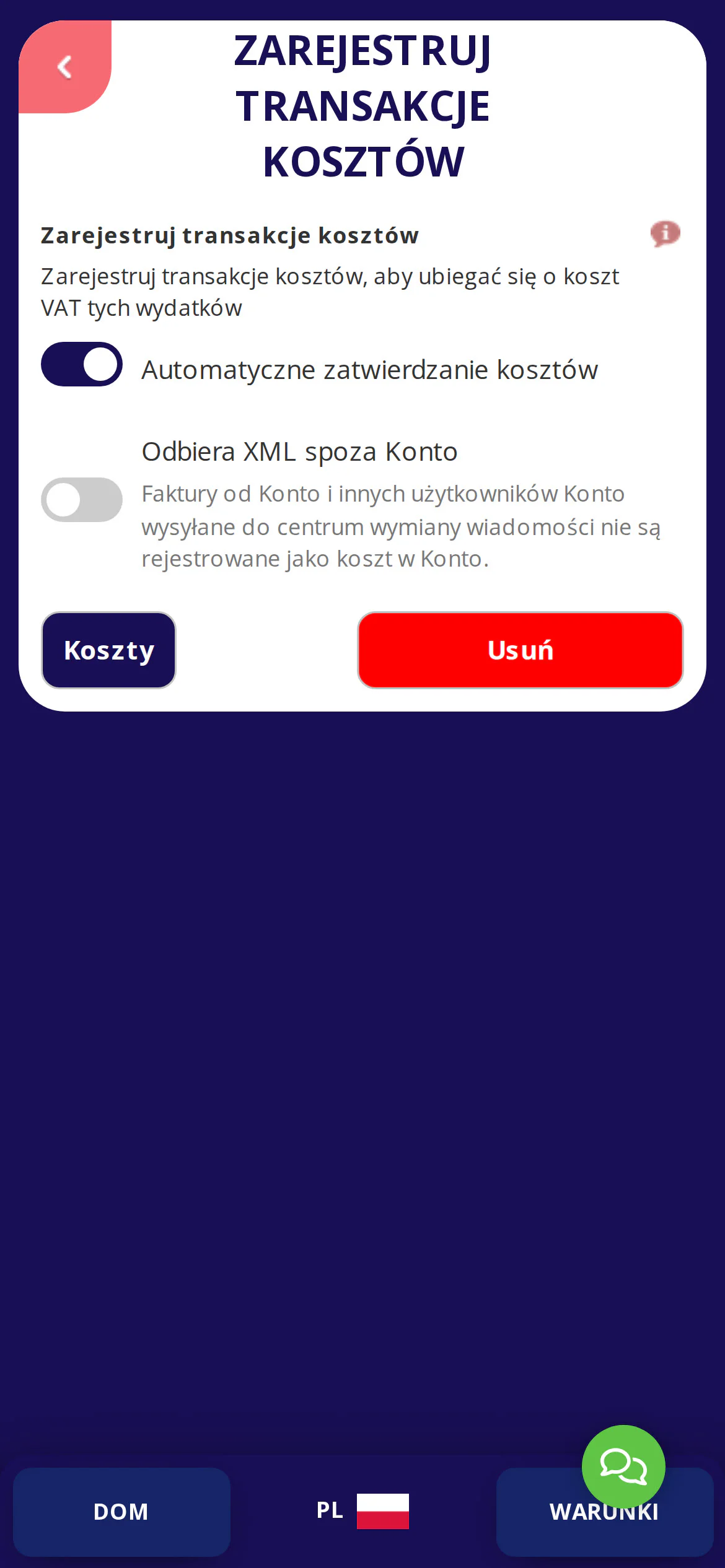
Ustawienia → Automatyczna rejestracja kosztów (AI), aby otworzyć ustawienia rejestrowania wydatków. Tutaj możesz skonfigurować sposób obsługi nowych wpisów wydatków przed ich wysłaniem do księgowego. - 4
Wybierz, czy nowe wpisy mają być zatwierdzane automatycznie
Na tej stronie konfigurujesz „Automatyczne zatwierdzanie kosztów”. Wybierz ustawienie zatwierdzania:
- Automatyczne zatwierdzanie — nowe wpisy trafiają bezpośrednio do przetwarzania. Odpowiednie, jeśli ufasz odczytowi AI i chcesz zminimalizować pracę ręczną.
- Ręczne zatwierdzanie — nowe wpisy czekają na Twoją weryfikację, zanim księgowy będzie mógł je pobrać. Odpowiednie, jeśli chcesz przejrzeć każdy wpis przed wysłaniem go do księgowego.
Jesteś księgowym? Zobacz dedykowane instrukcje dotyczące tych ustawień z perspektywy księgowego.
- 5
Prześlij paragon lub fakturę
Przejdź do
Costs → Cost entries[Wydatki → Wpisy wydatków] i stuknij „Log expense” [Rejestruj wydatek], aby dodać nowy wpis. Stuknij obszar przesyłania, aby wybrać plik z telefonu. Akceptowane formaty plików to JPG, JPEG, PNG i PDF. AI rozpoczyna przetwarzanie dokumentu natychmiast po jego przesłaniu — nie musisz wprowadzać danych ręcznie.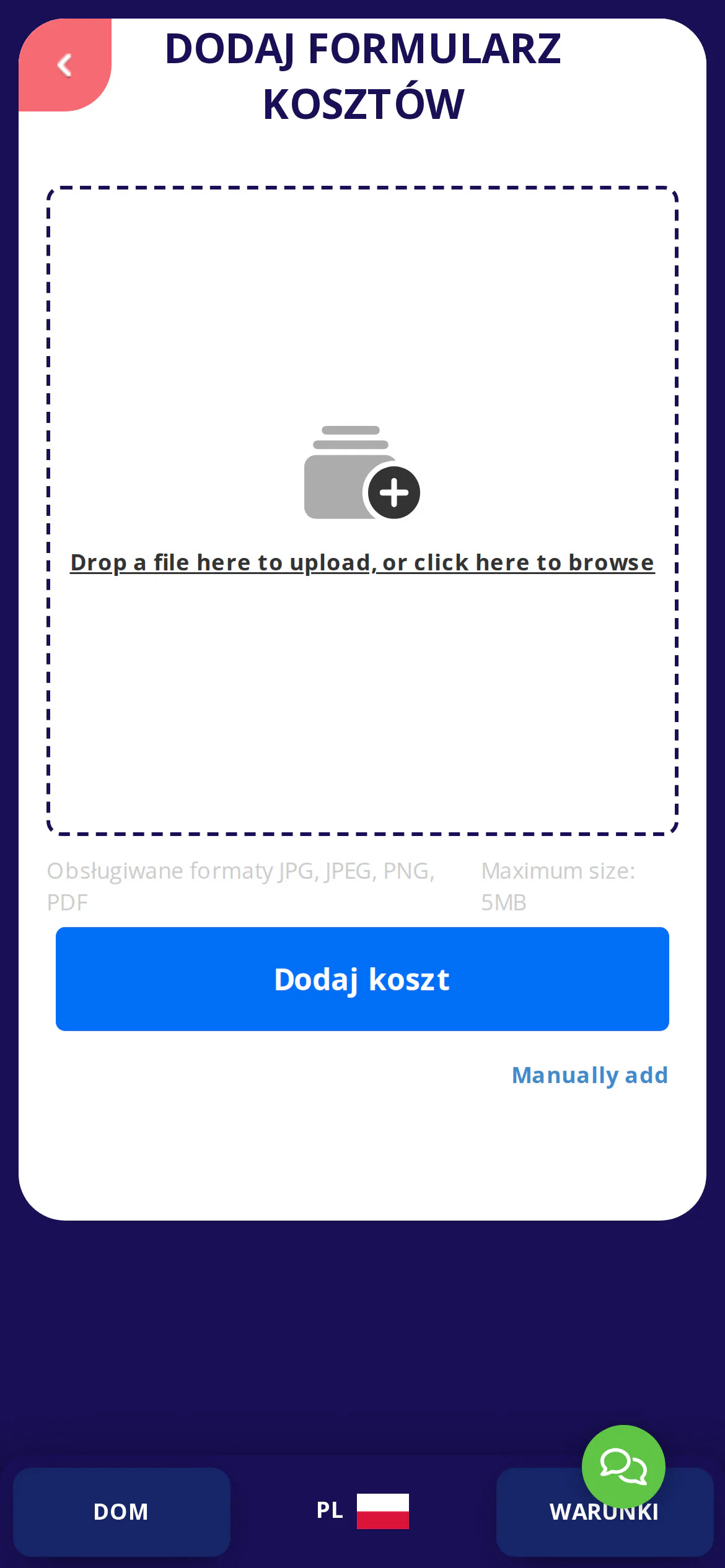
- 6
Sprawdź dane wypełnione przez AI
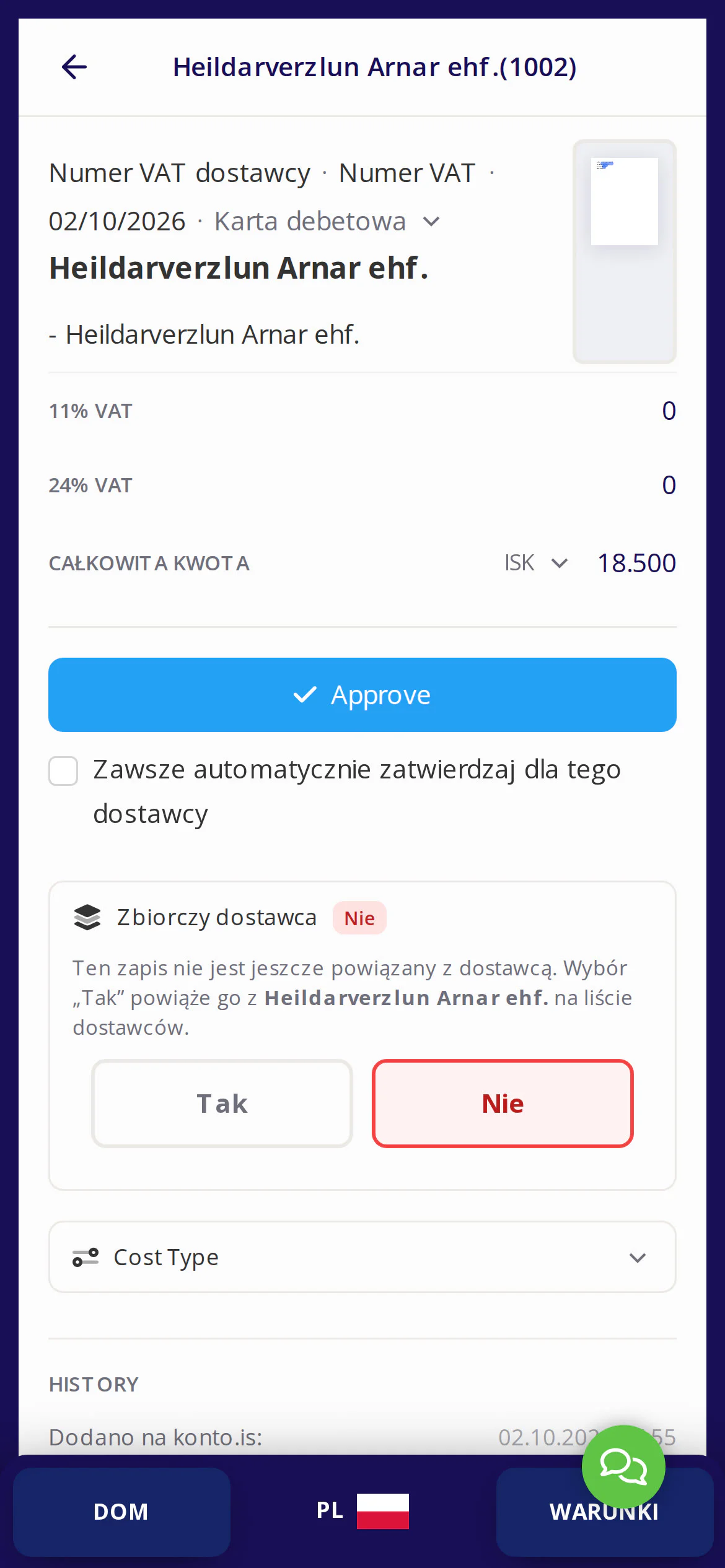
AI automatycznie wypełnia pola: dostawca, kwota, VAT i data. Wpis pojawia się ze statusem „New” [Nowy]. Stuknij pola, aby poprawić wszystko, co jest nieprawidłowe.
Jeśli wpis otrzyma status Incomplete [Niekompletny], zobaczysz dokładnie te pola, których AI nie mogło odczytać z wystarczającą pewnością. Stuknij „Fix entry” [Popraw wpis], popraw zaznaczone pola i zapisz ponownie — jeśli wszystko jest poprawne, wpis automatycznie opuści status Incomplete.
- 7
Zatwierdź wpis wydatku
Jeśli w kroku 4 wybrałeś ręczne zatwierdzanie, zobaczysz przycisk „Approve” przy wpisie. Stuknij „Approve” — status zmienia się, a wpis jest gotowy do pobrania przez księgowego.
Jeśli wybrałeś automatyczne zatwierdzanie, wpis trafia bezpośrednio do przetwarzania bez żadnych dalszych działań. Zobacz jak księgowy pobiera zatwierdzone wpisy wydatków w dk.


Wskazówki
Rejestruj koszty z AI na telefonie
Aplikacja Konto umożliwia rejestrowanie kosztów AI bezpośrednio na telefonie — zrób zdjęcie paragonu na miejscu. Zobacz poradnik 4 z 4 z tej serii.
Otrzymuj paragony automatycznie
Możesz przesyłać paragony i faktury na adres kennitala@kvittun.konto.is, a trafią one bezpośrednio do rejestracji kosztów. Zobacz poradnik 2 z 4 z tej serii.
Otrzymuj faktury XML bezpłatnie
Jeśli Twoi dostawcy mogą wysyłać faktury XML, mogą przesyłać je bezpośrednio do Konto bez konieczności ręcznego wgrywania czegokolwiek. Zobacz poradnik 3 z 4 z tej serii.
Najczęstsze pytania
Czy potrzebuję określonego planu, aby rejestrować koszty z pomocą AI?
Tak. Rejestracja kosztów jest dostępna w planach Fræ, Sprotar, Vöxtur i Sérlausnir. Nie jest dostępna w bezpłatnym planie Grunnur.
Jakie formaty plików mogę wgrywać?
Możesz wgrywać pliki PDF oraz zdjęcia w formacie JPG, JPEG lub PNG. Upewnij się, że dokument jest dobrze oświetlony i wyraźnie czytelny — zwiększa to prawdopodobieństwo poprawnego odczytu danych przez AI już przy pierwszej próbie.
Co się dzieje, jeśli AI odczyta paragon nieprawidłowo?
Możesz ręcznie poprawić wszystkie pola przed zapisaniem. Jeśli AI nie jest pewne co do jakiegoś pola, wpis otrzymuje status Incomplete i pojawia się okno z dokładnym wskazaniem pól wymagających uwagi. Kliknij „Popraw wpis”, popraw je i zapisz ponownie.
Co oznacza „Autoryzowane adresy e-mail” na dole listy kosztów?
Tam dodajesz adresy e-mail, które mogą automatycznie wysyłać paragony i faktury do Twojej skrzynki kosztów. Paragony przychodzące z adresów spoza listy nie są rejestrowane automatycznie.
Czy mogę później zmienić tryb zatwierdzania?
Tak, możesz przełączać między automatycznym a ręcznym zatwierdzaniem w dowolnym momencie w sekcji Ustawienia → Dodaj koszty.
Jak księgowy pobiera wpisy kosztowe?
Księgowy może pobierać zatwierdzone wpisy kosztowe bezpośrednio w dk. Zobacz poradnik dotyczący pobierania rejestracji kosztów przez księgowego w dk.
Czy mogę korzystać z tej funkcji na telefonie?
Tak. Aplikacja Konto obsługuje rejestrację kosztów z pomocą AI bezpośrednio na telefonie. Zobacz poradnik 4 z 4 z tej serii, aby dowiedzieć się, jak pobrać aplikację i z niej korzystać.
Pytania? support@konto.is