
Lengra komin
Hvernig stofna ég aðgang sem bókari?
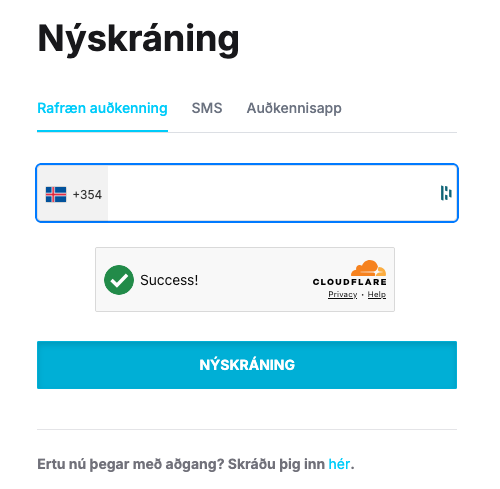
1. Veldu auðkenningarleið
Til að nýskrá þig á Konto þarftu fyrst að auðkenna þig.
Þú getur annað hvort:
- sett inn símanúmer og auðkennt þig með rafrænum skilríkjum eða SMS
- notað auðkennisappið
Veldu þá leið sem hentar þér og smelltu á Nýskráning til að halda áfram.
2. Sláðu inn netfang og kennitölu
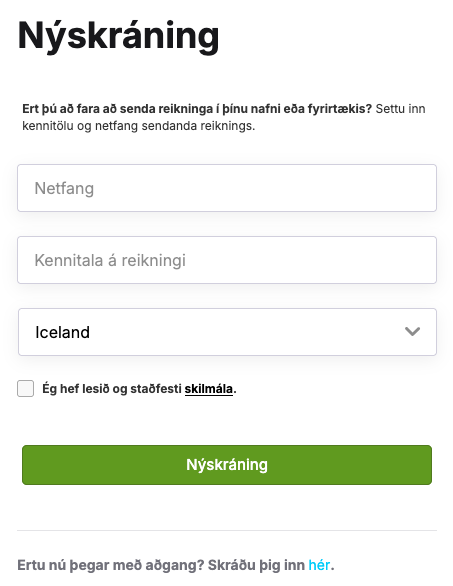
Næst slærðu inn:
- netfang sem verður notað fyrir innskráningu í Konto
- kennitölu sem er notuð til auðkenningar
Kennitalan er aðeins notuð til að staðfesta að þú eigir að hafa aðgang að notandanum.
Veldu land, hakaðu við að þú hafir lesið og samþykkt skilmála og smelltu svo á Nýskráning.
3. Veldu að þú sért bókari
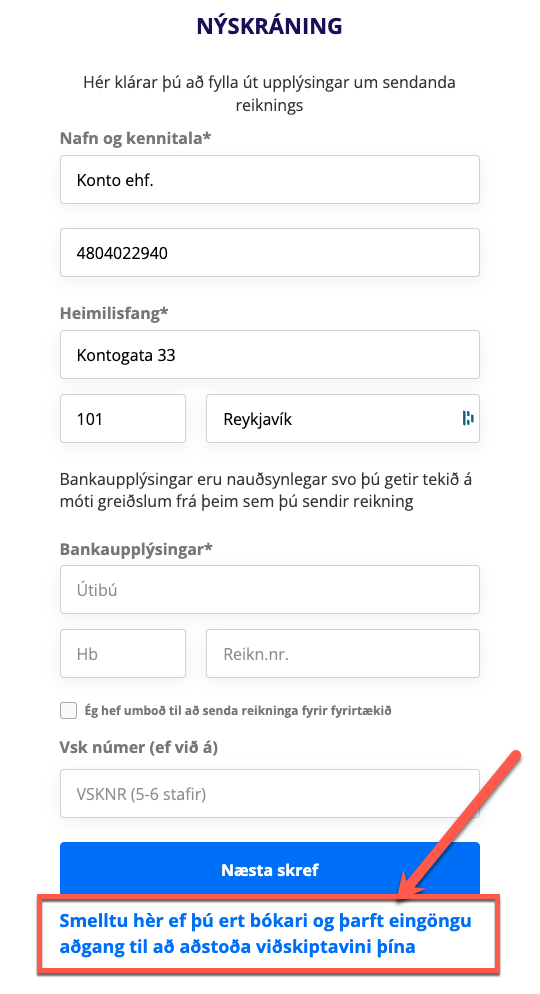
Eftir nýskráningu kemur upp síða þar sem þú getur lokið við upplýsingar um aðganginn.
Flestar upplýsingar eru fylltar út sjálfkrafa. Ef þú ert bókari og ætlar eingöngu að nota aðganginn til að
aðstoða viðskiptavini þarftu ekki að fylla út bankaupplýsingar.
Smelltu neðst á síðunni á:
Smelltu hér ef þú ert bókari og þarft eingöngu aðgang til að aðstoða viðskiptavini þína
4. Bjóddu viðskiptavinum að tengjast þér
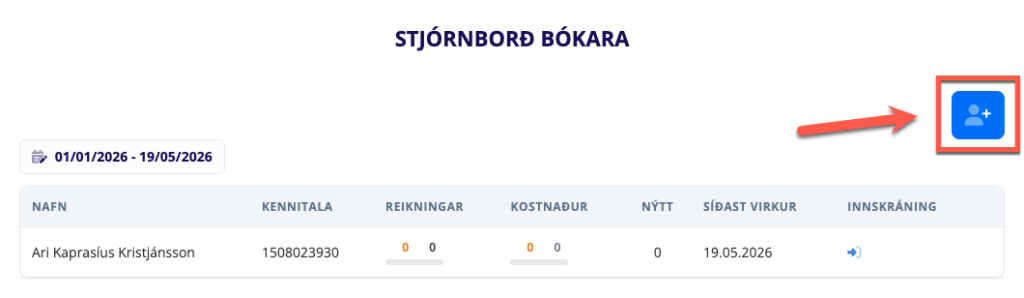
Þegar þú ert kominn inn á Stjórnborð bókara getur þú boðið viðskiptavinum að tengjast þér.
Smelltu á bláa hnappinn uppi í hægra horninu til að senda boð til viðskiptavinar.
Þegar viðskiptavinur hefur samþykkt boðið færðu aðgang til að aðstoða hann í Konto.
Tengja Google Sheets við sölusíður
Það sem þú þarft til að þetta virki
– google apps spreadsheet
– vefþjónustu add-on hjá Konto (í boði hjá öllum greiddum áskriftum)
— Stillingar > Vefþjónusta
Stillingar (gert einu sinni, ~5 mín)
Step 1 — Create a new Google Spreadsheet
Go to sheets.new to create a blank spreadsheet. Give it a name like Konto Product Sales.
Step 2 — Open the Apps Script editor
In your spreadsheet, click Extensions → Apps Script (IS: Viðbætur –> Apps Script). A new tab opens with a code editor.
Step 3 — Paste the script
- Select all the existing code in the editor (Ctrl+A / Cmd+A) and delete it.
- Paste the entire contents of
KontoProductSales.gsinto the editor.
Step 4 — Add your credentials (stillingar > vefþjónusta)
Near the top of the script, find this block:
javascript
var CONFIG = {
  BASE_URL:  "https://konto.is/api/v1",
  USERNAME:  "YOUR_USERNAME_HERE",   // ← replace this
  API_KEY:   "YOUR_API_KEY_HERE",    // ← replace this
  PAGE_SIZE: 100
};
Replace YOUR_USERNAME_HERE with your Konto username and YOUR_API_KEY_HERE with your API key. Keep the quotes.
Example:
javascript
  USERNAME:  "bjossi",
  API_KEY:   "abc123def456...",
Step 5 — Save the script
Click the Save button (💾) or press Ctrl+S / Cmd+S.
Step 6 — Authorize the script
- Close the Apps Script tab and go back to your spreadsheet.
- Reload the page (F5 / Cmd+R).
- A 🔄 Konto menu will appear in the menu bar.
- Click 🔄 Konto → Pick a Product Sale…
- Google will show an authorization dialog — click Review permissions, choose your Google account, and click Allow.
This authorization is only needed once. It gives the script permission to make external web requests (to the Konto API) and write to your spreadsheet.
Daily use
The menu options
| Menu item | What it does |
|---|---|
| Refresh All Data | Refreshes the sales count + reloads attendees for the last selected product |
| Refresh Sales Count only | Updates the total number of product sales on the Summary sheet |
| Pick a Product Sale… | Shows your full list of product pages so you can choose one to load attendees for |
Loading attendees for a product
- Click 🔄 Konto → Pick a Product Sale…
- A dialog lists all your products numbered — e.g.
1. Test event on FEB 17th - Note the number of the product you want, click OK
- A second dialog asks: “Enter the number (1–22):” — type it and click OK
- The Attendees sheet populates with the full attendee list
The Attendees sheet layout
| Row | Content |
|---|---|
| Row 1 | Title |
| Row 2 | Active product GUID + last updated timestamp |
| Row 3 | (empty) |
| Row 4 | Column headers (from the API response) |
| Row 5+ | Attendee data |
Typical columns include: attendee, phone_number, qty, invoice_number, kennitala, invoice_status, name, message, attended.
Refreshing data for the same product
Once you’ve picked a product, Refresh All Data will reload both the count and the attendees for that same product automatically. You only need to use the picker again when you want to switch to a different product.
Switching between dev and production
By default the script points to production (konto.is). To test against the dev server, change the BASE_URL in the CONFIG block:
javascript
BASE_URL: "https://dev.konto.is/api/v1",  // dev
BASE_URL: "https://konto.is/api/v1",       // production
Troubleshooting
“Authentication Failed” — Double-check that your USERNAME and API_KEY in the CONFIG block are correct and have no extra spaces.
“No product sales found” — Verify your credentials are correct and that you have product sale pages in your Konto account.
“HTTP 4xx” error — The API endpoint may have changed. Check the latest docs at konto.is/api/v1/document.
Authorization dialog keeps appearing — Make sure you click Allow and not Cancel during the one-time authorization step.
Attendees sheet looks empty after picking a product — The product may have 0 registered attendees, or the product type may not support attendees (only KONTO_SELL_PRODUCT_EVENT type has attendees).
API reference
| Endpoint | Description |
|---|---|
POST /get-product-sales | List all product sale pages |
POST /get-count-product-sales | Total count of product sales |
POST /get-product-sale-attends | Attendee list for a specific product (requires guid) |
Full documentation: konto.is/api/v1/document → Sell Product section
Konto App for iOS and Android
The Smartest Way to Manage Expenses & Invoices
Turn your phone into a powerful bookkeeping tool. The Konto app allows freelancers and small businesses to scan receipts, automate data entry, and sync finances in real-time.


Why use the Konto App?
- Instant Expense Recording: Snap photos of paper invoices and receipts instantly.
- AI-Powered OCR: Our automatic text recognition extracts supplier details, dates, and amounts so you don’t have to type them.
- Seamless Sync: Everything you do in the app is immediately visible on the Konto web dashboard.
- Accountant Friendly: Share secure access with your bookkeeper or accountant to speed up tax returns.
Ready to simplify your paperwork?
Download Konto today and spend less time on administration and more time growing your business.
Uppfærsla fyrir DK
Error: Contact form not found.
dasidfhuaskdfhj
Að breyta úr mánaðarlegri áskrift í árlega (eða öfugt)
Til að breyta mánaðarlegri áskrift þinni að Konto í árlega (eða öfugt) þá ferðu inn á Áskriftir og inneignir síðuna. Þar smellir þú síðan á breyta í kassanum sem sýnir upplýsingar um þína áskrift.

Þá opnast þessi síða með upplýsingum um áskriftina þína. Þar smellir þú á Breyta í/úr árlegri greiðslu.

Loks ertu beðinn um að staðfesta þessa breytingu.

Í þessu dæmi eru 13 dagar eftir að núverandi mánaðarlegu áskriftartímabili og mun því reikningur fyrir ársáskrift sendast út að þeim tíma liðnum.

Tasklistinn: verk- og tímaskráning
Konto býður upp á einfalda lausn til að halda utanum verkefni með lýsingu, myndum og tímaskráningu. Notendur geta prófað lausnina frítt í einn mánuð. Lausnin er innifalin fyrir alla þá sem eru í greiddri áskrift (Sprotar, Vöxtur eða Sérlausnir) og kostar ekkert aukalega, óháð fjölda notenda/verkaðila.
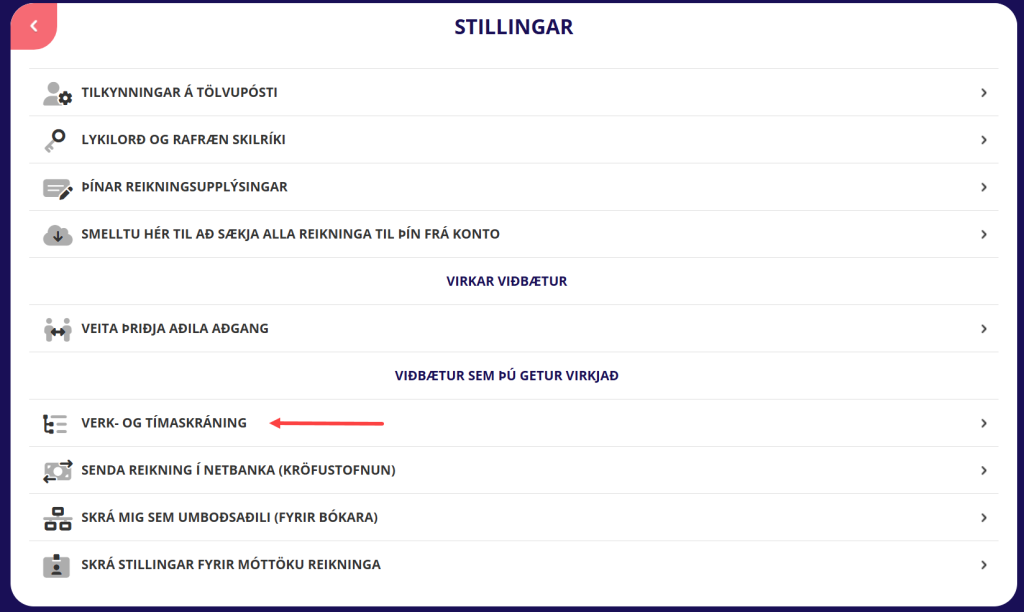
Til að virkja, veljið Stillingar > Verk- og tímaskráning
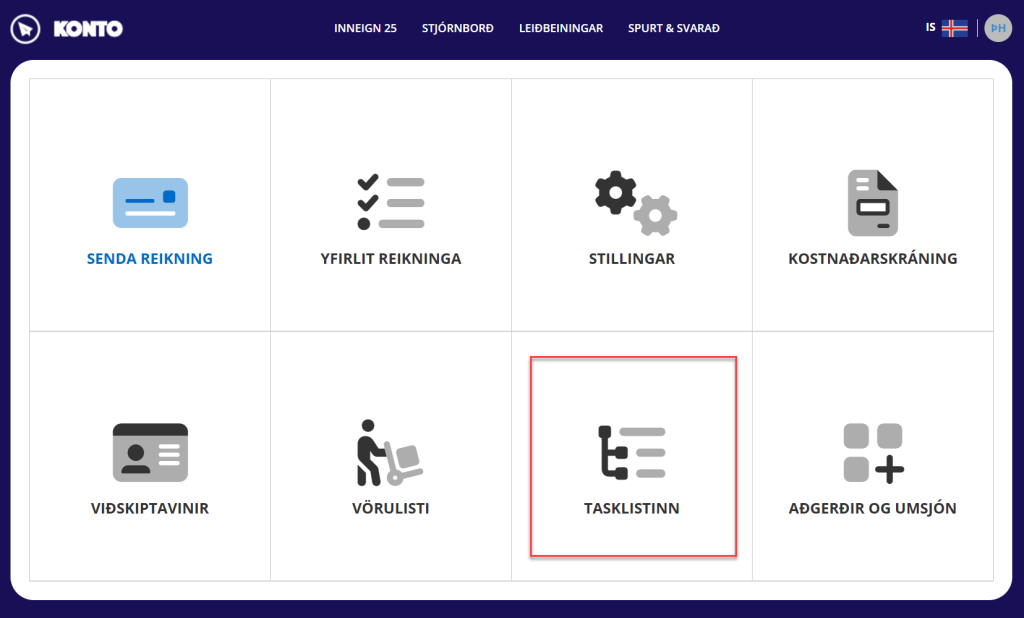
Eftir að hafa virkjað kemstu í Tasklistann beint af stjórnborðinu, eða í gegnum Aðgerðir og umsjón > Tasklistinn
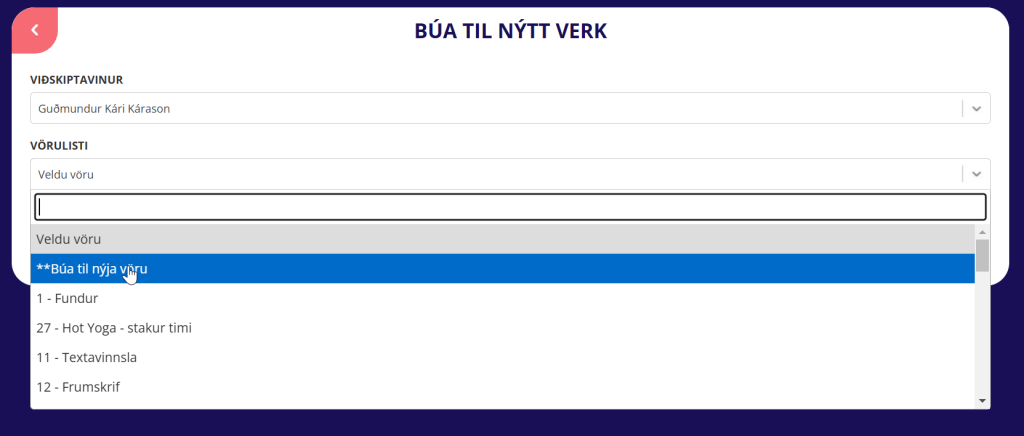
Til þess að búa til nýtt verk, þarf einfaldlega að velja Viðskiptavin og Vöru
Það er svo í boði að vera með stimpla inn/út klukku niður á verk OG skrá handvirkt upplýsingar og tíma til að halda betur utanum hvað var verið að gera hverju sinni.
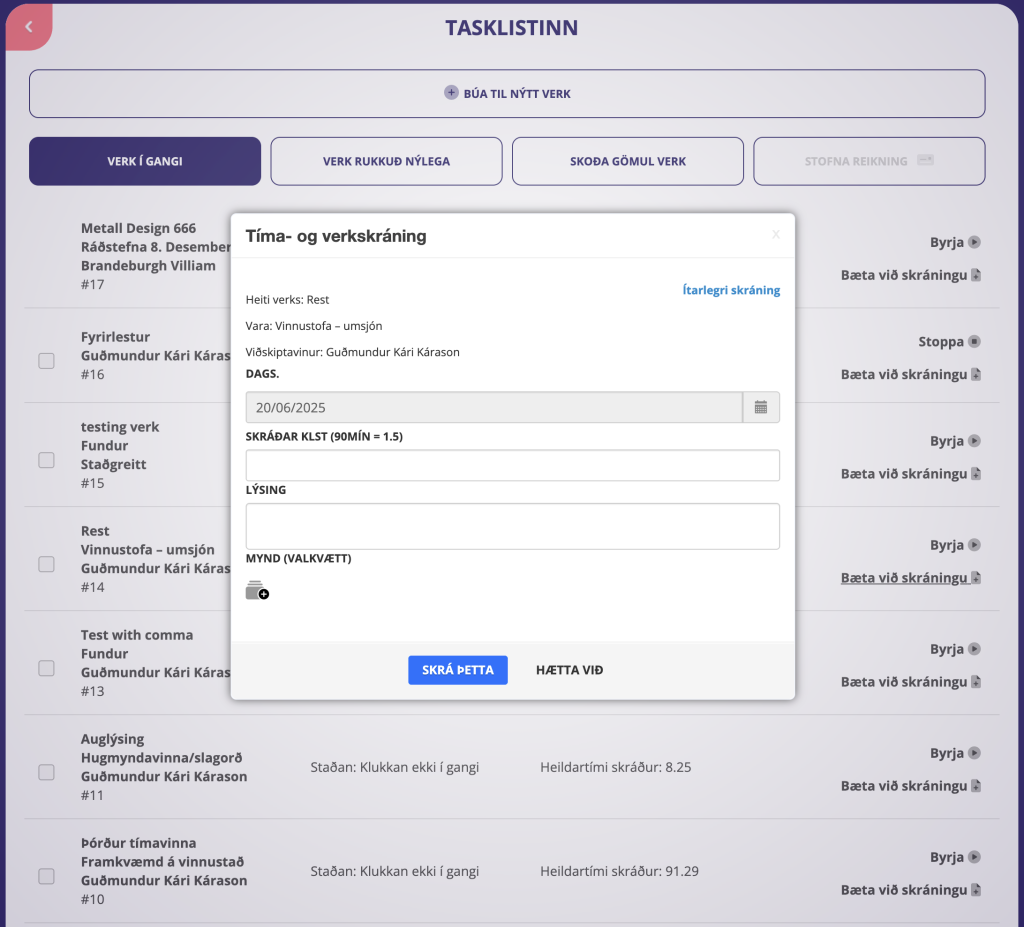

Gott að geta farið til baka og skoðað söguna undir Verkupplýsingar (smella á verkið). Einnig er hægt að velja helstu aðgerðir, eins og bæta við skráningu eða útbúa nýjan reikning út frá skráningu.
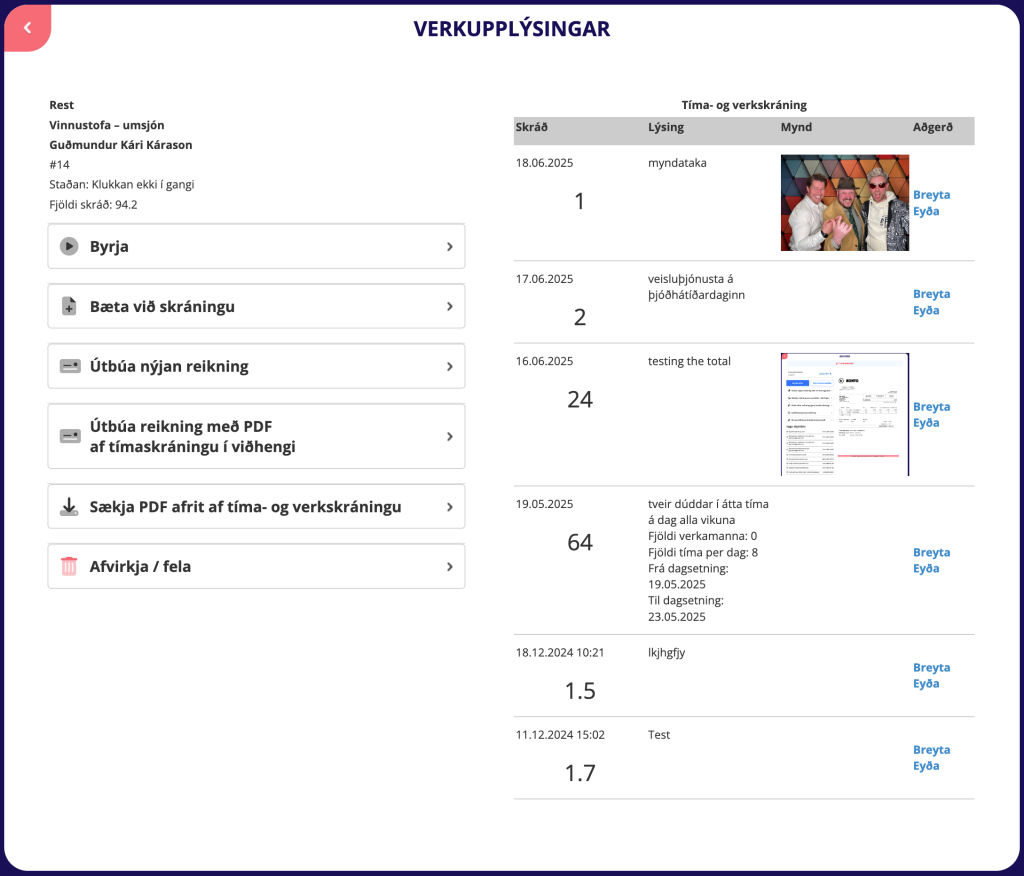
Úttakið má hengja á reikninginn eða sækja afrit á pdf.

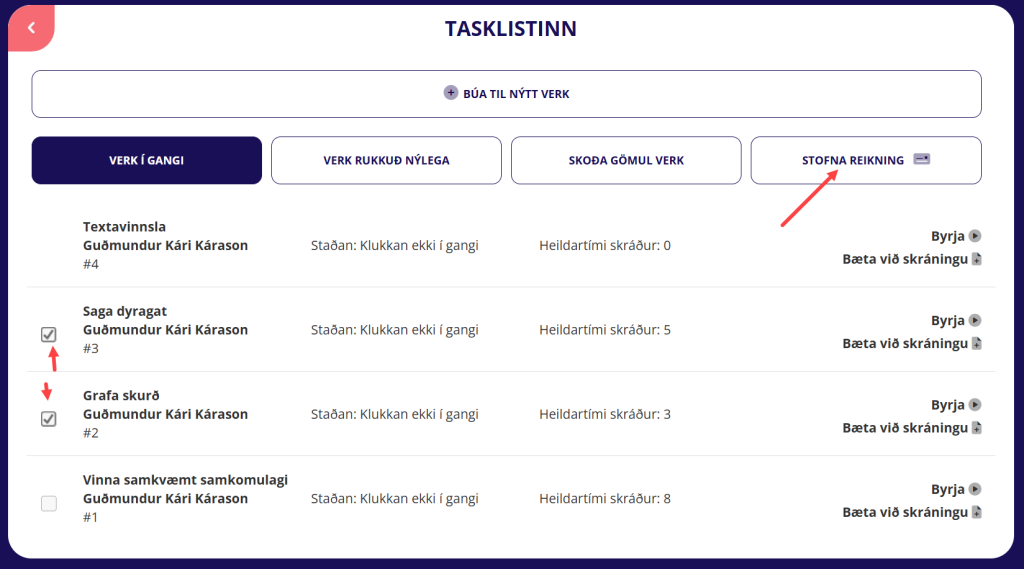
Til þess að útbúa reikning beint frá yfirliti verður að haka í kassann og velja að Stofna Reikning. Ef verkin tilheyra sama viðskiptavin er hægt að velja mörg verk og taka saman til að búa til einn reikning.
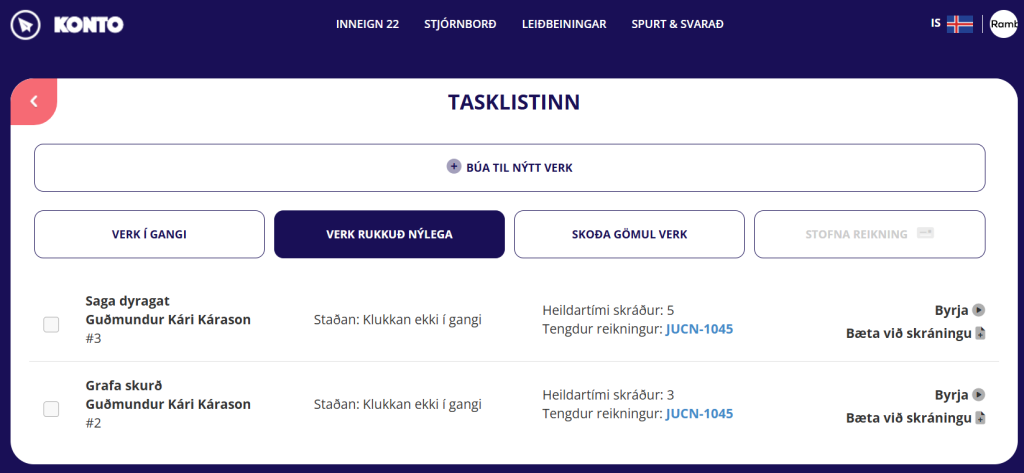
Eftir að hafa stofnað reikning fyrir verk, þá hætta þau að birtast undir Verk í gangi og munu vera undir Verk rukkuð nýlega í um tvær vikur, eftir það er hægt að finna þau undir Skoða gömul verk. Alltaf hægt að sjá tengdan reikning og smell á reikningsnúmerið til að opna.
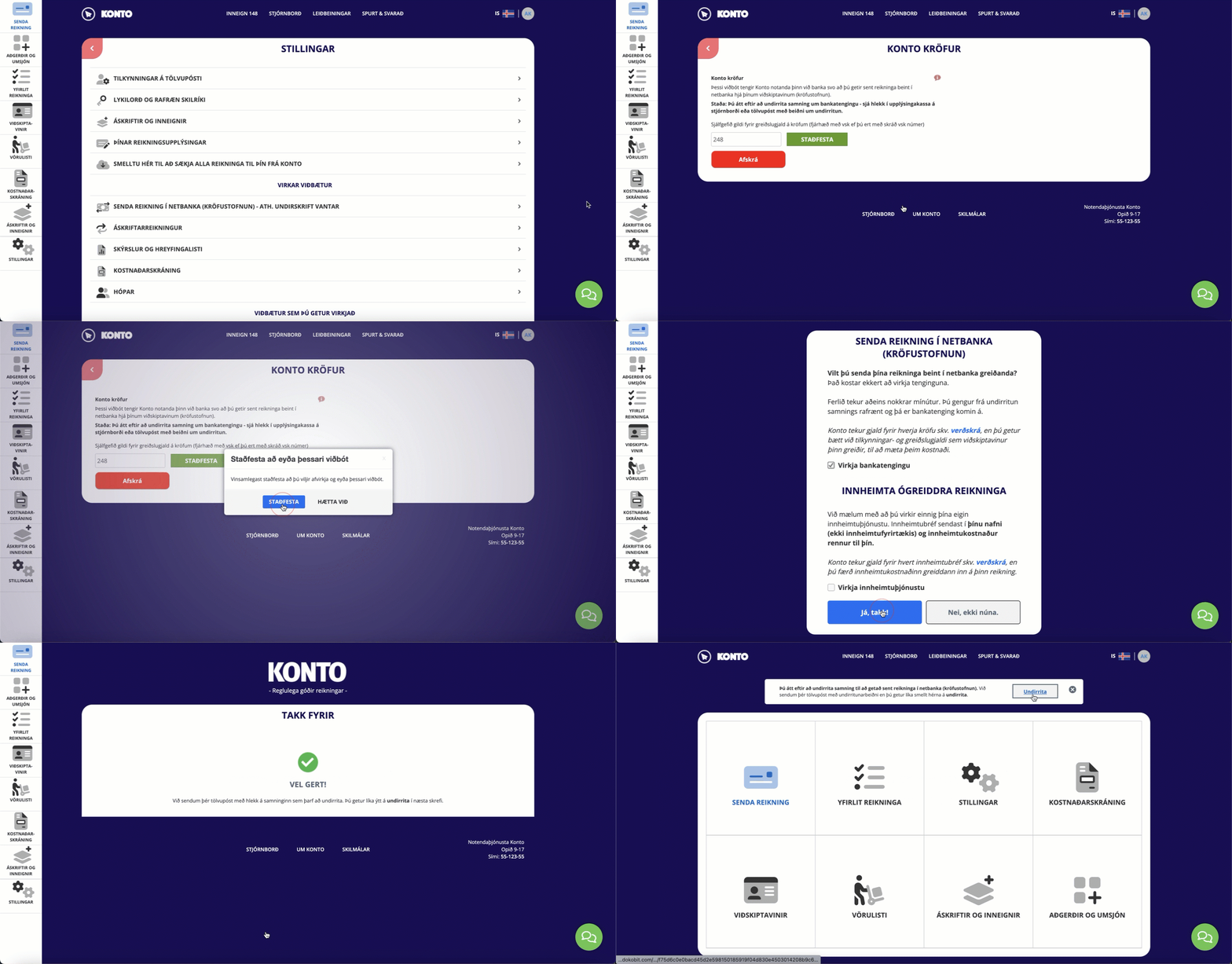
Get ekki klárað að undirrita samninginn í Dokobit?
Þessi villa getur stafað af því að hlekkurinn fyrir undrritun er orðinn úreltur eða eitthvað hefur farið úrskeiðis í undirriturnar ferlinu. Best er að endurvirkja viðbótina undir stillingar > senda reikning í netbanka… > velja að afskrá.
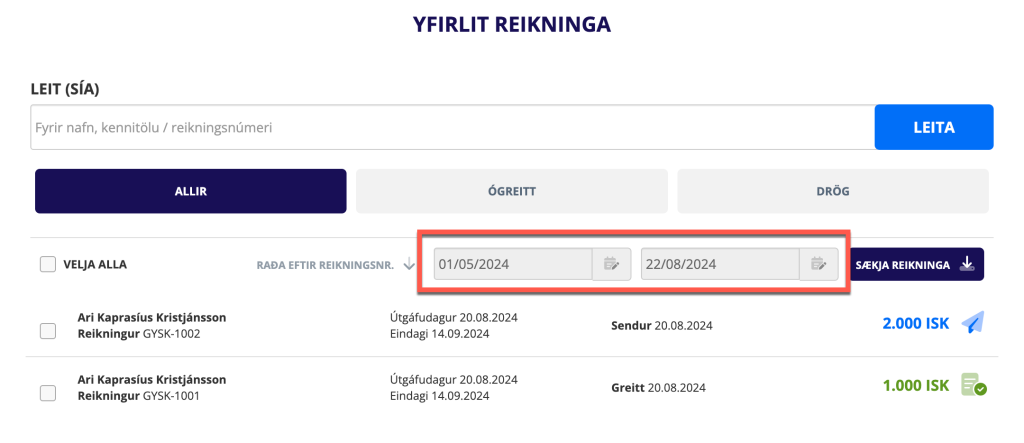
Af hverju sé ég fáa eða enga reikninga í yfirlit reikninga?
Þetta getur verið vegna þess að þú hefur ekki valið tímabilið sem þú sendir reikningana. Sjálgefið er valið síðasta VSK tímabil en þú getur breytt þessu tímabili undir leitininni í yfirliti reikninga.
Hvernig á að eyða Konto aðgangi?
Að eyða aðganginum sínum er mjög einfalt ferli. Fylgdu þessum skrefum:
Fyrsta skrefið er að fara í stillingar.
Svo velur þú “lykilorð og rafræn skilríki”.
Að lokum finnur þú þar valmöguleika til að eyða aðganginum þínum.
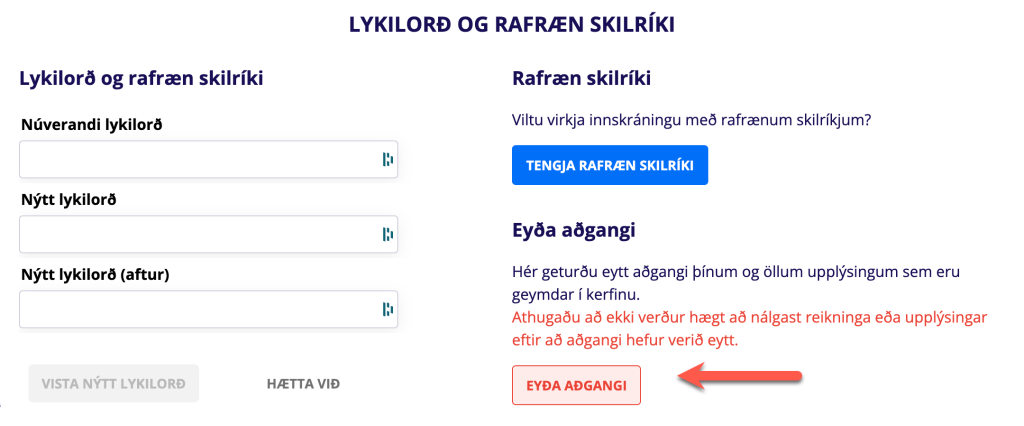
Mundu að samkvæmt bókhaldslögum þarf að geyma alla reikninga í að minnsta kosti sjö ár. Konto geymir þá fyrir þig án kostnaðar, en þú getur eytt aðganginum þínum þegar þú vilt.
Kortagreiðslur sem Möguleg Greiðsluleið með Konto.
Kortagreiðslur sem möguleg greiðsluleið með þínum Konto reikningum.
Þú hefur núna fleiri möguleika til að taka á móti greiðslum. Nýr greiðslumöguleiki, kortagreiðslur, hafa bæst við til viðbótar við millifærslu og reikning í netbanka (kröfu). Kortagreiðslur eru sérstaklega hentugar fyrir aðila sem taka á móti greiðslum frá erlendum aðilum.
Til að virkja kortagreiðslur þarftu að vera með samning við færsluhirði, þ.e. Taya eða Rapyd.
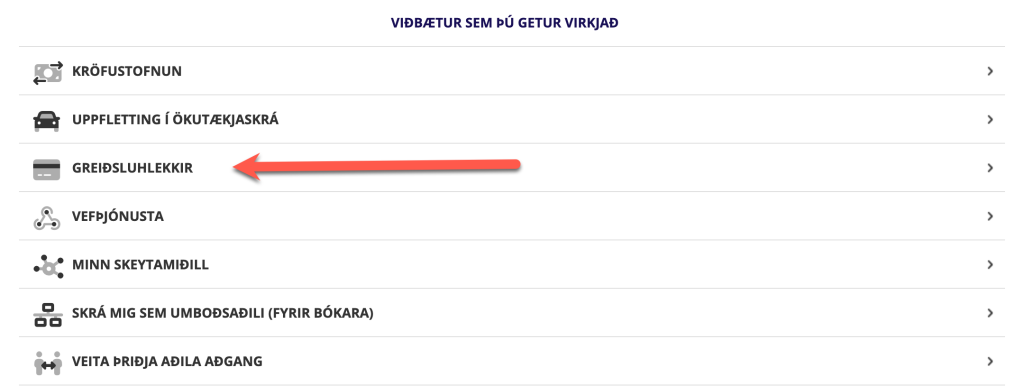
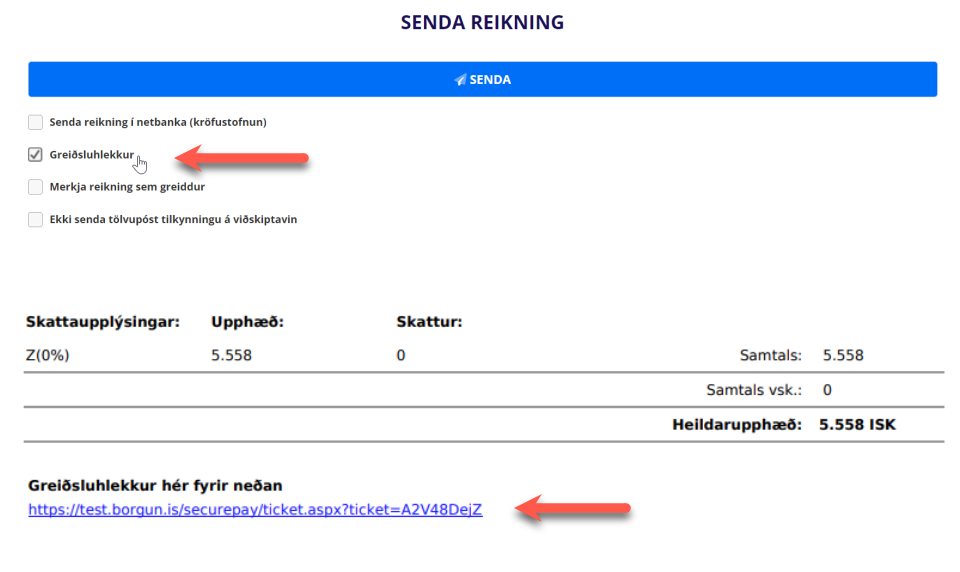
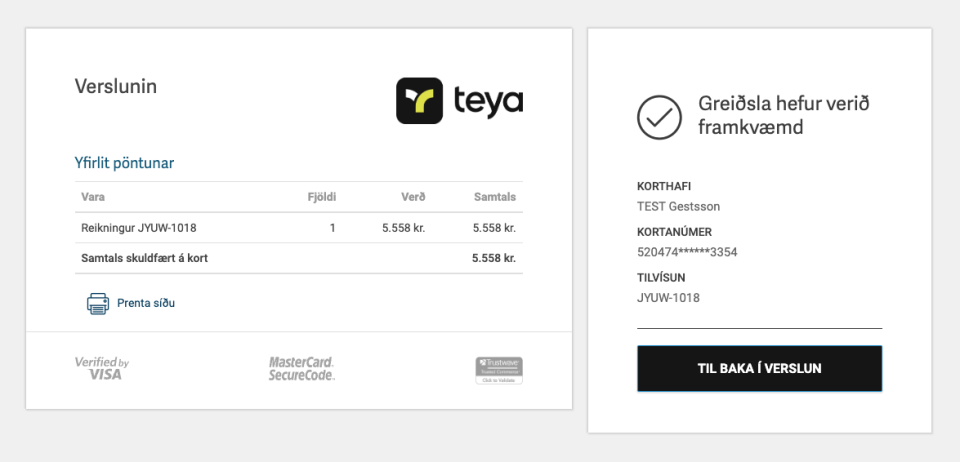
Til þess að byrja að virkja þína tengingu, veldu Stillingar > Greiðsluhlekkir